
もはや、私(佐藤)の生活の一部、仕事やプライベートでなくてはならない存在となった生成AI。Googleの「Gemini」を使っており、すでにパートナーと化している。仮に使えなくなったら非常に困る……。
そのGeminiのアプリは、2026年5月17日から使用量の上限を変更した。これまでは1回あたりの回数制限だったものが、「コンピュート使用量モデル」に変更されたのだ。5時間ごとに上限が回復するらしい。
どういうことかわからない!? って人は、アプリの設定を確認すると、現在どれだけ使っていて、いつ回復するのかを確認できるぞ。
・使用量の確認方法
現在の使用量を確認するには、まずアプリのホーム画面の左上の「=(2本線)」をタップしてサイドバーを開く。
そして画面最下部、ユーザー名が表示されているところの右側の歯車マークをタップして「設定」を開く。
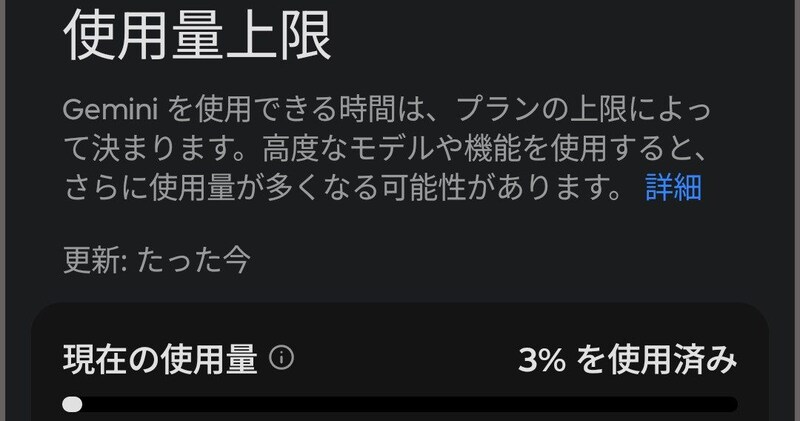
設定画面の「Geminiから」の項目の2段目に「使用量上限」とあるので、そこから確認することができる。
私は普段パソコンでGeminiを使用しており、スマホアプリはほとんど使っていない。確認してみると、この時の使用量はわずか3パーセントだった。
1日の使用量はこの段階(午前10時頃)で11時6分にリセットされる状況。1週間の上限は5日後の26日13時6分にリセットされるそうだ。
では、1回の使用でどれだけ消費するのだろうか? 厳密には指示内容の複雑さに応じて、使用量は変わるようなのだが、目安のために画像を加工してみることにする。スーツ姿の私の画像を読み込ませ、この画像の背景を銀座の街にするように指示した。
すると、いつものように1~2分でキレイな画像を描いてくれた。
直後に使用量を見ると、1パーセント増の4パーセントに変化していた。この調子なら、画像を続けて描かせても、1日の使用上限に達することはないのでは?
だが、指示がシンプル過ぎた可能性もあるので、今度は「スタジアムコンサートのステージに立っている画」に描きかえるように指示した。
スムーズに行くと思ったら、なぜか前に読み込ませたモデルで描いてしまう。Geminiでは時々このようなことがあって、以前の指示に引っ張られて、今の指示に従わないことがある。それで4回連続で間違いを重ねた。
先ほど画像1枚で1パーセントしか増加しなかったのに、間違いを訂正してやり直させたら、一気に21パーセントになった!
これは使用量を測るのに良い機会と思い、Geminiに何が間違っているのかを自ら解析させ、その上で今一度スーツの私がスタジアムのステージに立ってる画を描くように指示した。
すると上手く行って、指示通りのものが出てきた。
だが、この解析と描画でさらに5パーセントを消費した。
画像生成などで使用頻度が高い人は、できるだけ指示(プロンプト)を具体的にまとめて簡素化した方が、使用量の消費が少なくて済むかもしれない。いずれにしても設定から使用量を確認できるので、あと何回指示を出せるかが気になる人は、その都度チェックすると良いだろう。
参考リンク:Googleアプリヘルプ
執筆:佐藤英典
イラスト:Gemini
Screenshot:Gemini