
公開された記事リンク:https://www.drbuho.com/jp/how-to/method-of-using-terminal
AIコーディングエージェントや開発支援ツールの普及により、これまでターミナルを使ったことがなかったMacユーザーでも、コマンドの入力や実行を求められる機会が増えています。
ターミナルを使えば、Mac内のファイル検索、複数ファイルの一括操作、ストレージを圧迫する大容量ファイルの確認、アプリやプロセスの管理などを効率化できます。一方、入力するコマンドによっては、大切なデータを削除したり、Macの動作に影響を与えたりする可能性もあります。
そこで、今回公開したガイドでは、初心者が最初に覚えたい基本操作に加え、AIが提案したコマンドを安全に確認するポイントまで解説しています。
Macのターミナルとは
Macのターミナルは、キーボードからコマンドを入力してmacOSを操作するための標準アプリです。Finderでファイルを開く、フォルダを作成する、ファイルを移動するといった操作の一部を、文字による命令で実行できます。
ターミナルに入力されたコマンドは、「シェル」と呼ばれるプログラムによって解釈されます。現在のmacOSでは、主に「zsh」が標準シェルとして使用されています。
たとえば、ターミナルに次のコマンドを入力すると、現在のフォルダにあるファイルやフォルダが一覧表示されます。
'ls'
Finderによる操作と比べ、ターミナルには次のような特徴があります。
・複数のファイルをまとめて処理できる
・同じ操作をスクリプトで自動化できる
・ファイル名やサイズなど、細かい条件を指定して検索できる
・SSHを使ってリモートサーバーに接続できる
・Gitやプログラミング言語、AIコーディングツールを利用できる
特に、繰り返し行うファイル整理や開発作業では、コマンドを使うことで操作時間を短縮できる場合があります。
Macでターミナルを開く方法
Macのターミナルは、次の方法で起動できます。
1. Spotlight検索から起動する
ステップ1:「Command+Space」キーを押す
ステップ2:「ターミナル」または「Terminal」と入力する
ステップ3:検索結果に表示された「ターミナル」を選択する
日常的に使用する場合は、Spotlight検索から起動する方法が簡単です。
2.Finderから起動する
Finderで次の順にフォルダを開きます。
「アプリケーション」→「ユーティリティ」→「ターミナル」
3.Dockにターミナルを追加する
ターミナルの起動中に、Dockに表示されているターミナルのアイコンを右クリックします。「オプション」→「Dockに残す」を選択すると、次回からDockをクリックするだけで起動できます。
実行中のコマンドを中止する方法
コマンドの処理が終わらない場合や、誤ったコマンドを実行した場合は、次のキーを押します。
・Control+C:現在実行している処理に中断シグナルを送る操作です。中止されると、画面に「^C」と表示され、通常はコマンドを入力できる状態に戻ります。
・「Control+Z」:終了ではなく一時停止です。プロセスがバックグラウンドに残る場合があるため、通常の中止には「Control+C」を使用します。
ターミナルを終了する方法
ターミナルは、次の方法で終了できます。
・「Command+W」:現在のタブまたはウインドウを閉じる
・「Command+Q」:ターミナルアプリを終了する
・exit:現在のシェルセッションを終了する
exitを実行してもウインドウが閉じない場合は、ターミナルの設定を確認します。「ターミナル」→「設定」→「プロファイル」→「シェル」を開き、「シェルの終了時」の項目でウインドウを閉じる設定を選択できます。
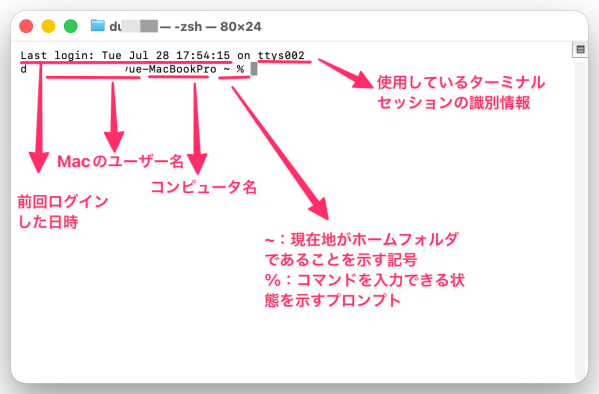
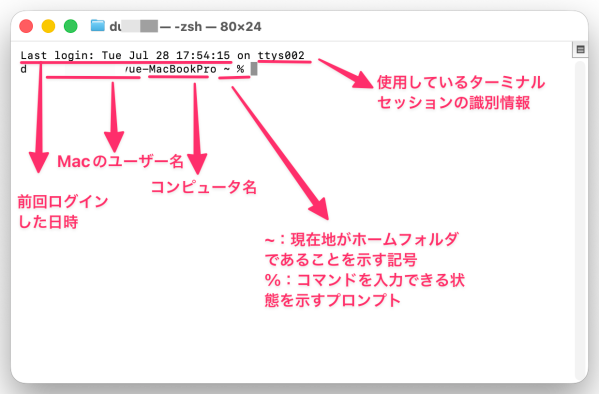
ターミナルを起動すると、次のような情報が表示される場合があります。主な意味は次のとおりです。
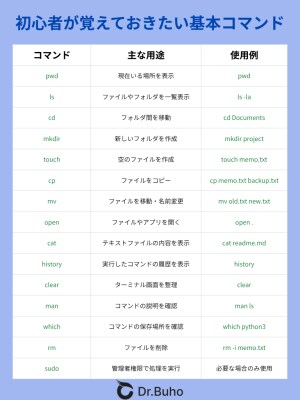
初心者が覚えておきたい基本コマンド
Macのターミナルを使い始める場合は、まず次のコマンドを覚えておくと便利です。コマンドをすべて暗記する必要はありません。実行前にmanコマンドやこのページで用途を確認することが重要です。
ファイルやフォルダをまとめて開く方法
openコマンドを使用すると、Finder、ブラウザ、画像アプリ、コードエディタなどからファイルを開けます。
# 現在いるフォルダをFinderで開く
open .
# 指定したフォルダをFinderで開く
open ~/Documents
# HTMLファイルをGoogle Chromeで開く
open -a "Google Chrome" index.html
# JPGファイルをまとめて開く
open *.jpg
# JavaScriptファイルをVisual Studio Codeで開く
open -a "Visual Studio Code" *.js
open *.jpgなどを実行した際に、次のエラーが表示されることがあります。zsh: no matches found
これは、多くの場合、現在いるフォルダ内に条件と一致するファイルがないことを示しています。最初に次のコマンドで現在地とファイル一覧を確認します。
・現在地確認:pwd
・ファイル一覧確認:ls
ファイルが別のフォルダにある場合は、cdで対象フォルダへ移動するか、ファイルのパスを指定します。
ファイルの作成・コピー・移動・削除
# フォルダを作成
mkdir my-project
# 複数階層のフォルダを作成
mkdir -p src/components/header
# 空のファイルを作成
touch README.md index.html style.css
ファイルを移動・名前変更する
# ファイルを別のフォルダへ移動
mv report.pdf ~/Documents/
# ファイル名を変更
mv draft.txt final.txt
ファイルをコピーする
# ファイルをコピー
cp config.json config.backup.json
# フォルダをまとめてコピー
cp -R project backup-project
ファイルを削除する
# 削除前に確認する
rm -i unwanted.txt
# 空のフォルダを削除
rmdir empty-folder
rmで削除したファイルは、通常はゴミ箱に移動されません。必要なファイルかどうかを確認してから実行する必要があります。
サイズの大きなファイルを検索する方法
Macの空き容量が減っている場合は、duやfindを利用して容量を多く使用しているファイルを調べられます。
# 現在のフォルダ内の使用容量を確認
du -sh *
# Documents直下のフォルダ容量を確認
du -h -d 1 ~/Documents
# ホームフォルダから100MBを超えるファイルを検索
find ~ -type f -size +100M
ただし、検索結果にはアプリやシステムが必要とするファイルが含まれる場合があります。サイズが大きいという理由だけで削除せず、ファイルの用途と保存場所を確認することが大切です。
BuhoCleanerならMacの使用容量を画面上で確認できる
Dr.Buhoが提供するMac用クリーニングソフト「BuhoCleaner」には、大容量ファイルや不要ファイルを確認し、Macのストレージ整理を支援する機能があります。
ターミナルでは、コマンドや検索条件を自分で指定できるため、細かく調査したい場合に便利ですが、検出されたファイルの種類、サイズ、保存場所などを画面上で確認しながら処理したり、コマンド操作に慣れていない人でも整理を進めたりする時に不便と感じる方もいます。その時、Mac用クリーニングソフト「BuhoCleaner」のご利用をお勧めします。
基本的な操作手順は次のとおりです。
ステップ1:BuhoCleanerをインストールして起動する
ステップ2:大容量ファイルを選択する
ステップ3:Macをスキャンする
ステップ4:検出された項目のサイズと保存場所を確認する
ステップ5:不要と判断したファイルを選択して削除する
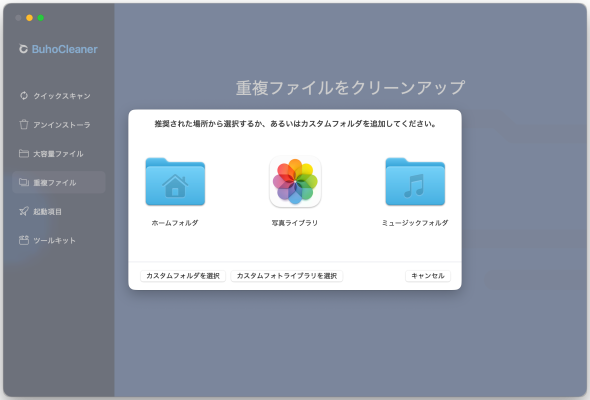
BuhoCleanerでは、大容量ファイルの検索・削除に加え、不要ファイル・重複ファイルの検出、アプリのアンインストール、起動項目の管理なども行えます。簡潔なUIで、使いやすいです。初心者にもうまくできます。
製品の紹介ページ:https://www.drbuho.com/jp/buhocleaner
アプリやプロセスを確認する方法
Macの動作が重い場合や、応答しないアプリがある場合は、ターミナルからプロセスを確認できます。
# プロセスをリアルタイム表示
top
# 実行中のプロセスを一覧表示
ps aux
# Chromeに関連するプロセスを検索
ps aux | grep "Google Chrome"
プロセスIDが分かっている場合は、killで終了を要求できます。
kill 12345
kill -9はプロセスを強制的に終了させるため、通常の終了方法で解決できない場合の最終手段です。編集中のデータが保存されない可能性があるため、安易に使用しないようにします。
SSHでリモートサーバーに接続する
Web開発やサーバー管理では、SSHを使って遠隔地のコンピュータへ接続することがあります。
基本的な形式は次のとおりです。
ssh username@server-address
ポート番号や秘密鍵を指定する場合は、次のように入力します。
ssh -p 2222 username@example.com
ssh -i ~/.ssh/my-key.pem username@server-address
接続を終了する場合は、次のコマンドを実行します。
exit
接続先、ユーザー名、秘密鍵などの情報は、利用するサーバーの管理者またはサービス事業者から提供された内容を使用してください。
Gitを使った基本的な開発作業
ターミナルは、Gitによるバージョン管理にも使用されます。
# Gitリポジトリを作成
git init
# 既存のリポジトリを取得
git clone https://github.com/username/repository.git
# 変更したファイルを登録
git add index.html
# 変更内容を記録
git commit -m "Update homepage"
# リモートの変更を取得
git pull origin main
# ローカルの変更を送信
git push origin main
git add .は、現在のフォルダ以下にある複数の変更をまとめて登録します。APIキー、パスワード、個人情報を含むファイルまで追加しないよう、git statusで対象を確認してからコミットします。
AIコーディングツールの普及でターミナルの役割が拡大
Claude CodeやGitHub Copilot CLIなど、ターミナル上で動作するAIコーディングツールが登場しています。
これらのツールでは、自然言語で指示を出し、プロジェクト内のファイル調査、コード編集、テスト、Git操作などを支援してもらえます。
たとえば、Claude Codeでは、ターミナルから対話セッションを開始し、プロジェクトについて質問したり、コードの変更を依頼したりできます。
claude
GitHub Copilot CLIも、対応する環境では次のコマンドで対話セッションを開始できます。
copilot
なお、以前利用されていたgh extension install github/gh-copilotによるGitHub CLI拡張機能は提供を終了しており、現在は新しいGitHub Copilot CLIに置き換えられています。
AIツールのインストール方法や動作条件は変更される可能性があるため、実行前に各サービスの公式ドキュメントを確認してください。
AIが生成したコマンドを実行する前の確認事項
AIはコマンド作成を支援できますが、生成された内容が常に正しいとは限りません。環境やファイル構成を誤って認識していると、意図しないファイルを変更・削除する可能性があります。
AIが提案したコマンドは、少なくとも次の点を確認してから実行します。
・どのファイルやフォルダが処理対象になっているか
・ファイルの削除や上書きが含まれていないか
・sudoによる管理者権限が本当に必要か
・*などのワイルドカードがどこまで展開されるか
・外部から取得したスクリプトを直接実行していないか
・実行するフォルダが正しいか
・重要なデータのバックアップがあるか
特に、AIコーディングエージェントはファイルの読み取り、編集、コマンド実行まで行える場合があります。ホームフォルダ全体ではなく、作業対象を限定したフォルダから起動し、実行権限や変更内容を確認することが安全利用につながります。
初心者が実行してはいけない危険なコマンド
次のようなコマンドは、システムやデータ全体に重大な影響を与える可能性があります。
・sudo rm -rf /
・sudo rm -rf /*
・diskutil eraseDisk
これらは説明用の例であり、実際に実行してはいけません。
sudoは管理者権限、rmは削除、-rはフォルダ内を再帰的に処理、-fは確認せず強制実行することを意味します。
特に、削除対象としてルートディレクトリを表す/や、複数の対象に一致する*を指定すると、広い範囲のデータに影響するおそれがあります。
パスワードやAPIキーをコマンドに直接書かない
パスワード、アクセストークン、APIキーなどをコマンドへ直接記述すると、ターミナル画面やコマンド履歴に残る可能性があります。
次のような情報は、コマンドへ安易に直接入力しないようにします。
・Webサービスのパスワード
・GitHubなどのアクセストークン
・クラウドサービスの秘密鍵
・AIサービスのAPIキー
・データベースの認証情報
利用するツールの公式手順に従い、macOSのキーチェーン、環境変数、権限を制限した設定ファイルなど、用途に合った管理方法を選択します。
出所不明のインストールコマンドにも注意
WebサイトやAIから提示された次のような形式のコマンドは、ダウンロードしたスクリプトをそのまま実行します。
curl example.com/install.sh | bash
提供元が信頼できない場合や、内容を確認できない場合は実行しないでください。インストール前には、次の点を確認します。
・公式サイトや公式リポジトリで案内されているか
・ダウンロード元のドメインは正しいか
・スクリプトが何をインストールするか
・管理者権限を要求する理由があるか
・アンインストール方法が案内されているか
ターミナルを安全に使う5つの習慣
Dr.Buhoでは、初心者がターミナルを使う際に、次の習慣を身につけることを推奨しています。
・pwdとlsで現在地と対象ファイルを確認する
・削除時はrm -iを使って確認を表示する
・大切なデータはTime Machineなどでバックアップする
・AIやWebサイトのコマンドを理解せずに貼り付けない
・sudoを求められた場合は、その必要性を確認する
ターミナルでは、入力したコマンドがすぐに実行されます。Finderのように確認画面や「元に戻す」機能が用意されていない操作もあるため、実行前の確認が重要です。
まとめ:コマンドの暗記より「確認して使う力」が重要
Macのターミナルを使うと、ファイルの検索・作成・コピー・移動、アプリやプロセスの確認、リモートサーバーへの接続、Gitによるバージョン管理など、さまざまな操作を効率化できます。
AIコーディングツールの普及により、専門的なコマンドをすべて暗記しなくても、自然言語から操作方法を調べやすくなりました。しかし、AIが提案したコマンドを安全に実行するには、対象となるファイル、オプションの意味、必要な権限を判断する基礎知識が欠かせません。
Dr.Buhoが公開したガイドでは、Macのターミナルの開き方から基本コマンド、ファイル・フォルダの管理、AI活用、安全上の注意点まで、初心者向けに詳しく紹介しています。
配信元企業:Dr.Buho
プレスリリース詳細へ
ドリームニューストップへ