
iPhoneの音量低下は、設定や接続機器による一時的な問題で解決できる場合もあります。一方で、iOSアップデート後のシステム環境の変化が影響しているケースもあるため、原因に合わせた対処が重要です。
このたび、iPhone向けシステム修復ソフトTenorshare ReiBoot がアップデートされました。今回のアップデートでは、システム修復機能の安定性と操作性が向上し、iOSアップデート後に発生するさまざまなシステムトラブルへの対応をさらに強化しました。
★iPhoneシステム修復ソフトReiBoot公式サイト:https://bit.ly/4w7KGDy
本記事では、iPhoneの音量が勝手に下がる主な原因や対処法について解説します。また、通常の設定変更で改善しない場合に、ReiBootを活用してiOSシステムの不具合を修復する方法も紹介します。
iPhoneの音量が勝手に下がる主な症状
iPhoneの音量が勝手に下がるトラブルは、発生するタイミングによって原因が異なります。代表的な症状として、以下のようなケースがあります。
● 動画や音楽の再生中に音量が小さくなる
YouTubeや音楽アプリなどを利用している際、音量を調整していないにもかかわらず、突然音が小さくなることがあります。
特にBluetoothイヤホンやAirPodsを使用している場合は、接続状態や音量制限機能の影響によって、音量が自動的に調整されることがあります。
● 着信音やアラーム音だけ小さくなる
「着信音を最大に設定しているのに、通知音が聞こえにくい」「アラームが以前より小さく感じる」といった症状もよく見られます。
● iOSアップデート後から音量が不安定になる
iOSアップデート後に、
- 音量バーが勝手に変化する
- 再起動しても音量が安定しない
といった症状が発生する場合があります。
このような場合、設定だけでなくiOSシステム側の一時的な不具合が影響している可能性もあります。
iPhoneの音量が勝手に下がる主な原因
iPhoneの音量が勝手に下がる原因は、設定や接続機器、iOSシステムの状態などさまざまです。症状に合わせて原因を確認することで、適切な対処方法を見つけやすくなります。
1.画面注視認識機能がオンになっている
Face ID搭載モデルでは、「画面注視認識機能」により、ユーザーが画面を見ていることを検知すると、着信音や通知音が自動的に小さくなることがあります。着信音だけが下がる場合は、この設定が影響している可能性があります。
2.AirPodsやBluetooth機器との接続による影響
AirPodsやBluetoothイヤホンを利用している場合、接続状態や音量設定の影響で音量が変化することがあります。イヤホン使用時のみ症状が発生する場合は、接続状況を確認しましょう。
3.「大きな音を抑える」機能による音量制限
iPhoneには、イヤホン使用時の大音量を防ぐ「大きな音を抑える」機能があります。この設定が有効になっていると、音量が小さく感じる場合があります。
4.ケースや音量ボタンが影響している
ケースや保護アクセサリーが音量ボタンを圧迫している場合、意図せず音量が変化することがあります。
5.iOSアップデート後のシステム不具合
iOSアップデート後に音量トラブルが発生し、再起動や設定変更でも改善しない場合は、システム側の一時的な不具合が原因となっている可能性があります。この場合、通常の設定変更だけでは改善が難しいことがあります。
iPhoneの音量が勝手に下がる場合の対処法
iPhoneの音量が勝手に下がる場合は、まず設定や接続状況を確認しましょう。ここでは、自分で試せる基本的な対処法を紹介します。
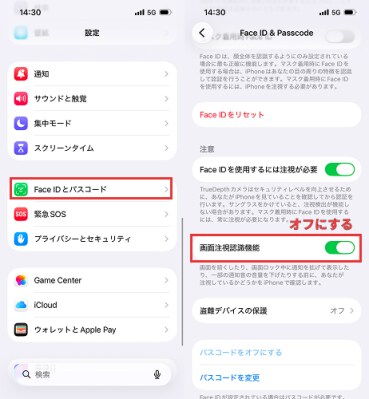
1. 画面注視認識機能をオフにする
着信音やアラーム音だけが小さくなる場合は、「画面注視認識機能」が影響している可能性があります。
―「設定」アプリを開く
―「Face IDとパスコード」を選択する
― パスコードを入力する
―「画面注視認識機能」をオフにする
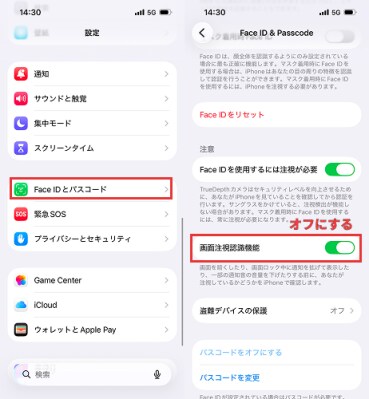
設定変更後、着信音や通知音の音量が改善されるか確認してください。
2. BluetoothやAirPodsの接続を確認する
Bluetoothを一度オフにして再接続する、または使用中のイヤホンを接続解除することで、症状が改善するか確認しましょう。
3.「大きな音を抑える」の設定を確認する
イヤホン使用時に音量が小さく感じる場合は、「ヘッドフォンの安全性」設定を確認してください。
確認方法:
―「設定」を開く
―「サウンドと触覚」を選択する
―「ヘッドフォンの安全性」を確認する
―「大きな音を抑える」の設定を変更する
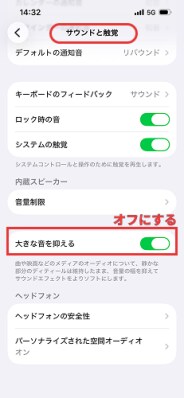
※ 長時間の大音量再生は耳への負担になるため、使用環境に合わせて設定してください ※
4. iPhoneを再起動する
音量ボタンとサイドボタンを長押しして電源を切り、再起動後に音量を確認してください。Face ID搭載モデルの場合は、以下の手順で再起動できます。
― 音量ボタン(上または下)とサイドボタンを長押しする
― 電源オフスライダーが表示されたらスライドする
― 端末の電源が切れた後、再度サイドボタンを長押しする
再起動後、音量が正常に戻っているか確認しましょう。
5. iOSを最新バージョンへアップデートする
iOSの不具合が原因の場合、最新アップデートによって改善されることがあります。
確認方法:
―「設定」を開く
―「一般」を選択する
―「ソフトウェアアップデート」を確認する
アップデートが利用可能な場合は、事前にデータをバックアップした上で実行することをおすすめします。
ここまでの方法を試しても、「音量が勝手に下がる」、「再起動しても改善しない」、「iOSアップデート後から症状が続いている」という場合は、設定ではなくiOSシステム側に問題が発生している可能性があります。
iOSアップデート後の音量トラブルを修復する方法
ここまで紹介した対処法を試しても音量が勝手に下がる症状が改善しない場合、iOSシステム側の不具合が原因となっている可能性があります。
特に、iOSアップデート後から症状が発生した場合や、再起動・設定変更でも改善しない場合は、システム修復を検討するとよいでしょう。
データを消さずにiPhoneのシステムを修復する「ReiBoot」
iPhone向けシステム修復ソフト「ReiBoot」は、iOSアップデート後に発生するさまざまなシステムトラブルを修復できるツールです。
通常の再起動や設定変更では改善しにくい、
- iPhoneがフリーズする
- リンゴループになる
- アップデートが進まない
- 画面が正常に表示されない
- システム動作が不安定になる といったiOS関連の問題にも対応しています。
また、「普通モード」を利用することで、データを削除せずにシステム修復を行えるため、初期化によるデータ消失が心配な方にも適しています。
★iPhoneシステム修復ソフトReiBootを無料ダウンロード:https://bit.ly/4w7KGDy
ReiBootでiPhoneの音量トラブルを修復する手順
ReiBootを利用したシステム修復は、以下の手順で簡単に行えます。
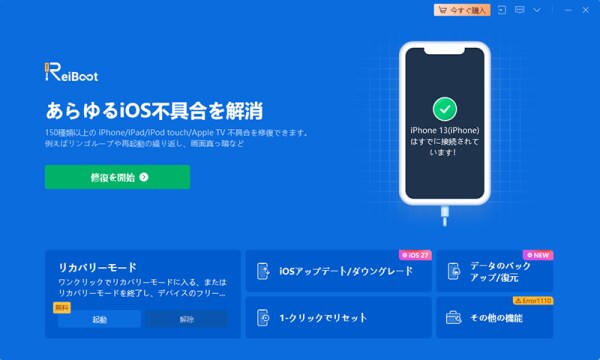
1. iPhoneをパソコンに接続し、「開始」をクリックする
ReiBootを起動し、iPhoneを接続します。デバイスが認識されたら「修復を開始>」をクリックします。
★iPhoneシステム修復ソフトReiBootを無料ダウンロード:https://bit.ly/4w7KGDy
2. 「普通モード」を選択してファームウェアをダウンロードする
「普通モード」を選択し、画面の案内に従ってファームウェアをダウンロードします。普通モードではデータを保持したまま修復できます。
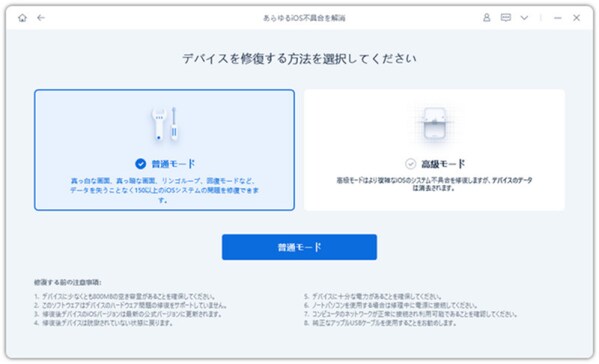
3. システム修復を開始する
「普通モードを開始」をクリックすると修復が開始され、完了後にiPhoneが自動的に再起動します。
iOSアップデート後の音量トラブルは、設定変更だけでは改善できない場合があります。初期化によるデータ消失を避けたい場合は、ReiBootを活用してシステム修復を試す方法もあります。
それでも改善しない場合の確認ポイント
設定変更やシステム修復を試しても音量トラブルが改善しない場合は、iPhone本体や接続機器の状態を確認しましょう。
音量ボタンが反応しない、ボタンを押していないのに音量が変化する、落下や水濡れ後から症状が発生した場合は、ハードウェア側の問題が原因となっている可能性があります。
そのような場合は、Apple公式サポートや修理サービスへの相談を検討してください。
まとめ
iPhoneの音量が勝手に下がる原因は、画面注視認識機能やBluetooth接続、音量設定などさまざまです。まずは設定や接続状況を確認し、簡単な対処法から試してみることが大切です。
それでもiOSアップデート後の音量トラブルが改善しない場合は、システム側の不具合が関係している可能性があります。初期化によるデータ消失を避けたい場合は、iOSシステム修復ソフト「ReiBoot」を活用して、データを保持したまま修復を試す方法もあります。
iPhoneを快適に利用するためにも、症状に合わせた適切な対処を行いましょう。
★iPhoneシステム修復ソフトReiBoot公式サイト:https://bit.ly/4w7KGDy
【Tenorshareについて】
Tenorshareは、データ管理、システム修復、データ転送などのデジタルソリューションを提供するグローバルITブランドです。Mac、Windows、iOS、Androidなど幅広いプラットフォームに対応し、世界中のユーザーへ高品質なソフトウェアを提供しています。
近年では、AI技術を活用したクリエイティブ分野にも事業を拡大し、AI画像編集ブランド「PixPretty」を展開。画像編集からスマートフォンのデータ管理まで、より便利で快適なデジタルライフを支えるソリューションを提供しています。
今後もTenorshareは、効率性・利便性・創造性を追求し、ユーザーの多様なニーズに応える製品・サービスの開発を続けてまいります。
お問い合わせ先:https://www.tenorshare.jp/support/
ホームページ:https://www.tenorshare.jp/products/ai-portrait-photo-retoucher.html
公式Twitter(ツイッター):https://twitter.com/Tenorshare_JP
公式YouTubeチャンネル:https://www.youtube.com/c/TenorshareJapan
配信元企業:Tenorshare Co., Ltd.