
Fonelora Location Changer公式サイト: https://reurl.cc/GgXZmv
結論から言うと、whoo(ウー)の公式機能である「ゴーストモード」を使って位置情報を隠すと、友達に高確率でバレます。ゴーストモードをオンにすると、相手の画面には「ビックリマーク(!)」が表示されたり、位置情報の更新時間(タイムスタンプ)やバッテリー残量が不自然にフリーズしたりするためです。「本当の場所を知られたくないけれど、位置情報を隠したことで友達との関係がギクシャクするのは避けたい」と悩む方も多いでしょう。本記事では、whooのゴーストモードの仕組みや相手からの見え方、そして不自然なマークを出さずに位置情報を隠す方法について詳しく解説します。
Part1. whooのゴーストモード「あいまい」と「フリーズ」の違い
whooの「ゴースト モード」には、主に「あいまい」と「フリーズ」という2つの設定があります。それぞれの機能と、相手からの見え方の違いは以下の通りです。
(1)あいまい
● 位置情報の精度:正確なピンポイントではなく、大まかなエリア(周辺地域)が表示される
● 相手の画面の表示(視覚的なサイン):右上に「あいまい」を示す専用アイコンが表示される
● どんな時によく使われるか:おおよその場所は知られてもいいが、自宅や現在地の特定は避けたい時
(2)フリーズ
● 位置情報の精度:設定をオンにした瞬間の場所で、位置情報が完全に固定される
● 相手の画面の表示(視覚的なサイン):アイコンの右上に青い「ビックリマーク(!)」が表示される
● どんな時によく使われるか:今いる場所から移動していることを完全に隠したい時
「あいまい」モードは、大まかな地域だけを共有するため、少し距離を保ちたい相手に有効です。一方、「フリーズ」モードは現在地を完全にロックします。しかし、どちらのモードもwhooのマップ上では特殊なアイコンやマークが付くため、「位置情報を意図的に操作している」ことは相手に確実に伝わってしまいます。
Part2. ゴーストモードが相手に「バレる」3つの原因
whooのゴーストモード(特に「フリーズ」)を使うと、なぜ友達にバレてしまうのでしょうか?あなたが設定をオンにした時、相手の画面には次のような3つの不自然な変化が起こります。
1. マップ上に「ビックリマーク(!)」が表示される
フリーズモードをオンにすると、相手の画面にあるあなたのアイコン右上に、青いビックリマーク(!)が表示されます。これはwhooの仕様であり、「このユーザーは位置情報を固定しています」と明確に宣言しているようなものです。
2. 位置情報の更新時間(タイムスタンプ)が止まる
通常、whooでは「○分前」のように位置情報がリアルタイムで更新されます。しかしフリーズ中は「3時間前」「12時間前」など、更新時間がずっと止まったままになります。
3. バッテリー残量が減らなくなる(フリーズする)
意外と見落としがちなのがバッテリー表示です。何時間経ってもバッテリー残量が「85%」などから一切減らないため、少し勘のいい友達なら「スマホを使っているはずなのにバッテリーが減らない=位置情報を隠している」とすぐに気づきます。
このように、whooに備わっている公式のプライバシー保護機能は、「隠していること自体」が相手に伝わってしまいます。これでは、人間関係の摩擦を避けるどころか、逆に怪しまれる原因になりかねません。
Part3. whooでビックリマークを出さずに位置情報を隠す方法
whoo上で不自然なビックリマークを出したり、時間を止めたりせずに現在地をごまかしたい場合、アプリ上の位置情報を変える方法として、スマートフォン自体のGPS位置情報をシステムレベルで変更するアプローチが有効です。
システムレベルでGPSの位置を偽装すると、スマートフォンのOSは仮想の座標を「本当の現在地」としてwhooに提供します。whoo側は通常のリアルな位置情報を受信していると認識するため、ゴーストモード(フリーズなど)を使う必要がなくなり、相手の画面にビックリマーク(!)が表示されることはありません。
最大のメリットは、スマートフォンの実際のバッテリー残量や時間の経過がwhooの画面上に自然に反映され続ける点です。これにより、「隠している」ことが視覚的にバレにくくなります。
このような自然な位置変更を安全かつ直感的に行えるガイド付きデスクトップツールとして、「Fonelora Location Changer」があります。パソコンを使って対応するiPhoneやAndroidの位置情報をコントロールすることで、アプリ特有の警告マークを回避しながら、自分のプライバシーを守ることが可能です。
Fonelora Location Changer公式サイト: https://reurl.cc/GgXZmv
Fonelora Location Changerで自然に位置を偽装する手順
Fonelora Location Changerを使えば、複雑な設定なしで、whooのマップ上に表示される位置を自然に変更できます。ここでは、特定の安全な場所(自宅やカフェなど)に位置を固定する基本手順と、怪しまれないための応用テクニックを紹介します。
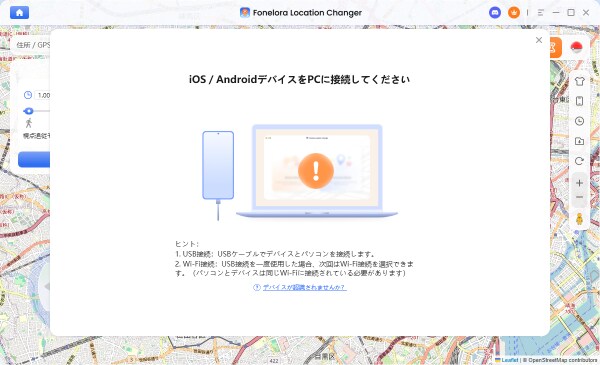
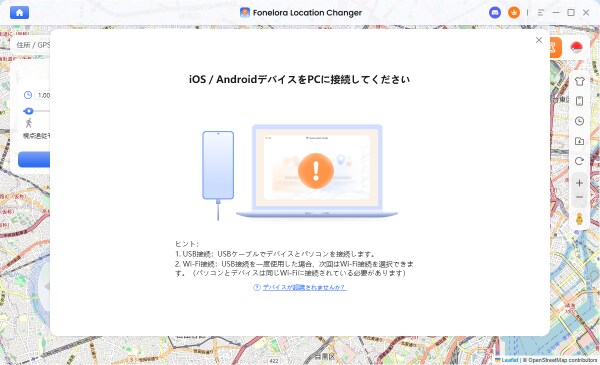
ステップ1:デバイスをパソコンに接続する
パソコンでFonelora Location Changerを起動し、対応するiOSまたはAndroidデバイスをUSBケーブルまたはWi-Fi経由で接続します。
Fonelora Location Changer公式サイト: https://reurl.cc/GgXZmv
ステップ2:「テレポートモード」を選択する
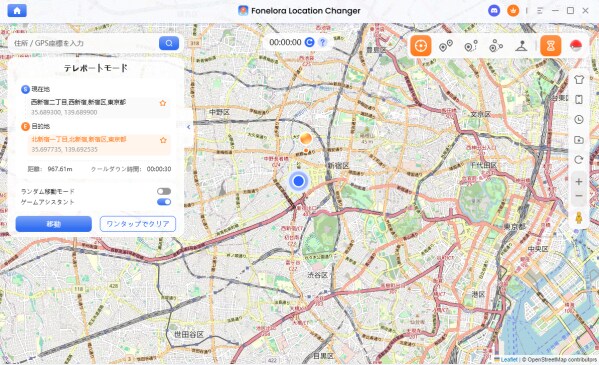
画面上のメニューから「テレポートモード」を選びます。検索バーに、whoo上で表示させたいダミーの場所の住所や地名を入力し、マップ上のピンを合わせます。
ステップ3:位置情報を変更(適用)する
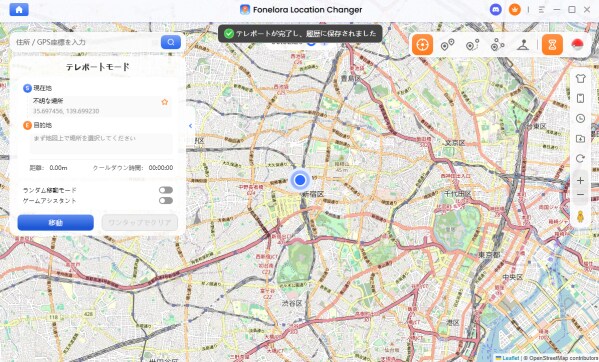
「移動」ボタンをクリックすると、iPhoneのGPS位置情報を変更する処理が完了し、指定した場所に書き換わります。この状態でwhooを開くと、指定した場所が現在地として自然に表示されます。
ステップ4(オプション):より自然な移動をシミュレートする
何日間も全く同じ場所から一歩も動かない状態が続くと、勘の鋭い友達には「位置偽装しているのでは?」と疑われる可能性があります。これを防ぐために、以下の高度な移動モードを活用することをおすすめします。
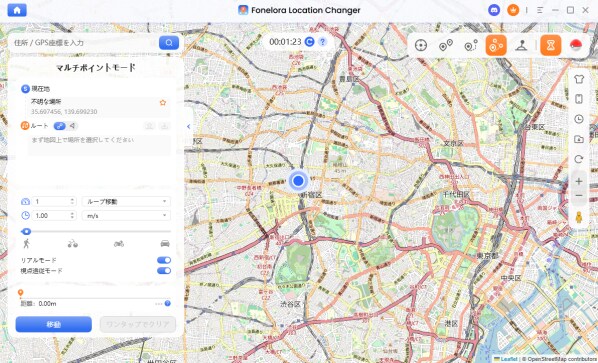
● GPSジョイスティックモード:画面上の360度方向ジョイスティックを使い、近所を少しずつ散歩しているような細かい移動をリアルタイムで操作できます。
● マルチスポットモード:実際の道路に基づいた複数地点のルートを作成し、自然な歩行速度で移動をシミュレートできます。
これらの機能を使って位置情報に「自然な動き」を持たせることで、位置偽装の不自然さを減らし、友達に怪しまれるリスクをさらに低くすることができます。
まとめ
whooの公式機能である「あいまい」や「フリーズ」といったゴーストモードは、一時的に現在地を隠すのに便利な機能です。しかし、ビックリマークの表示や、バッテリー残量・更新時間の停止といった明確な視覚的サインが出てしまうため、友達にバレて人間関係に摩擦を生むリスクが伴います。
「位置情報を隠していること自体を知られたくない」「怪しまれずに自分のプライバシーをコントロールしたい」と悩んでいる方には、システムレベルでGPS位置情報を変更する方法がシームレスな解決策となります。
スマートフォンの時間やバッテリーを自然に反映させながら、指定した安全な場所にいるように見せたい、あるいはジョイスティックで自然な動きを加えたい場合は、ガイド付きで簡単に操作できるFonelora Location Changerなどのツールを試してみてください。自分に合った自然な方法で、ストレスなくwhooを活用しましょう。
Fonelora Location Changer公式サイト: https://reurl.cc/GgXZmv
配信元企業:Fonelora Inc.
プレスリリース詳細へ
ドリームニューストップへ