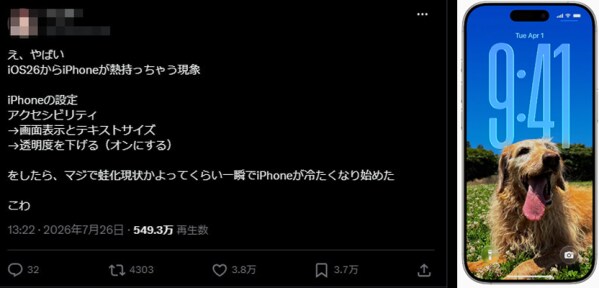

新しい表示デザインによる透明感やぼかし効果は、iPhoneの見た目をより美しくする一方で、使用環境や好みによっては視認性の低下につながる場合があります。また、一部のユーザーからは、アップデート後の発熱やバッテリー消費への影響を気にする声もあります。
こうした表示の変化に対する対策として注目されているのが、iPhoneの「透明度を下げる」設定です。この機能を有効にすることで、画面の透過効果を抑え、文字やアイコンを見やすく調整できます。
本記事では、iPhoneの「透明度を下げる」設定の意味や変更方法、Liquid Glassによる表示の見づらさを改善するための調整方法を解説します。さらに、設定変更後も動作の重さやシステムトラブルが続く場合の対処方法として、iOS修復ツール「ReiBoot」についても紹介します。
★iPhoneシステム修復ソフトReiBoot公式サイト:https://bit.ly/4z6p8tF
iOS 26で「透明度を下げる」が注目される理由
iOS 26では、Liquid Glassによる透明感のある表示やぼかし効果が多くの画面で使用されています。通知センターやコントロールセンター、フォルダなどの表示がより立体的に見える一方で、使用環境によっては「背景が透けて文字が見づらい」「アイコンが確認しにくい」と感じる場合があります。
特に、壁紙の色や明るさによっては、半透明のデザインが画面上の情報と重なり、視認性に影響することがあります。そのため、Liquid Glassのデザインを残しながら、より見やすい表示に調整したいユーザーから「透明度を下げる」設定が注目されています。
「透明度を下げる」を有効にすると、iPhone内の一部の透明エフェクトやぼかし効果を抑えることができます。見た目の変化だけでなく、画面表示の負荷を軽減する設定としても、iOS 26を快適に利用するための調整方法の一つです。
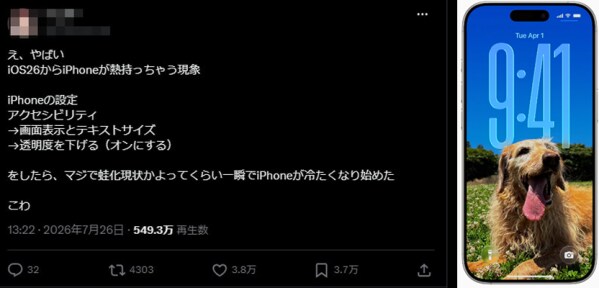
iPhoneで「透明度を下げる」を設定する方法
iOS 26のLiquid Glassによる透明感やぼかし効果が気になる場合は、「透明度を下げる」を有効にすることで、画面表示を調整できます。
この設定をオンにすると、通知センターやコントロールセンター、フォルダなどで使用されている透明エフェクトが抑えられ、背景と文字のコントラストが高まります。そのため、「文字が見づらい」「アイコンが確認しにくい」と感じる場合の改善策として利用できます。
~「透明度を下げる」の設定手順 ~
1. 「設定」アプリを開く
2. 「アクセシビリティ」を選択する
3. 「画面表示とテキストサイズ」をタップする
4. 「透明度を下げる」をオンにする
設定後は、iPhoneの各画面で透明感のある表示が抑えられ、よりシンプルで見やすい表示に変更されます。
~「透明度を下げる」で期待できる効果 ~
* 背景の透過やぼかし効果を抑え、文字を見やすくする
* 通知センターやコントロールセンターの視認性を改善する
* Liquid Glassの表示が気になる場合に、自分好みの画面表示へ調整できる
* 状況によっては画面描画時の負荷軽減につながる場合がある
「透明度を下げる」は、特別なアプリを使わずiPhoneの標準設定だけで変更でき、必要に応じていつでも元の表示へ戻せる点も特徴です。
Liquid Glassを見やすく調整するその他の設定
「透明度を下げる」以外にも、iOS 26では画面表示をより見やすく調整できる設定があります。Liquid Glassの透明感を残したい場合や、文字の見やすさをさらに改善したい場合は、以下の設定も試すことができます。
● 色合い調整で透明感を変更する
iOS 26では、Liquid Glassの表示スタイルを調整できる「色合い調整」機能が利用できます。
「クリア」では透明感のある表示になりますが、「色合い調整」に変更すると背景の透過が抑えられ、文字やアイコンとのコントラストが高まります。
Liquid Glassのデザイン性をできるだけ残しながら、見やすさを改善したい場合に適した設定です。
● コントラストを上げて文字を見やすくする
「設定」→「アクセシビリティ」→「画面表示とテキストサイズ」から「コントラストを上げる」をオンにすると、背景と文字・アイコンの色の差を強調できます。
透明感のある表示で文字が読みづらい場合や、項目をよりはっきり確認したい場合に役立ちます。
● 視差効果を減らして表示の動きを抑える
「視差効果を減らす」をオンにすると、画面切り替え時のアニメーションや一部の視覚効果を抑えることができます。
Liquid Glassによる動きのある演出が気になる場合や、よりシンプルな表示にしたい場合に有効です。
「透明度を下げる」とあわせてこれらの設定を調整することで、自分の使いやすいiPhoneの表示環境に近づけることができます。
設定を変更しても改善しない場合はReiBootでiOSシステムを修復
「透明度を下げる」やその他の表示設定を変更しても、iPhoneの動作の重さや不具合が改善しない場合は、Liquid Glassの表示設定ではなく、iOSシステム側に原因がある可能性があります。
例えば、以下のような症状が続く場合は、システムトラブルへの対処も検討する必要があります。
- iPhoneの動作が遅い、フリーズする
- iOSアップデート後から不具合が発生した
- アプリが突然終了することが増えた
- iPhoneが正常に起動しない
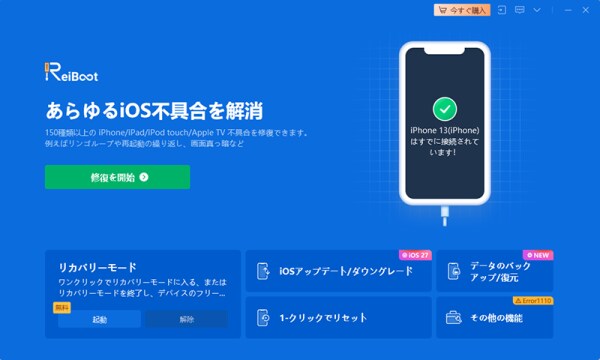
こうしたiOS関連のトラブルに対応するツールとして、Tenorshareが提供する「ReiBoot」があります。
★iPhoneシステム修復ソフトReiBootを無料体験:https://bit.ly/4z6p8tF
ReiBootは、iPhoneのiOSシステムを修復するための専用ツールで、データを消去せずに修復を試せる「普通モード」を搭載しています。iOSアップデート後の不具合や、動作不良などのシステムトラブル解決をサポートします。
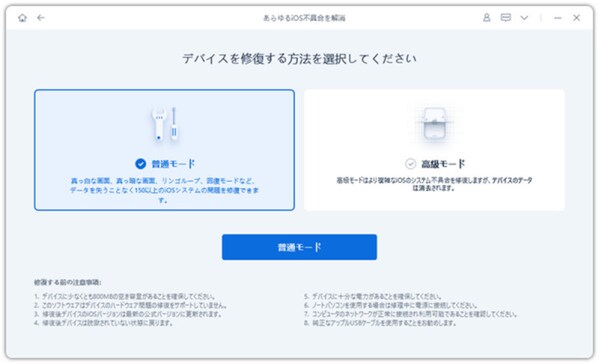
? ReiBootの主な機能 ?
- iOSアップデート後のシステム不具合を修復
- リンゴループや起動トラブルへの対処
- リカバリーモードの起動・解除
- iPhoneのフリーズや動作不良の改善をサポート
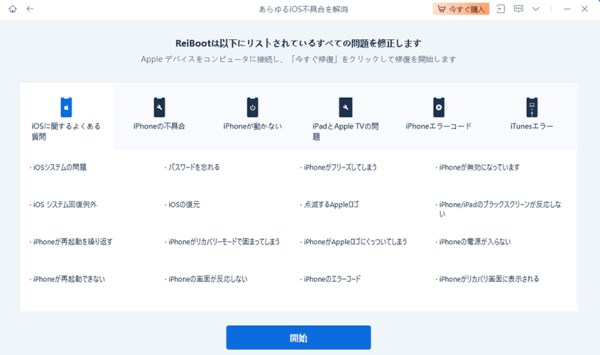
画面表示の調整で改善できる問題であればiPhoneの設定変更で対応できますが、システム側の問題が原因の場合は別の対処が必要です。設定変更だけでは解決しないトラブルが続く場合は、ReiBootを利用してiOSシステムの状態を確認する方法もあります。
★iPhoneシステム修復ソフトReiBootを無料体験:https://bit.ly/4z6p8tF
まとめ:iPhoneの「透明度を下げる」でLiquid Glassを快適に調整
iOS 26のLiquid Glassは、透明感のある新しい表示デザインが魅力である一方、使用環境によっては「文字が見づらい」「背景が透けて操作しにくい」と感じる場合があります。
そのような時は、まずiPhone標準の「透明度を下げる」設定を利用することで、透明エフェクトを抑え、画面の見やすさを調整できます。また、「色合い調整」や「コントラストを上げる」などの設定を組み合わせることで、自分に合った表示環境に変更できます。
一方で、設定を変更してもiPhoneの動作不良やシステムトラブルが続く場合は、表示設定以外の原因が考えられます。その場合は、iOS修復ツール「ReiBoot」などを利用して、システム側の問題を確認する方法もあります。
iOS 26を快適に利用するためには、まずは自分の使いやすい表示設定を見つけ、必要に応じて適切な対処方法を選ぶことが大切です。
iPhoneの動作不良やiOSシステムトラブルにお困りの方は、?Tenorshare「ReiBoot」?をぜひお試しください。
現在、Tenorshareでは2026期間限定の「お盆セール」を実施しており、対象製品を特別価格で購入できます。この機会に、iOSトラブルへの備えとしてReiBootをお得に導入してみてはいかがでしょうか。
ReiBoot公式サイト:https://bit.ly/4z6p8tF
【Tenorshareについて】
Tenorshareは、データ管理、システム修復、データ転送などのデジタルソリューションを提供するグローバルITブランドです。Mac、Windows、iOS、Androidなど幅広いプラットフォームに対応し、世界中のユーザーへ高品質なソフトウェアを提供しています。
データ復元、スマートフォン管理、システム修復など、日常のデジタル環境で発生するさまざまな課題を解決するための製品開発に取り組んでいます。
今後もTenorshareは、効率性・利便性・創造性を追求し、ユーザーの多様なニーズに応える製品・サービスの開発を続けてまいります。
お問い合わせ先:https://www.tenorshare.jp/support/
ホームページ:https://www.tenorshare.jp/products/ai-portrait-photo-retoucher.html
公式Twitter(ツイッター):https://twitter.com/Tenorshare_JP
公式YouTubeチャンネル:https://www.youtube.com/c/TenorshareJapan
配信元企業:Tenorshare Co., Ltd.