
PDFを読むだけなら標準のPDFリーダーでも十分ですが、注釈追加、AI要約、軽快な動作など、より便利な機能を求める人も増えています。
この記事では、2026年最新版の無料PDFリーダー8選を比較し、それぞれの特徴やおすすめの利用シーンを紹介します。
高機能なオールインワン型、軽量で動作が速いタイプ、オンラインで使えるツールなど、さまざまな特徴を持つPDFソフトを紹介します。ビジネス利用、学生の資料閲覧、日常的なPDF確認など、自分の用途に合ったツールを見つけてください。
1. PDNob|AI搭載のPDFリーダー・編集ソフト
PDNob PDF編集ソフトは、PDFの閲覧から編集、OCR、ファイル変換まで幅広く対応できるオールインワン型のPDFツールです。
快適なPDF閲覧機能を搭載しており、ページ表示の調整やダークモード、ナイトモードなど、長時間の資料確認にも適した読書環境を提供します。さらに、AI機能を活用した文章解析や高精度OCRにより、PDF資料の確認から編集作業まで効率的に行えます。
無料で基本的なPDF編集・閲覧機能を利用できる点も特徴です。
PDNobの主な特徴
快適なPDF閲覧機能: ページ表示の調整、ズーム、全画面表示に対応。ダークモードやナイトモードで目への負担を軽減しながらPDFを読める
PDFを直接編集: 文字や画像、リンクなどをPDF上で簡単に修正可能
高精度OCR: スキャンPDFや画像内の文字を編集可能なテキストへ変換
AIサポート: PDF内容の理解や文章整理を効率化
豊富なPDF機能: 注釈、結合、分割、変換など幅広い操作に対応
マルチOS対応: Windows・Macで利用可能
PDNobの使い方
Step 1:PDFファイルを開く
公式サイトからPDNobをインストールし、ソフトを起動後、「PDFを開く」から編集したいファイルを読み込みます。
PDNobを無料ダウンロードhttps://bit.ly/4hjnQoO
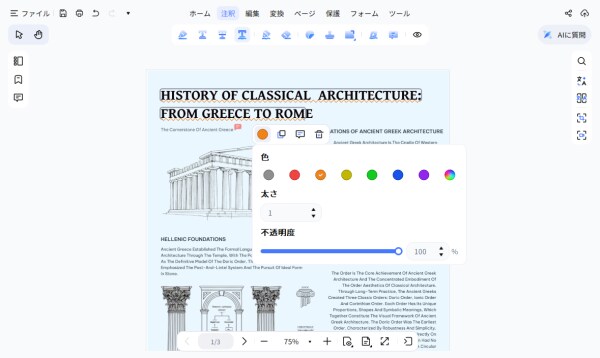
Step 2:PDFに注釈を追加する
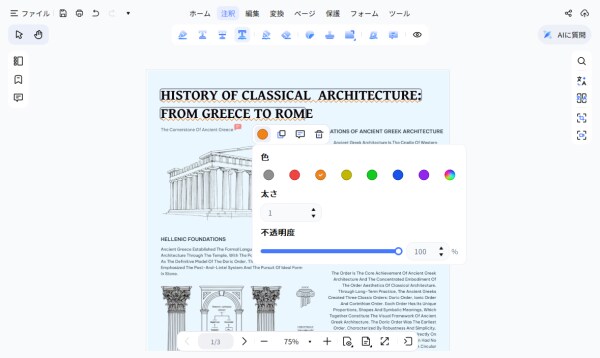
上部メニューから「注釈」機能を選択すると、ハイライト、コメント、図形などを追加できます。
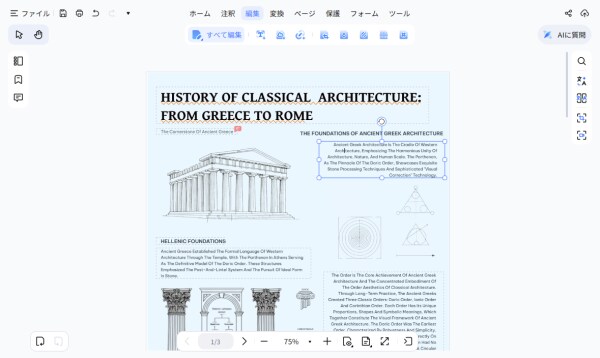
Step 3:PDF内の文字を編集する
「編集」機能を選択し、PDF内の文字や画像を直接修正できます。
Step 4:編集内容を保存する
作業完了後、保存ボタンをクリックして変更内容を保存します。
PDNobを使えば、PDFの閲覧から編集、文字認識まで、一つのソフトで効率よく作業できます。
2. Foxit PDF Reader|軽量で機能バランスに優れたビジネス向け定番ソフト
Foxit PDF Readerは、軽快な動作と豊富な機能を両立した定番PDFリーダーです。Officeソフトに近いリボン形式のインターフェースを採用しており、ビジネスユーザーにも使いやすい設計になっています。
大容量PDFの読み込み速度にも優れており、無料版でも注釈追加、フォーム入力、セキュリティ設定など、実用的な機能を利用できます。
メリット
軽量で起動が速い
機能のバランスが良く、ビジネス用途に適している
Officeに似た画面構成で操作しやすい
デメリット
無料版では有料版への案内が表示される
高度な編集機能は有料版が必要
広告表示がやや多い
3. Sumatra PDF|動作が非常に軽いシンプルPDFリーダー
Sumatra PDFは、「PDFを快適に読むこと」に特化したシンプルなPDFリーダーです。
ファイルサイズが非常に小さく、システムへの負荷も少ないため、古いパソコンでも快適に利用できます。余計な機能を省いた、軽快な閲覧環境を求める人におすすめです。
メリット
ファイルサイズが非常に小さい
起動速度が速い
完全無料のオープンソース
低スペックPCでも使いやすい
デメリット
編集や変換などの高度な機能は非対応
Windowsのみ対応
インターフェースはシンプル
4. SlimPDF Reader|軽量性を重視したシンプルPDFビューア
SlimPDF Readerは、システムへの負荷を最小限に抑えることを重視したPDFリーダーです。
非常に軽量で、バックグラウンドで起動していてもパソコンの動作に影響しにくいため、スペックの低いPCでも利用しやすいのが特徴です。
メリット
軽量で起動が速い
パソコンへの負荷が少ない
他の作業と同時に使いやすい
デメリット
注釈や編集などの機能が少ない
Windowsのみ対応
アップデート頻度が少ない
5. PDF Expert|Apple製品との相性が抜群のPDF編集アプリ
PDF Expertは、MacやiPhone、iPad向けに設計された高機能PDFアプリです。
Apple製品との連携に優れており、スムーズなスクロールや拡大縮小、直感的な編集操作など、快適なPDF操作を実現できます。Apple Pencilを使った手書きメモにも対応しています。
メリット
Appleデバイスで快適に利用できる
デザイン性の高いインターフェース
PDF編集機能が充実
Apple Pencilとの相性が良い
デメリット
Apple製品向けのみ
無料版では利用できる機能に制限がある
サブスクリプション料金が高め
6. iLovePDF|インストール不要の便利なオンラインPDFツール
iLovePDFは、ブラウザ上で利用できるオンラインPDFツールです。
ソフトをインストールする必要がなく、PDFの閲覧や簡単な注釈追加に加えて、結合、分割、圧縮、形式変換など20種類以上の機能を利用できます。
メリット
インストール不要ですぐ使える
処理速度が速い
PDF関連機能が豊富
さまざまな形式への変換に対応
デメリット
インターネット接続が必要
機密性の高いファイルの処理には注意が必要
無料版には利用回数やファイルサイズの制限がある
8. Google Chrome / Microsoft Edge|すぐ使える標準PDFビューア
現在のブラウザにはPDF閲覧機能が標準搭載されており、専用ソフトをインストールしなくてもPDFファイルを開くことができます。
特にMicrosoft Edgeは、ハイライト、手書き入力、AIによる読み上げ機能など、Chromeよりも充実したPDF機能を備えています。
メリット
PDFリーダーを別途インストールする必要がない
起動が速く、すぐに閲覧できる
完全無料で利用可能
EdgeではAI読み上げ機能も利用できる
デメリット
高度な編集機能には対応していない
複数PDFファイルの管理には不向き
注釈機能は限定的
まとめ
PDFリーダーを選ぶ際は、機能の多さだけでなく、自分の利用シーンに合ったツールを選ぶことが重要です。迷った場合は、以下を参考にしてください。
学生・研究者(細かな注釈や資料整理が必要):PDNobやAdobe Acrobatがおすすめ
ビジネスユーザー(スキャンPDFや大量ファイルを扱う):効率重視ならPDNob、閲覧や署名が中心ならAdobe AcrobatやFoxit PDF Reader
ライトユーザー(たまにPDFを見る程度):ブラウザ標準ビューア、Sumatra PDF、iLovePDFが便利
Appleユーザー(Apple製品との連携を重視):PDF Expertがおすすめ
自分の用途に合ったPDFリーダーを選ぶことで、PDF閲覧や資料作成の効率を大きく向上できます。
製品情報・公式リンク
製品名:PDNob
公式サイト:https://bit.ly/4hjnQoO
公式ブログ:https://note.com/pdnob_japan
配信元企業:TENORSHARE(HONGKONG)LIMITED