
しかし、Windows標準の「ディスクの管理」では、パーティションの作成や削除、フォーマットなど基本的な操作は可能ですが、パーティションの位置を自由に移動する機能は搭載されていません。そのため、Cドライブの容量を増やしたい場合や、隣接していない領域を有効活用したい場合には、別の方法が必要になります。
2026年8月14日に更新された4DDiG Partition Managerは、パーティションの移動・拡張・縮小・結合などを簡単に実行できるディスク管理ソフトです。最新版では処理速度をさらに向上し、大容量HDDやSSDでもよりスムーズにパーティション操作を行えるようになりました。
4DDiG Partition Managerを無料体験:https://x.gd/bYICQp
パーティションを移動する必要がある主なケース
パーティションの移動は、ディスク内の領域を効率的に使いたい場合や、ドライブ構成を変更したい場合に必要になります。特に、Cドライブの容量不足を解消したい場合や、新しいパーティションを作成したい場合などで利用されます。
例えば、以下のようなケースではパーティション移動が役立ちます。
1.Dドライブなど別のパーティションに空き容量がある場合、その領域をCドライブ側へ移動して容量を確保したいことがあります。
2.ディスク内のパーティション順序を整理することで、空き領域を有効活用しやすくなります。
3.データ領域やシステム領域の配置を調整することで、ストレージ構成を最適化できます。
ただし、Windows標準の「ディスクの管理」ではパーティションの位置を直接移動することはできません。そのため、パーティションの場所を変更したい場合は、専用のパーティション管理ソフトを利用する必要があります。
Windows 11/10/8/7でパーティションを移動する方法:https://x.gd/aZ1r3
4DDiG Partition Managerでパーティションを移動する方法
Windows標準の「ディスクの管理」では、パーティションの位置を変更することはできません。パーティションを別の場所へ移動したい場合は、専用のパーティション管理ソフトを利用する必要があります。
4DDiG Partition Managerを使えば、パーティションを簡単な操作で移動できます。複雑な設定は必要なく、画面の指示に従って操作するだけで、HDDやSSD内のパーティション配置を調整できます。
パーティションを移動する手順は以下の通りです。
4DDiG Partition Managerを無料体験:https://x.gd/bYICQp
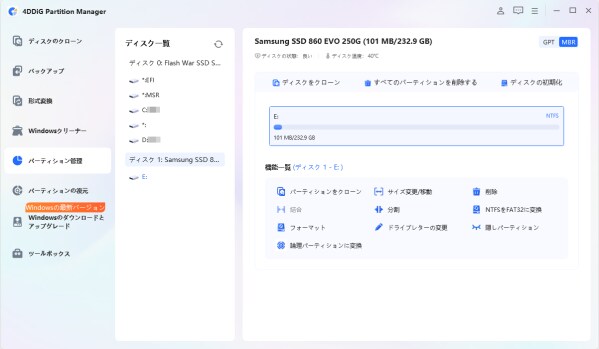
1.4DDiG Partition Managerをインストールして起動します。左側の「パーティション管理」を選択します。次に、サイズを変更するパーティションをクリックし、「サイズ変更/移動」を選択します。
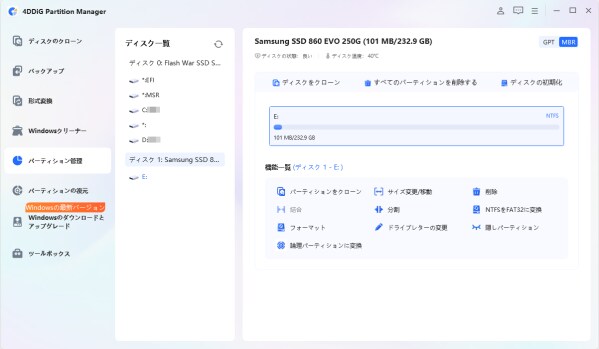
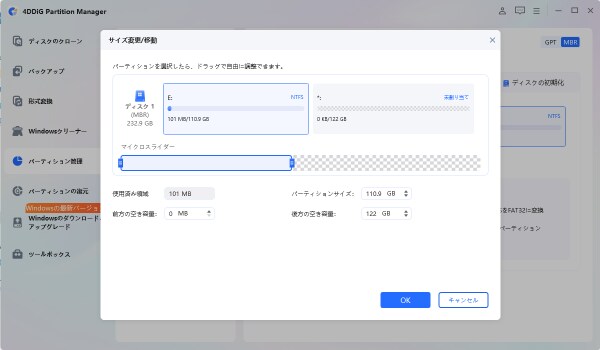
2.ポップアップウィンドウで、選択したパーティションの境界線をドラッグ&ドロップしてサイズを変更します。または、指定したパーティションサイズをGB単位で入力し、「OK」をクリックします。
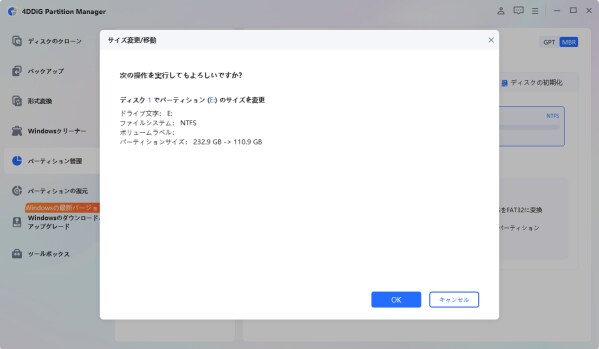
3.変更後のパーティションサイズを確認し、問題がなければ「OK」をクリックします。
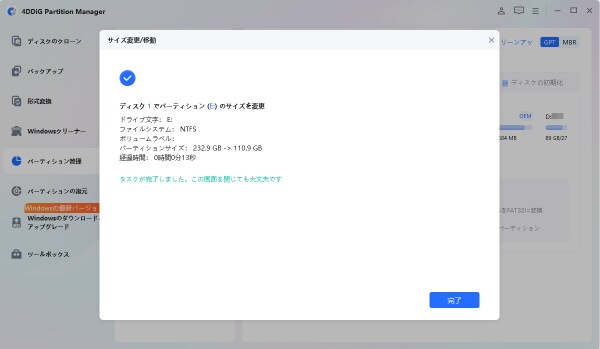
4.パーティションのサイズ変更プロセスがすぐに開始され、しばらく時間がかかります。パーティションのサイズが期待通りに調整されるまで待ち、「OK」をクリックしてください。
まとめ
Windows標準の「ディスクの管理」では、パーティションの作成や削除など基本的な操作はできますが、パーティションの位置を移動することはできません。
パーティションの配置変更やCドライブの容量調整を行いたい場合は、4DDiG Partition Managerを利用することで、パーティションの移動・拡張・縮小などを簡単に実行できます。
ストレージを効率的に管理したい場合は、用途に合わせたディスク管理ツールを活用することで、より柔軟なパーティション操作が可能になります。
4DDiG Partition Managerを無料体験:https://x.gd/bYICQp
【4DDiG Partition Managerについて】
4DDiG Partition Managerは、使いやすくて強力なディスク管理ツールです。パーティションの作成、サイズ変更、結合、フォーマットに加えて、クローン機能も搭載しています。これにより、ディスクの完全なコピーを作成することができ、データのバックアップや移行がスムーズに行えます。効率的なディスク管理とクローン機能を求めているなら、ぜひお試しください!
公式HP:https://4ddig.tenorshare.com/jp/4ddig-partition-manager.html
Twitter:https://x.com/4DDiG_Japan
YouTube:https://www.youtube.com/@-Tenorshare4DDiGJapan
Note:https://note.com/4ddig_partition
配信元企業:Tenorshare Co., Ltd.
プレスリリース詳細へ
ドリームニューストップへ