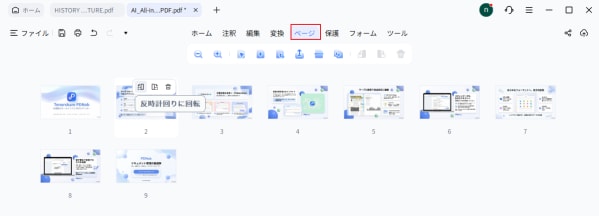

PDFを開いたときに、ページが横向きになっていたり、上下が逆になっていたりして困ったことはありませんか?スキャンした資料やスマートフォンで作成したPDFでは、ページの向きが正しく設定されていないことがあります。
そのままでは読みづらいだけでなく、印刷や共有の際にも不便です。そんなときは、PDFのページを回転させて、正しい向きのまま保存しておくと便利です。
この記事では、PDFの向きを変えて保存する方法を中心に、無料で利用できる方法や、PDFを回転できない場合の対処法までわかりやすく解説します。初心者でもすぐに試せる方法を紹介するので、ぜひ参考にしてください。
方法1.Tenorshare PDNobでPDFの向きを変えて保存する
PDFの向きを簡単に変更したいなら、Tenorshare PDNobがおすすめです。PDFのページを回転させるだけでなく、編集や結合、分割、圧縮など、さまざまなPDF操作にも対応しています。
特に、PDF向きを変えて保存したい場合は、ページを確認しながら回転方向を調整できるため、初めて使う方でも操作しやすいのがポイントです。
Tenorshare PDNobのおすすめポイント
・シンプルで分かりやすく、初心者でも操作しやすい
・必要なページだけを選んで回転できる
・複数ページをまとめて回転することも可能
・回転したPDFをそのまま保存できる
・PDFの結合・分割・圧縮などにも対応
PDFの向きを直すだけでなく、日常的なPDF編集にも使えるため、PDFを扱う機会が多い方にも便利です。
PDFの向きを変えて保存する手順
Step1.まず、Tenorshare PDNobをパソコンにインストールして起動します。WindowsとMacの両方に対応しているため、使用している環境に合わせて利用できます。
PDNobを無料ダウンロードhttps://bit.ly/4z9OsiB
Step2.PDFをPDNobに読み込み、向きを変更したいファイルを開きます。
Step3.画面上部にある「ページ」タブをクリックし、向きを変更したいページを選択します。
特定のページだけを回転させたい場合は、そのページを個別に選択できます。
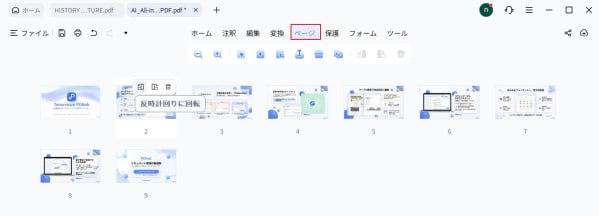
Step4.ページを選択したら、回転ボタンをクリックして向きを調整します。横向きのページを縦向きにしたり、上下が逆になったページを正しい方向に戻したりできます。
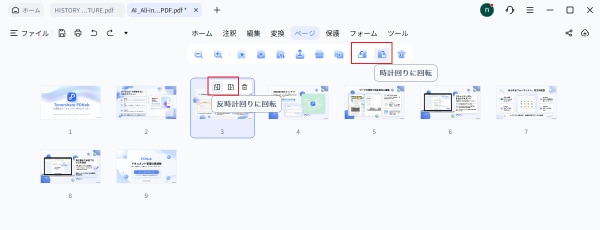
Step5.すべてのページの向きを確認したら、保存先を指定してPDFを保存します。元のファイルを残したまま、向きを変更したPDFとして保存できるため、元データを保管しておきたい場合にも便利です。
また、複数のページをまとめて回転させたい場合は、すべてのページ・奇数ページ・偶数ページ・指定したページから対象を選択できます。ページを1枚ずつ選択する必要がないため、ページ数の多いPDFでも効率よく向きを変更できます。
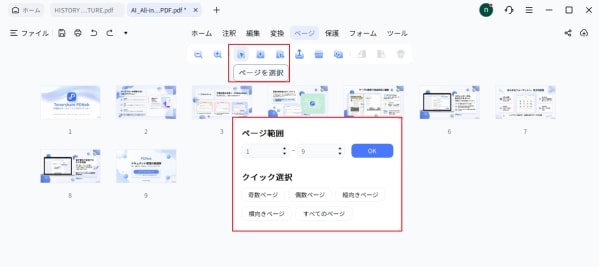
このように、Tenorshare PDNobならPDF向きを変えて保存する作業を数ステップで完了できます。PDFの向きを直すだけでなく、編集や変換などもまとめて行いたい場合に便利な方法です。
方法2.Adobe Acrobat Reader(無料版)でPDFの向きを変えて保存する
Adobe Acrobat Readerを使ってPDFの向きを変更する方法もあります。すでにパソコンにインストールされている場合は、新しいソフトを用意する必要がないため、手軽に試せるのがメリットです。
ただし、無料版ではPDFを回転させても、画面上の表示だけが変更され、元のPDFに回転状態が反映されない場合があります。そのため、PDF向きを変えて保存したい場合は、保存方法に注意しましょう。
基本の操作方法
Step1.まず、Adobe Acrobat Readerを起動し、向きを変更したいPDFファイルを開きます。
Step2.上部メニューから「表示」→「表示を回転」を選択し、「時計回り」または「反時計回り」をクリックします。
これでPDFの表示方向を変更できます。
Step3.向きを確認したら、「別名で保存」または「印刷」からPDFとして保存します。
方法3.ChromeブラウザでPDFの向きを変えて保存する方法
専用のPDF編集ソフトを使わず、手軽にPDFの向きを変更したい場合は、Google Chromeを利用する方法もあります。Chromeなら追加のソフトをインストールする必要がなく、PDFをブラウザ上で開いて操作できます。
ちょっとしたPDFの向きを直したいときや、急いでPDFを確認・保存したいときに便利です。
PDFを回転して保存する手順
Step1.まず、Google Chromeを起動し、向きを変更したいPDFファイルを開きます。
PDFファイルをChromeの画面にドラッグ&ドロップするだけでも開くことができます。
Step2.PDFを開いたら、画面上の回転機能を使ってページの向きを調整します。
読みやすい方向になるまで回転させ、PDFの表示を確認します。
Step3.向きを変更したら、「印刷」を選択し、保存先として「PDFに保存」などのPDF出力を選択します。
保存先やファイル名を指定して保存すれば、PDFを新しいファイルとして保存できます。
注意点
Chromeは手軽にPDFを確認・回転できる一方で、ページごとに向きを変更したり、奇数ページ・偶数ページなどを指定して一括回転したりする操作には向いていません。
複数ページのPDFを細かく編集したい場合や、特定のページだけを回転して保存したい場合は、専用のPDF編集ソフトを利用するとよりスムーズです。
方法4.PDFオンラインツールでPDFを回転して保存する方法
「ソフトをインストールせず、ブラウザ上でPDFの向きを変えたい」という場合は、オンラインツールのiLovePDFが便利です。PDFをアップロードして回転させるだけなので、専用ソフトを使ったことがない方でも簡単に操作できます。
iLovePDFでPDFの向きを変える手順
Step1.iLovePDFの公式サイトにアクセスし、「PDFの回転」機能を選択します。
Step2.「PDFファイルを選択」から対象のPDFをアップロードします。ドラッグ&ドロップでファイルを追加することもできます。
Step3.アップロードしたPDFのページを確認し、回転ボタンをクリックして向きを調整します。必要に応じて、各ページの向きを確認しながら操作できます。
Step4.すべてのページの向きを確認したら、回転処理を実行します。処理が完了したら、回転後のPDFをダウンロードして保存します。
iLovePDFならインストール不要で、ブラウザから手軽にPDF向きを変えて保存できます。PDFの向きを直すだけであれば、シンプルな操作で完了するため、1回だけPDFを回転したい場合にも便利です。
まとめ
PDFの向きを変えて保存する方法は、専用ソフトを使う方法から、Chromeなどのブラウザ、オンラインツールを利用する方法までさまざまです。
手軽さを重視するならChromeやオンラインツール、ページを指定して回転したい場合や、PDF編集もまとめて行いたい場合は専用ソフトを利用すると便利です。
PDFの用途や作業内容に合わせて適した方法を選べば、横向きや上下が逆になったPDFもスムーズに整えられます。この記事で紹介した方法を参考に、ぜひ自分に合った方法でPDF向きを変えて保存してみてください。
製品情報・公式リンク
製品名:PDNob
公式サイト:https://bit.ly/4z9OsiB
公式ブログ:https://note.com/pdnob_japan
配信元企業:TENORSHARE(HONGKONG)LIMITED
プレスリリース詳細へ
ドリームニューストップへ