
★ Windows データ復元ソフト Tenorshare 4DDiG 公式サイト:https://x.gd/GmfTQ
メールを整理していたつもりが必要なメールまでゴミ箱に入れてしまった、あるいはゴミ箱を空にした直後に「あのメール、まだ必要だった」と気づいた。Yahoo!メールを長く使っていると、こうした場面に一度は遭遇するのではないでしょうか。
そこで今回は状況ごとに復元方法を整理して紹介します。
Yahoo!メールが消える主な原因
原因によって取るべき対処が変わるため、まず状況を切り分けることが大切です。
・ 誤って削除ボタンを押してしまった
・ ゴミ箱を手動で空にしてしまった
・ 迷惑メールフォルダに自動振り分けされていた
・ メールソフトの設定でサーバーから自動削除されていた
削除操作によるものはゴミ箱の確認で解決することが多い一方、設定や自動転送が原因の場合は設定の見直しが必要です。
ゴミ箱の仕組みと削除の流れ
Yahoo!メールで削除したメールは即座には消えず、まず「ゴミ箱」フォルダに移動します。Yahoo!公式ヘルプでは、ゴミ箱内メールはサーバーの負荷状況により自動的に削除される場合があると案内されており、明確な保存日数は示されていません。
7日間や30日間といった日数を挙げる情報サイトもありますが、公式には具体的な記載がなく、正確な保存期間は不明です。削除に気づいたら早めに対応する姿勢が安全といえます。
ゴミ箱を手動で空にした場合、その時点でメールは完全に削除され、通常の操作では復元できなくなります。
ゴミ箱からメールを復元する方法
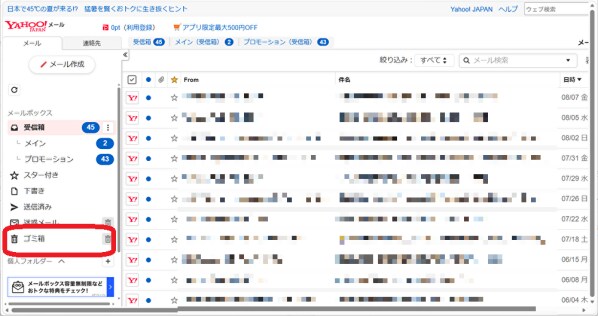
ゴミ箱にメールが残っていれば、特別なツールなしで数クリックで元に戻せます。
1. Yahoo!メールにログインし、左側メニューから「ゴミ箱」を開きます。
2. 復元したいメールにチェックを入れます。
3. 画面上部の「移動」ボタンをクリック。
4. 移動先のフォルダ(受信箱など)を選択すると元に戻ります。
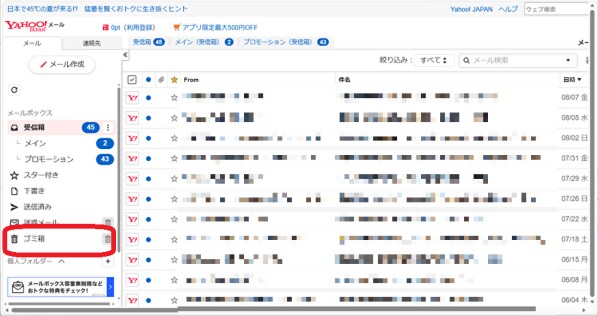
スマートフォンアプリでも操作の流れは同様です。
Yahoo!サポートへの復元リクエスト
ゴミ箱にメールが見当たらない場合、削除から日が浅ければYahoo!サポートに復元を依頼できることがあります。
1. Yahoo!メールの右上ヘルプから「Yahoo!メールのヘルプへ」を選択。
2. メール復元の項目を探し、「復元リクエストを送信」画面を開きます。
3. 問題の内容や削除時期、Yahoo! IDなど必要事項を入力。
4. CAPTCHA認証を済ませて送信し、返信を待ちます。
この方法はログが残る短期間の削除に限られ、長期間経過したメールには対応してもらえないことが多いとされています。
● 完全削除したYahoo!メールを復元する方法:https://x.gd/q3B2T
完全に削除されたメールを取り戻す方法
ゴミ箱にもなくサポートでも解決しない場合、通常の手段での復元は難しくなります。ただし、パソコンのメールソフトでYahoo!メールを受信・保存していた場合は別の道が残ります。
Yahoo!メールはWeb上のサービスのため、Web版のデータそのものをパソコン用の復元ソフトで直接取り戻すことはできません。一方、Outlookなどと連携してローカルに保存していたメールデータが削除・消失した場合には、データ復元ソフトを試す余地があります。
こうした場面で使われるツールにTenorshare 4DDiGがあります。メール復元という用途では、次の点が実用的です。
・ PST、OST、EML、MSGなど主要形式を含む2000種類以上のファイル形式に対応
・ 復元前に対象ファイルをプレビューして中身を確認できる
・ スキャン中も見つかったファイルを随時確認しながら絞り込める
これらは必要なメールだけを効率よく見つける上で役立ちます。成功率はデータの上書き状況に左右されるため、削除後は対象ドライブへの書き込みを避けることが前提です。
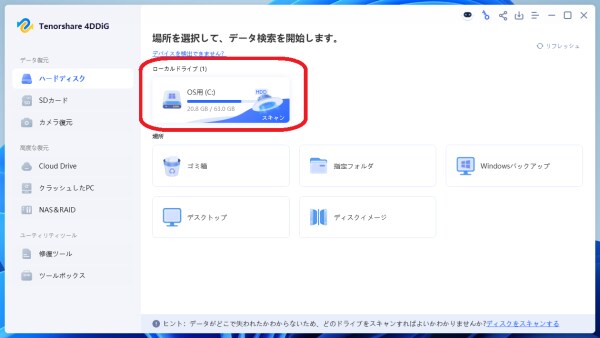
1. メニュー画面で、復元したいメールファイルが存在していたドライブを選択
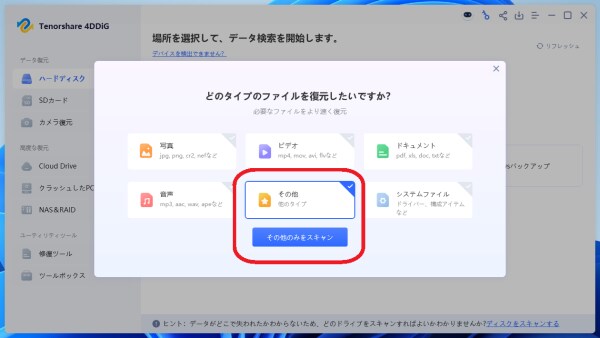
2. 復元したいファイルの種類を選択してスキャン
3. スキャン完了後、復元したいファイルを選択して「復元」をクリック
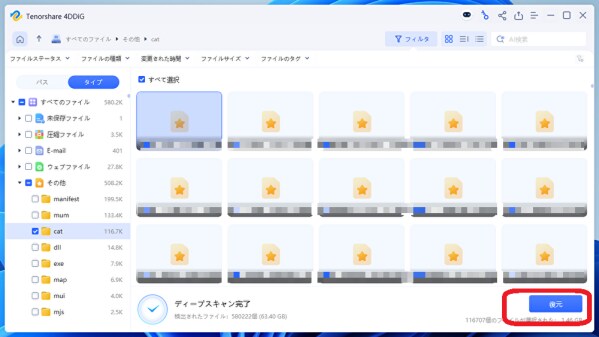
以上で完了です。
★ Windows データ復元ソフト Tenorshare 4DDiG 公式サイト:https://x.gd/GmfTQ
保存先を元と同じドライブにすると上書きの恐れがあるため、外付けドライブやクラウドなど別の場所を選んでください。
メール消失を防ぐために
今後同じトラブルを繰り返さないための習慣について説明します。
・ 重要なメールは専用フォルダに整理
・ OutlookやThunderbirdと同期し、ローカルにも控えを残す
・ 定期的に重要なメールをバックアップ
・ 二段階認証で不正アクセスによる削除を防ぐ
・ ゴミ箱を空にする前に内容を再確認
特にメールソフトとの同期は、ブラウザ上のトラブルとは別にローカルへ控えを残せるため、いざという時の対応がしやすくなります。
まとめ
Yahoo!メールを削除してしまった場合、まずゴミ箱を確認し、次にYahoo!の復元リクエストを試すのが基本です。それでも見つからなければ、パソコンにメールソフトでデータが残っていたかを確認し、あればTenorshare 4DDiGのようなデータ復元ソフトの利用を検討する余地があります。
Web版のメールを復元ソフトで直接取り戻せない点や、保存期間について公式が明確な日数を示していない点など、不確かな部分も残ります。削除する前に一呼吸置いて内容を見直す習慣が、結局のところ一番確実な対策かもしれません。
★ Tenorshare 4DDiG(Win版)をダウンロード:https://x.gd/yls3p
★ Tenorshare 4DDiG(Mac版)をダウンロード:https://x.gd/yTxne
【関連記事】
● 【完全ガイド】Yahoo!メールを復元する方法:https://x.gd/q3B2T
● Yahoo!メールから消えたメールを復活する方法:https://x.gd/yT8RO
【Tenorshare 4DDiGについて】
Tenorshare 4DDiGはデータ復旧の専門家です。WindowsとMacに対応しており、様々な状況で失われたデータを復元することができます。
AI技術を使用して、失われた動画や破損した動画を復元可能です。
公式HP : https://4ddig.tenorshare.com/jp/windows-data-recovery.html
YouTube : https://www.youtube.com/@-Tenorshare4DDiGJapan
X(旧Twitter) : https://x.com/4DDiG_Japan
NOTE : https://note.com/4ddig_japan
配信元企業:Tenorshare Co., Ltd.
プレスリリース詳細へ
ドリームニューストップへ