
請求書や見積書、報告書など、ビジネスシーンではPDF形式の資料を扱う機会が多くあります。一方で、「PDFの表をExcelで編集したい」「PDFのデータをExcelに取り込みたい」と思っても、うまく変換できず困った経験がある方も少なくありません。
特に、スキャンしたPDFや画像として保存されたPDFは、一般的なPDF変換機能だけでは文字や表を正しく認識できない場合があります。また、変換できたとしても、文字化けや表のレイアウト崩れが発生するケースもあります。
そこで今回は、PDFをエクセルに変換できない主な原因と、その解決方法を紹介します。OCR機能を搭載したPDF編集ソフト「PDNob」をはじめ、ExcelのPower QueryやWordを経由する方法など、用途に合わせて活用できる方法をまとめました。
PDFをエクセルに変換できない主な原因
PDFをExcelに変換できない場合、まずはPDFそのものの状態を確認することが重要です。
スキャンPDF・画像PDFになっている
紙の書類をスキャンして作成したPDFは、文字が「テキストデータ」ではなく画像として保存されています。そのため、通常のPDF→Excel変換では文字や表を認識できず、空白になったり、正しくデータ化できなかったりすることがあります。
このような場合には、画像内の文字を読み取ってテキストデータに変換するOCR(光学文字認識)機能が必要です。
PDFにパスワードや権限制限が設定されている
PDFには、閲覧パスワードのほか、コピー・編集・印刷などを制限するセキュリティ機能が設定されている場合があります。
変換できない場合は、PDFのセキュリティ設定を確認し、正しいパスワードや権限を持っている場合は、正規の手順で制限を解除してから変換する必要があります。
複雑な表やレイアウトが使われている
PDFは印刷・閲覧を目的とした形式である一方、Excelはセルを使ってデータを管理する形式です。そのため、結合セルや複雑な罫線、複数段組などを含むPDFでは、Excelへ変換した際にレイアウトが崩れることがあります。
PDFをエクセルに変換する方法
PDFの状態や用途によって適した方法は異なります。ここでは、特に利用しやすい3つの方法を紹介します。
方法1:PDNobでPDFをExcelに変換する
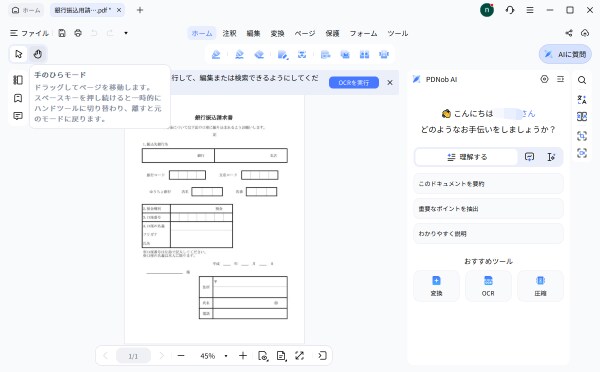
スキャンPDFや画像PDFなど、通常の方法では変換しにくいPDFを扱う場合に便利なのが、PDF編集・変換ソフト「PDNob」です。
PDNobはOCR機能を搭載しており、PDF内の文字を認識して編集・変換できるため、紙の書類をスキャンしたPDFや画像ベースのPDFをデータとして活用したい場合にも利用できます。
また、PDFの編集や変換など、PDFに関するさまざまな作業を1つのソフトで行える点も特徴です。
PDNobを使った基本的な流れ
PDNobを起動し、まずExcelに変換したいPDFファイルを読み込みます。
PDNobを無料ダウンロードhttps://bit.ly/4g3r7rl
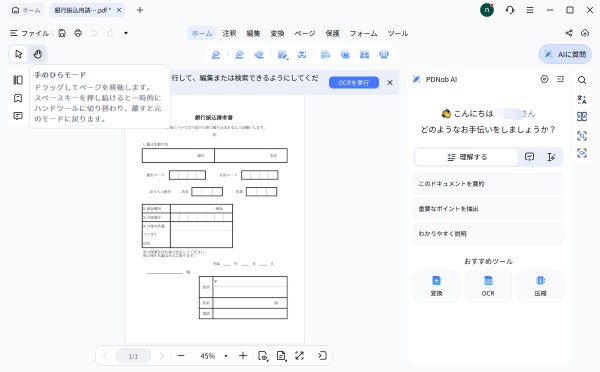
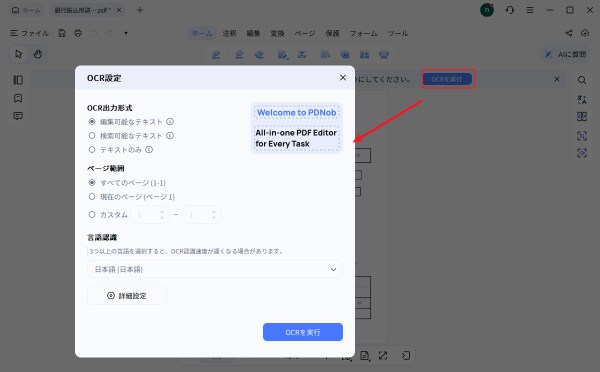
次に、OCR機能を利用してPDF内の文字や表などの情報を認識させます。スキャンPDFや画像PDFの場合でも、OCRによって画像内の文字をデータとして認識できます。
OCR処理が完了したら、認識された文字や表の内容を確認し、必要に応じて誤認識された部分を修正します。
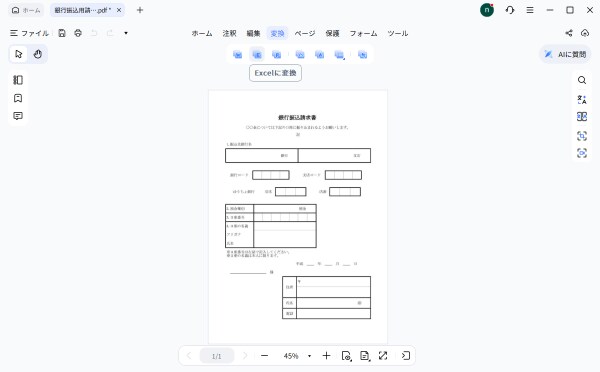
最後に、内容に問題がないことを確認したうえで、Excel形式など、用途に合わせた形式でファイルを保存します。
方法2:Excelの「Power Query」を利用する
テキスト情報を含むPDFや、表形式のデータを取り込みたい場合は、Excelに搭載されているPower Queryを利用する方法もあります。
Excelの「データ」タブからPDFファイルを読み込み、PDF内に含まれるテーブルを選択してExcelへ取り込むことができます。
基本的な操作は以下のとおりです。
・Excelを起動する
・「データ」タブを開く
・「データの取得」から「ファイルから」→「PDFから」を選択
・対象のPDFを指定する
・認識されたテーブルを確認する
・必要なデータをExcelへ読み込む
追加のPDF変換ソフトを使わず、Excel上で作業したい場合に便利な方法です。
ただし、スキャンPDFや複雑なレイアウトのPDFでは、期待どおりにデータを認識できない場合があります。
方法3:Wordを経由してExcelに取り込む
PDFの内容を一度Wordで開き、その後Excelへコピーする方法もあります。
WordにはPDFを開いて編集可能な形式に変換する機能があるため、比較的シンプルなPDFであれば、追加のPDF変換ソフトを使わずにデータを取り出せる場合があります。
基本的な流れは以下のとおりです。
・Wordを起動する
・「ファイル」→「開く」からPDFを選択する
・WordによるPDFの変換を実行する
・必要なテキストや表を確認する
・Excelへコピー&ペーストする
ただし、複雑な表やレイアウトを含むPDFでは、Wordで開いた際に書式が崩れることがあります。そのため、単純な文書や比較的シンプルな表を扱う場合に向いています。
PDFの種類に合わせて変換方法を選ぶことが重要
PDFをExcelに変換する際は、「どのツールを使うか」だけでなく、「PDFがどのような状態なのか」を確認することが大切です。
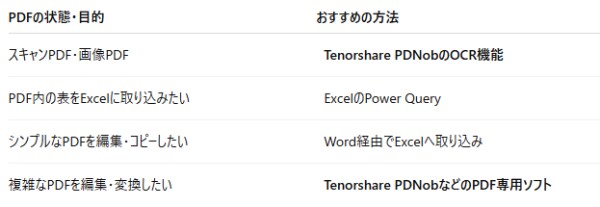
特にスキャンPDFの場合は、単純なファイル形式の変換だけでは文字をデータとして取得できないため、OCR機能の有無が重要なポイントになります。
PDFをExcelに変換するときの注意点
変換後のデータは、必ず内容を確認することをおすすめします。
OCRを利用した場合でも、画質が低いPDFや小さな文字、特殊なフォント、複雑な表などでは、数字や文字が誤認識される可能性があります。
特に請求書や金額表など、入力ミスが業務上の問題につながるデータについては、変換後に元のPDFと照合することが重要です。
また、オンラインのPDF変換サービスを利用する場合は、個人情報や機密情報を含むファイルの取り扱いにも注意しましょう。社内資料や顧客情報を含むPDFについては、利用するサービスのセキュリティやデータの取り扱い方針を確認することが大切です。
まとめ
PDFをExcelに変換できない場合、その原因はスキャンPDF、パスワードや権限制限、複雑なレイアウトなどさまざまです。
特にスキャンしたPDFや画像PDFをExcelで活用したい場合は、OCR機能を搭載した「Tenorshare PDNob」が便利な選択肢となります。PDFの文字を認識し、編集・変換までまとめて行いたい方に適しています。
一方、テキスト情報を含むPDFの表をExcelへ取り込みたい場合はExcelのPower Query、比較的シンプルなPDFであればWordを経由してExcelへコピーする方法も利用できます。
PDFの種類や作業内容に合わせて適切な方法を選ぶことで、PDF内の情報をより効率的にExcelで再利用できるようになります。
製品情報・公式リンク
製品名:PDNob
公式サイト:https://bit.ly/4g3r7rl
公式ブログ:https://note.com/pdnob_japan
配信元企業:TENORSHARE(HONGKONG)LIMITED
プレスリリース詳細へ
ドリームニューストップへ