
しかし、「Macから外付けHDDへ写真を移したいのにコピーできない」「保存先として外付けドライブを選択できない」といった問題に直面するユーザーも少なくありません。
特にWindowsで使用していたNTFS形式のHDDをMacへ接続している場合、読み取りはできても書き込み操作が制限されることがあります。
本記事では、Macで写真を外付けHDDへ移動できない主な原因と対処方法、さらにNTFS形式のストレージをMacで利用するための解決策として「BuhoNTFS」を紹介します。
Macで写真を外付けHDDへ移動する仕組み
Macでは、「写真」アプリのライブラリやFinder上の画像ファイルを外付けHDDへ保存できます。
外付けHDDを写真データの保存先として利用することで、Mac本体のストレージを解放し、大量の写真や動画を管理しやすくなります。
ただし、外付けHDDのフォーマット形式やアクセス権限によっては、ファイルのコピーや保存が正常に行えない場合があります。
Macで写真を外付けHDDへ移動できない主な原因
1. 外付けHDDのファイルシステムが原因
写真を保存できない原因として多いのが、外付けHDDのフォーマット形式です。
Windowsで一般的に利用されるNTFS形式のドライブは、macOSでは標準状態で読み取りは可能ですが、書き込み機能には制限があります。
そのため、NTFS形式のHDDへ写真をコピーしようとしても、保存できない、エラーが表示されるといった状況が発生することがあります。
2. USB接続やケーブルの問題
外付けHDDとの接続が不安定な場合、写真ファイルのコピー途中で失敗することがあります。
以下の点を確認してください。
?USBケーブルを交換する
?別のUSBポートを試す
?USBハブを使用せず直接接続する
?HDDの電源供給を確認する
3. 保存先の空き容量不足
外付けHDDの容量が不足している場合、大量の写真や動画を移動できません。
特に高解像度の写真や4K動画は容量が大きいため、移動前に十分な空き容量を確認することが重要です。
4. macOSの権限設定やディスク状態
macOSのプライバシー設定や外付けHDDの状態によって、ファイル操作が制限される場合があります。
ディスクユーティリティでHDDの状態を確認し、必要に応じてFirst Aidによるチェックを行うことも有効です。
Macの写真を外付けHDDへ保存するための対処方法
方法1:Finderから写真ファイルをコピーする
写真アプリ内のデータではなく、Finderから直接画像ファイルを外付けHDDへコピーする方法があります。
ただし、保存先のHDDが書き込みに対応している必要があります。
方法2:外付けHDDのフォーマットを確認する
Mac専用で利用する場合はAPFSやMac OS拡張形式、WindowsとMacの両方で利用する場合はexFATなど、用途に適したフォーマットを選択できます。
ただし、既存データが保存されているHDDを再フォーマットするとデータが削除されるため、事前にバックアップが必要です。
方法3:NTFS対応ツールを利用する
WindowsとMacの間で同じ外付けHDDを利用する場合、フォーマットを変更せずに書き込み環境を整えたいケースがあります。
そのような場合に役立つのが、Mac向けNTFSツール「BuhoNTFS」です。
BuhoNTFS公式サイト:https://www.drbuho.com/jp/buhontfs
BuhoNTFSでMacからNTFS形式の外付けHDDへ写真を書き込む
「BuhoNTFS」は、Mac上でNTFS形式のHDDやUSBドライブを利用するためのNTFS for Macツールです。
macOS標準機能では制限されているNTFSドライブへの書き込み操作をサポートし、外付けHDDへの写真保存やファイル管理をよりスムーズに行える環境を提供します。
BuhoNTFSの利用手順は以下の通りです。
ステップ1:BuhoNTFS公式サイトからアプリをダウンロードし、Macへインストールします。
公式サイト:https://www.drbuho.com/jp/buhontfs
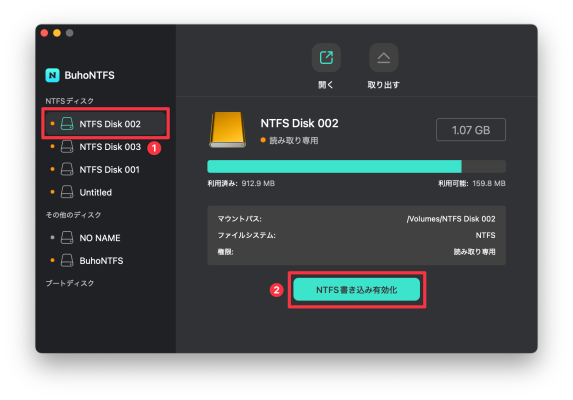
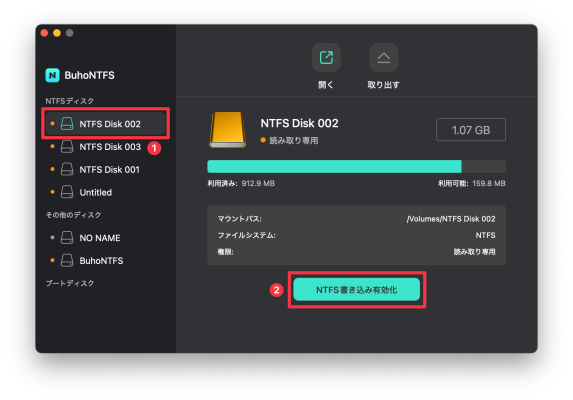
ステップ2:NTFS形式の外付けHDDをMacへ接続すると、BuhoNTFSがドライブを検出します。
ステップ3:BuhoNTFSで対象のHDDを選択し、NTFS書き込み機能を有効にします。
設定後は、Finderから外付けHDDへ写真や動画などのファイルを保存できるようになります。
BuhoNTFSは外付けHDDだけでなく、NTFS形式のUSBメモリなどにも対応しています。
Macの写真保存場所を外付けHDDへ変更する際の注意点
写真データを外付けHDDへ移動する場合は、以下の点に注意してください。
?移動前に重要な写真をバックアップする
?HDDの空き容量を確認する
?ケーブルを抜く前に安全に取り外す
?長期間保存する場合は複数のバックアップを検討する
特に写真や動画は一度失うと復元が難しい場合があるため、保存環境を適切に管理することが重要です。
まとめ:Macで写真を外付けHDDへ保存できない場合は原因を確認
Macで写真を外付けHDDへ移動できない場合、原因はファイルシステム、接続環境、容量不足、アクセス権限などさまざまです。
特にWindowsで使用していたNTFS形式のHDDでは、macOS標準機能による書き込み制限が影響する場合があります。
BuhoNTFSを利用することで、NTFS形式の外付けHDDをMac環境でも読み書きできるようになり、写真や動画などのデータ管理をより快適に行えます。
?BuhoNTFS公式サイト:https://www.drbuho.com/jp/buhontfs
?BuhoNTFS無料ダウンロード:https://www.drbuho.com/jp/buhontfs/download
配信元企業:Dr.Buho
プレスリリース詳細へ
ドリームニューストップへ