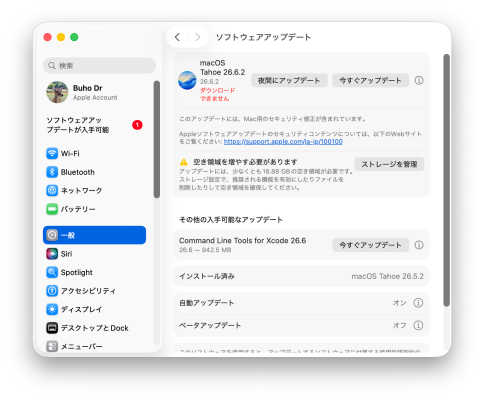

Appleは2026年8月17日、Mac向けのセキュリティ修正を含むmacOS Tahoe 26.6.2を公開しています。しかし、Macintosh HDの空き容量が不足している環境では、アップデートをダウンロードできない場合があります。
macOS Tahoe 26.6.2をダウンロードできない状況
今回確認したMacでは、「システム設定」から「一般」>「ソフトウェアアップデート」を開き、macOS Tahoe 26.6.2へのアップデートを実行しようとしたところ、画面上に赤字で次のメッセージが表示されました。
|「ダウンロードできません」
同時に、黄色の警告欄には次の案内が表示されました。
|「空き領域を増やす必要があります」
今回の画面では、アップデートを続けるために、さらに18.88GBの空き領域が必要であることが案内されました。
合わせて読みたい:
Macの空き容量を増やす10つの方法
https://www.drbuho.com/jp/how-to/free-up-space-on-mac
なぜMacの空き容量が不足するのか
Macを長期間使用していると、写真や動画、ダウンロードファイルだけでなく、アプリのキャッシュ、ブラウザキャッシュ、ログファイル、使用済みのDMGファイル、アプリを削除した後に残った関連ファイルなどが徐々に蓄積します。
また、Xcodeなどの開発ツールを使用しているMacでは、ビルドデータやインデックスファイルが大きな容量を占めることがあります。動画編集やデザイン関連のアプリも、本体だけでなく関連データやキャッシュが大きくなる場合があります。
macOSのアップデートでは、更新データのダウンロードとインストール処理に一定の空き領域が必要です。必要な容量は、現在使用しているmacOSのバージョン、Macのモデル、アップデート内容などによって異なります。
AppleはmacOSをアップグレードする前に、Time Machineなどを利用して重要なファイルのバックアップを作成することを推奨しています。
合わせて読みたい:
Macのシステムデータを減らす方法7つ
https://www.drbuho.com/jp/how-to/clear-system-storage-mac
空き容量をすばやく増やす方法:BuhoCleanerで不要データをまとめて確認
Macのストレージを整理する方法として、Dr.BuhoではMac専用クリーナー「BuhoCleaner」の利用を提案しています。
BuhoCleaner公式サイト:https://www.drbuho.com/jp/
BuhoCleaner無料ダウンロード:https://www.drbuho.com/jp/
BuhoCleanerのクイックスキャン機能を利用すると、Mac内に蓄積したキャッシュ、ログ、ブラウザの一時ファイル、使用済みのDMGファイル、Xcodeの不要データなどをまとめてスキャンできます。
スキャン完了後は、削除候補となるデータの合計容量と詳細が表示されます。ユーザーは項目ごとに選択または選択解除できるほか、必要に応じて対象ファイルをFinderで確認してから削除できます。
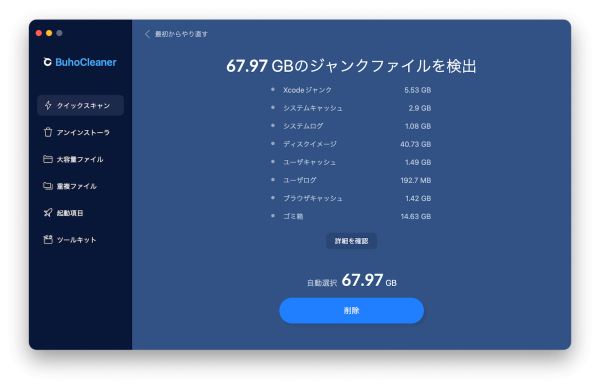
手作業で複数のフォルダを確認する場合と比べ、ストレージを占有している不要データを短時間で把握しやすくなります。検出される容量はMacの利用状況によって異なりますが、不要データが多く蓄積している環境では、空き容量を大きく増やせる可能性があります。
BuhoCleanerで確認できる3つの項目
1.キャッシュやログなどの不要データ
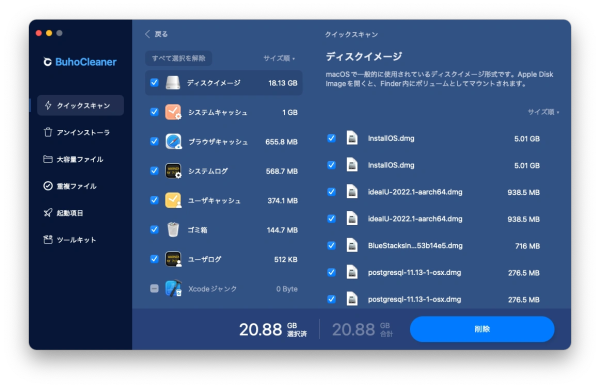
「クイックスキャン」では、ユーザーキャッシュ、システムログ、ブラウザキャッシュ、アプリのログ、使用済みDMGファイル、ゴミ箱内のデータなどをカテゴリ別に確認できます。
削除前に「詳細を見る」を開き、必要なファイルが含まれていないか確認したうえでクリーンアップを実行できます。
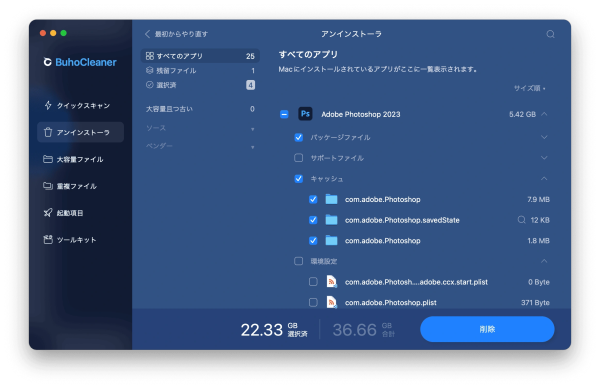
2.使用していないアプリと関連ファイル
不要なアプリをFinderからゴミ箱へ移動しただけでは、設定ファイル、キャッシュ、ログ、サポートファイルなどがMac内に残る場合があります。
BuhoCleanerの「アンインストーラ」では、使用していないアプリと関連する残留ファイルをまとめて確認し、削除できます。
特に、開発、動画編集、グラフィックデザインなどに使用するアプリは、関連データを含めると大きな容量を占めている場合があります。現在使用していないアプリを整理することで、まとまった空き容量を確保しやすくなります。
合わせて読みたい:
Macでアプリをアンインストールする7つの方法
https://www.drbuho.com/jp/how-to/uninstall-apps-mac
3.大容量ファイルと重複ファイル
空き容量を短時間で増やすためには、キャッシュだけでなく、大容量ファイルの確認も有効です。
BuhoCleanerの「大容量ファイル」機能では、動画、音声、ディスクイメージ、古いダウンロードデータなど、ストレージを大きく占有しているファイルを確認できます。
「重複ファイル」機能では、重複した写真、ファイル、フォルダをスキャンし、内容を確認したうえで不要なデータを整理できます。
合わせて読みたい:
Macの重複ファイルを見つけて削除する2つの方法
https://www.drbuho.com/jp/how-to/find-and-delete-duplicate-files-on-mac
まとめ
macOS Tahoe 26.6.2のアップデート画面に「ダウンロードできません」「空き領域を増やす必要があります」と表示された場合は、まずMacintosh HDのストレージ空き容量を確認する必要があります。
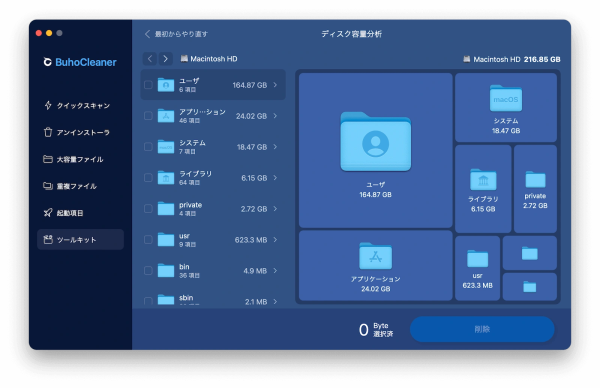
BuhoCleanerを使用すると、キャッシュやログなどの不要データだけでなく、大容量ファイル、重複ファイル、使用していないアプリとその関連ファイルをまとめて確認できます。
保存しているファイルを手当たり次第に削除するのではなく、ストレージを占有しているデータを可視化し、内容を確認しながら整理することで、macOSアップデートに必要な空き容量を効率的に確保できます。
BuhoCleaner公式サイト:https://www.drbuho.com/jp/
BuhoCleaner無料ダウンロード:https://www.drbuho.com/jp/
配信元企業:Dr.Buho