
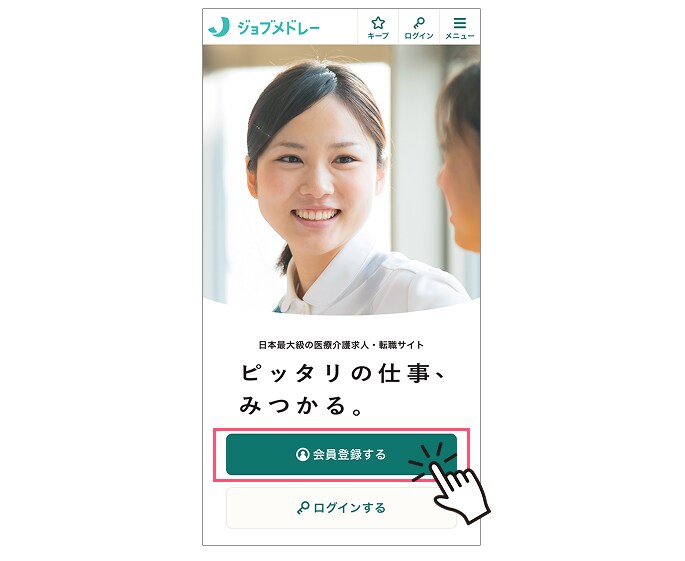


【初めての方】ジョブメドレーに会員登録する
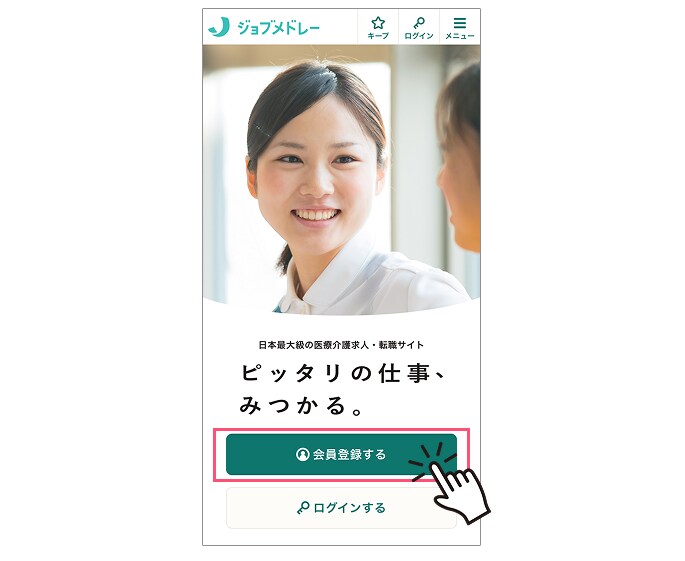
ジョブメドレーのにある「」ボタンを押します。
※トップページの写真(人物)は時期によって異なる場合があります。
Step1. 希望職種を選ぶ
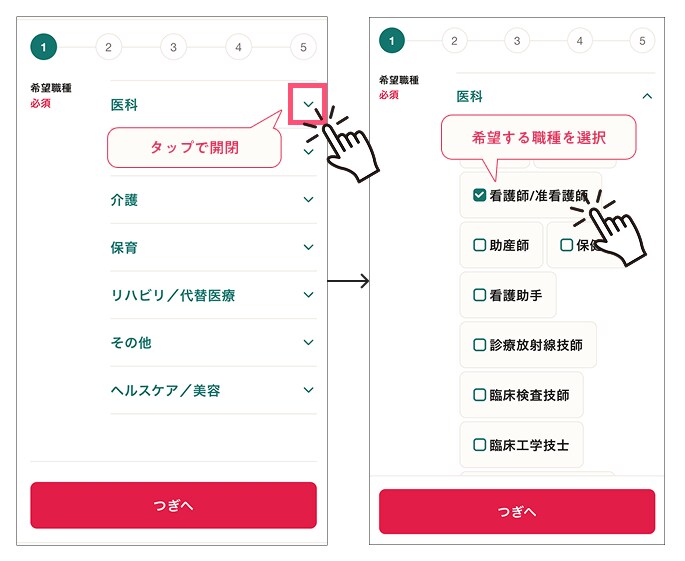
1)「医科」「歯科」などの業種の中から、希望する業種を押すと、職種一覧が表示されます。
2)希望する職種を押します。
3)選んだ職種にチェックがついたことを確認してください。
4)複数の職種を希望する場合は、複数選択することもできます。
5)選び終わったら、画面下部の「つぎへ」を押します。
Step2. 希望の勤務形態、現在の就業状況、保有資格を選ぶ
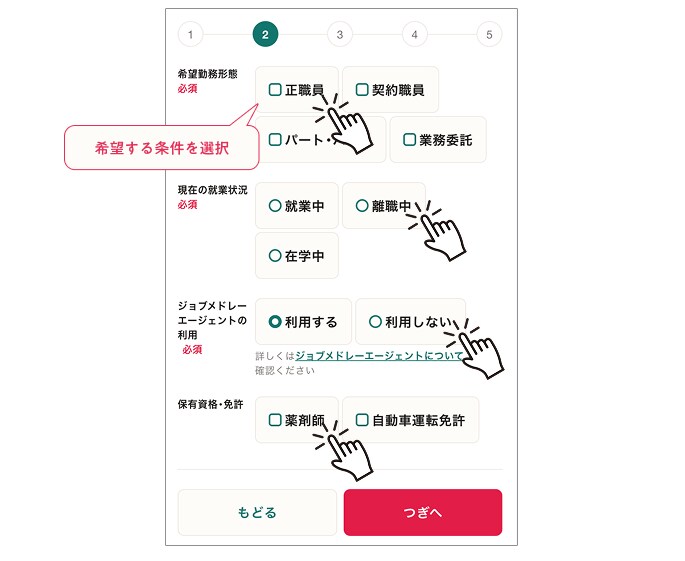
1)「希望勤務形態」を選択します。複数選んでも構いません。
2)「現在の就業状況」を1つ選択します。
3)「ジョブメドレーエージェントの利用」を希望するか選択します。※エージェントサービス対象外の職種では表示されません。
4)「保有資格・免許」は持っているものがあれば選択しましょう。※職種によっては表示されません。
5)すべて選択したら「つぎへ」を押します。
「ジョブメドレーエージェント」とは?
専任のエージェントが、求職者の希望に合った仕事を提案し、応募から内定までをサポートするサービスです。対象職種の方は無料でご利用いただけます。
Step3. 住所を入力する
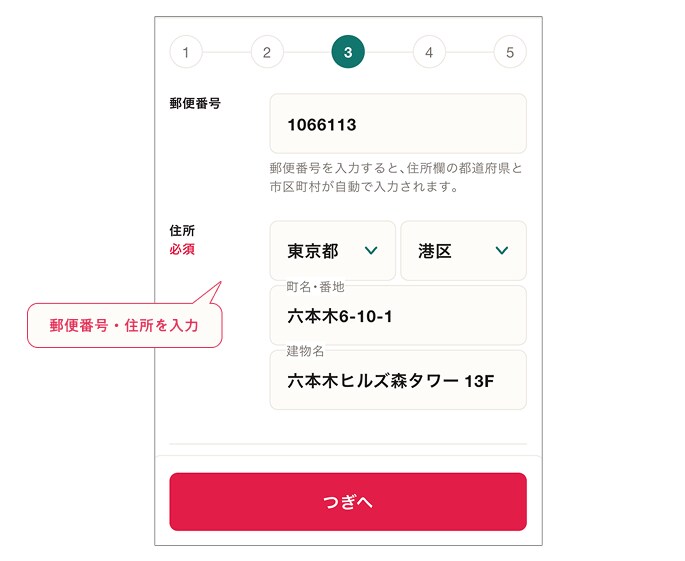
1)「郵便番号」を半角数字で入力します。
2)郵便番号を入力すると、その下の都道府県と市区町村が自動で入力されるので、間違いがないか確認してください。
3)番地、建物名や部屋番号を入力します。
4)「つぎへ」を押します。
Step4. 氏名、生年月日、性別を入力する
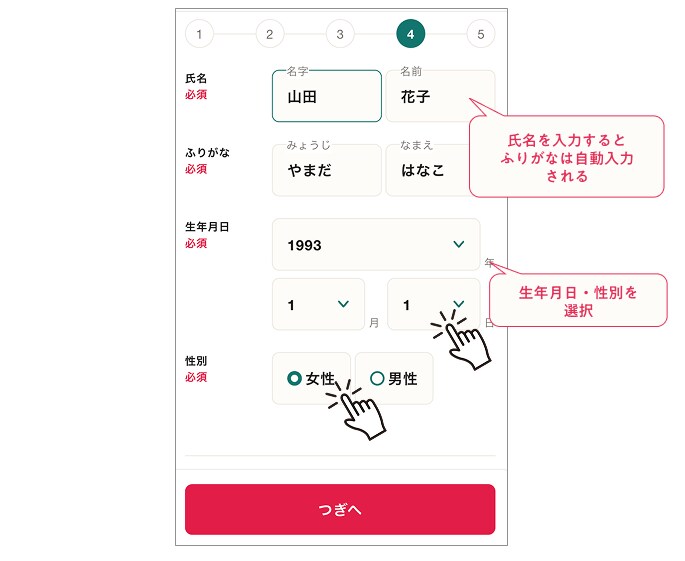
1)名字と名前を入力します。※ニックネームやハンドルネームは登録できません。
2)名字と名前を入力すると、自動で「ふりがな」も入力されます。内容に間違いがないか確認しましょう(間違っている場合は修正します)。
3)「生年月日」を選択します。年、月、日をそれぞれ選択します。
4)「性別」を選択します。
5)「つぎへ」を押します。
Step5. 電話番号、メールアドレス、パスワードを入力する
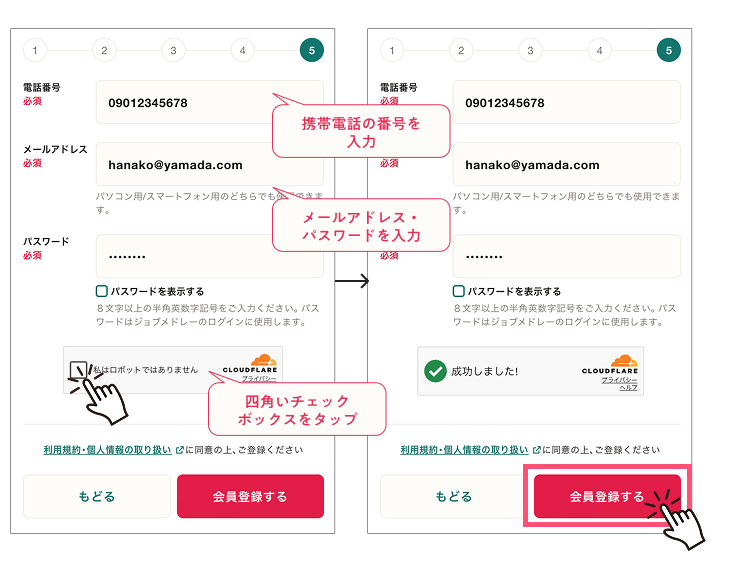
1)「電話番号」を半角数字で入力します。
※SMS(ショートメッセージ)が受信可能な携帯電話の番号を入力します(後ほど電話番号認証をおこなうため)。固定電話番号・海外の電話番号は登録できません。
▼よくある質問
Q. どんな電話番号が使えますか?
Q. SMSを受信できる端末を持っていません
2)「メールアドレス」を半角英数字で入力します。スペルやドメインの入力間違いが多いため、内容をご確認ください。
3)「パスワード」を8文字以上の半角英数字記号で入力します。パスワードは保護のため●●●と表示されますが、「パスワードを表示する」を押すと表示されます。
4)パスワードの下の認証項目が「成功しました!」になっているか確認します。「私はロボットではありません」と表示されている場合は、左側のチェックボックスを押し、「成功しました!」に切り替わればOKです。
※成功しない場合はQ.「私はロボットではありません」にチェックを入れてもエラーが出ますを参照してください。
以上ですべての入力が完了しました。内容に間違いがなければ「会員登録する」ボタンを押してください。修正したい内容がある場合は「もどる」で修正しましょう。
Step6. 電話番号認証をする
会員登録が完了しました。続いて、電話番号認証をします。
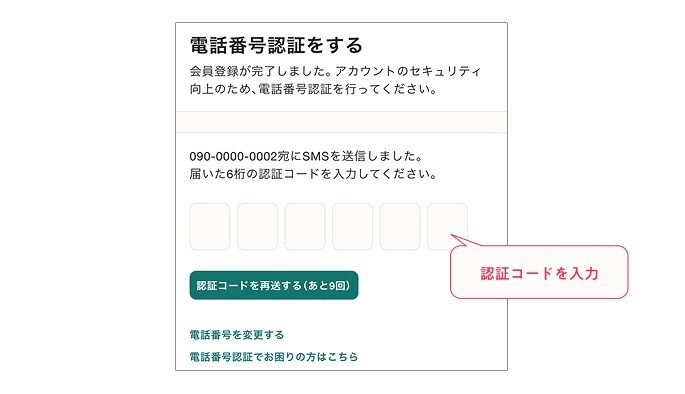
1)登録した電話番号宛にSMS(ショートメッセージ)で認証コードが届きます。
2)届いたメッセージを開き、書かれている認証コード(6桁の数字)を確認します。
3)ジョブメドレーの画面に戻り、6桁の数字を入力します。
ポイント
- 認証コードは「05055748273」または「242585(SoftBankのみ)」から送信されます。迷惑メッセージではありませんので、安心して開封してください。
- 認証コードの有効期限は5分です。期限内に入力してください。
- SMSの受信にかかる費用はありません。
- 認証コードは送信のたびに変わります。最新のコードを入力してください。
▼うまくいかない場合はこちらをご覧ください。
Q. 認証コードが届きませんQ. 認証コードが正しくありません
Q. 認証コードの有効期限が切れています
Q. 認証コードを再送できません(送信回数の上限を超えた)
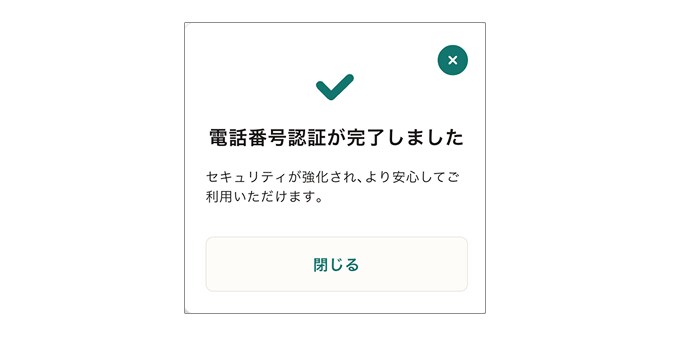
認証コードが正しく入力されれば、電話番号認証は完了です。ジョブメドレーのサービスをお使いいただけます。
▼ジョブメドレーの詳しい使い方はこちらから
▼求人の検索から応募までの詳しい操作方法はこちら
【利用中の方】会員情報を変更する
「登録内容の間違いに気づいた」「引っ越して住所が変わった」「電話番号やメールアドレスを変えた」という場合には、会員情報を変更しましょう。
まず、ジョブメドレーにをします。
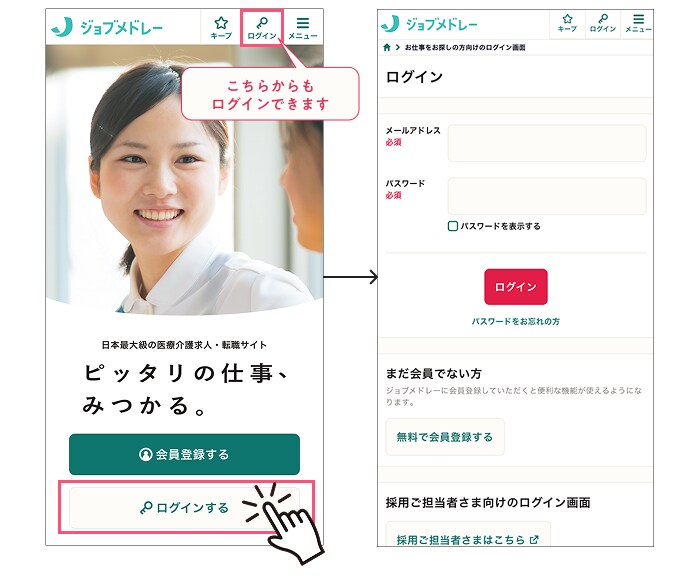
1)ジョブメドレーのトップページにある「ログインする」、もしくはページ上部にある「ログイン」を押します。
2)ご登録の「メールアドレス」「パスワード」を入力し、その下の「ログイン」ボタンを押します。
3)入力内容に間違いがなければ、ログイン完了です。
▼ログインでお困りの方はこちら
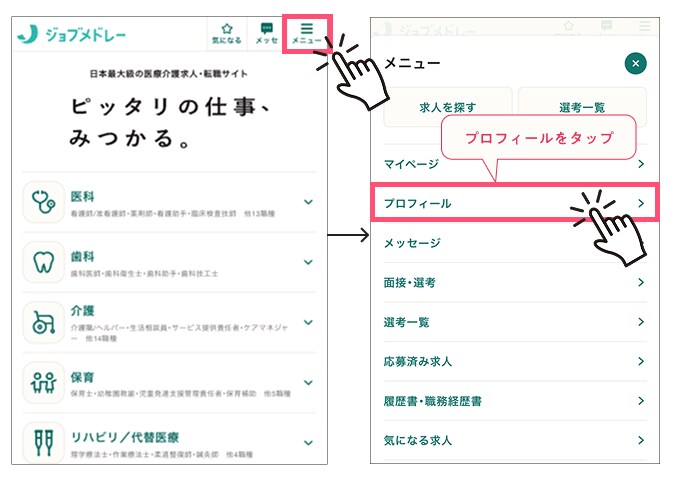
ログインした状態で、メニューの中から「」を押します。
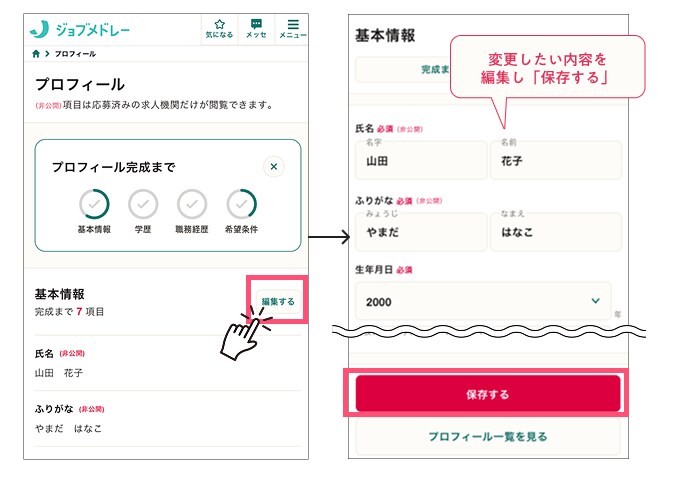
「編集する」を押して、変更したい項目を修正します。修正を終えたら、ページの下部まで下がり「保存する」を押します。これで完了です。
電話番号を再認証する
氏名または電話番号を変更した場合は、再び電話番号認証が必要です。
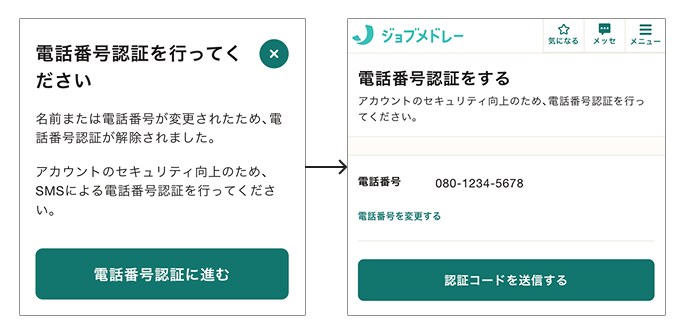
氏名または電話番号を変更すると、電話番号認証の画面に移ります。「電話番号認証に進む」を押して、「認証コードを送信する」を押してください。
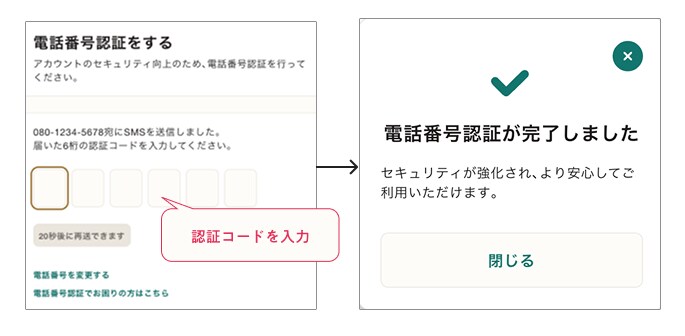
登録した電話番号宛にSMS(ショートメッセージ)で認証コードが届きます。届いた6桁の数字を入力してください。
認証コードが正しく入力されれば、電話番号認証は完了です。再びジョブメドレーをご利用いただけます。