



書類やプリントならこれ! 「メモ」アプリのスキャン機能が優秀
学校のプリントや手書きの連絡帳など、文字をくっきり残したいときは「メモ」アプリが最適です。普通のカメラで撮るよりも読みやすく、「プロ並みのPDF化」が一瞬で完了します。
カメラがスキャナー代わりに! 傾きも自動補正
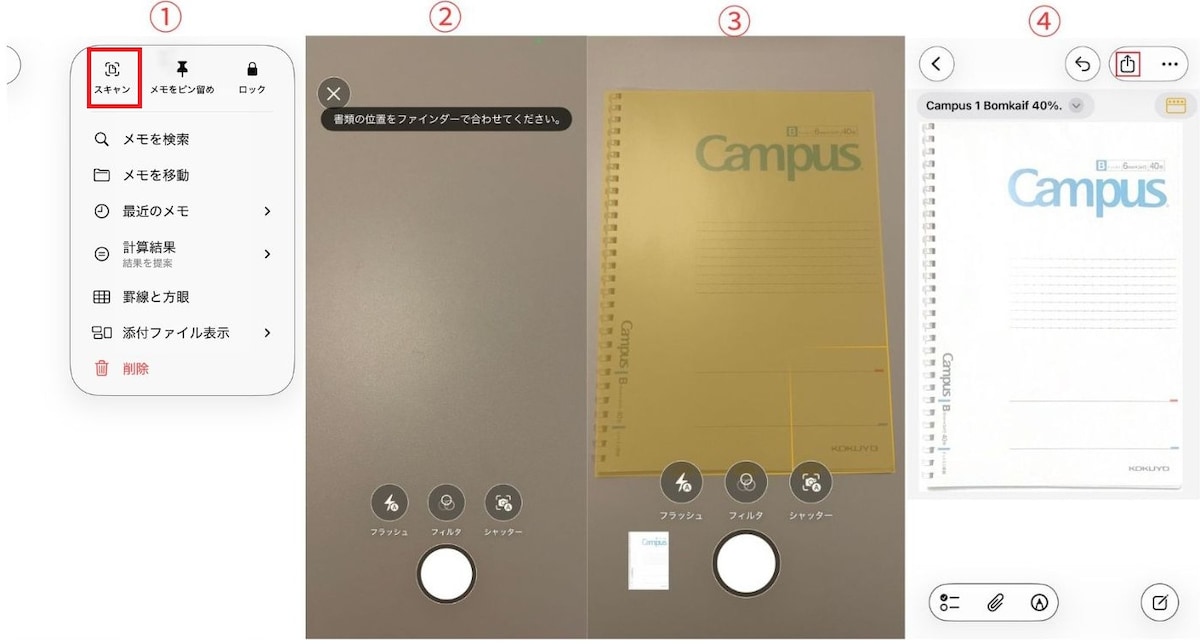
iPhoneの「メモ」アプリにある「・・・」アイコンから「スキャン」を選択すると、カメラが自動的にプリントの四隅を認識します。
最大のメリットは、「斜めに撮ってもまっすぐ補正してくれる」こと。わざわざ机の真上から撮らなくても、書類の形を判断してピタッと整えてくれます。
スキャンしたデータをPDFとして保存・共有する方法
スキャンが終わったら、「保存」をタップするだけでメモの中にPDFとして取り込まれます。
これを共有したりファイルに保存したりするのも簡単です。スキャンされた画像をタップし、「共有ボタン」を押すだけで、そのままLINEやメールで送信可能。
さらに「ファイルに保存」を選べば、iPhone内のフォルダにPDF書類として保管できます。フォルダ名を「学校プリント」や「習い事」としておけば、必要なときにすぐ検索して見つけることができますよ。
提出書類で失敗しない! サイズ調整とファイル管理のコツ
PDF化したものの、「サイズが合わない」「保存先がわからない」ということもありますよね。提出時に失敗しないための設定や、ファイル管理のコツをわかりやすくまとめました。
「A4サイズ」で作りたい場合は?
学校や役所の書類は「A4サイズ」が指定されることも多いですよね。iPhoneの「プリント」機能を使ってPDF化する際は自動的に用紙設定が反映されますが、より確実にA4サイズにしたい場合は「メモ」アプリのスキャン機能がおすすめです。
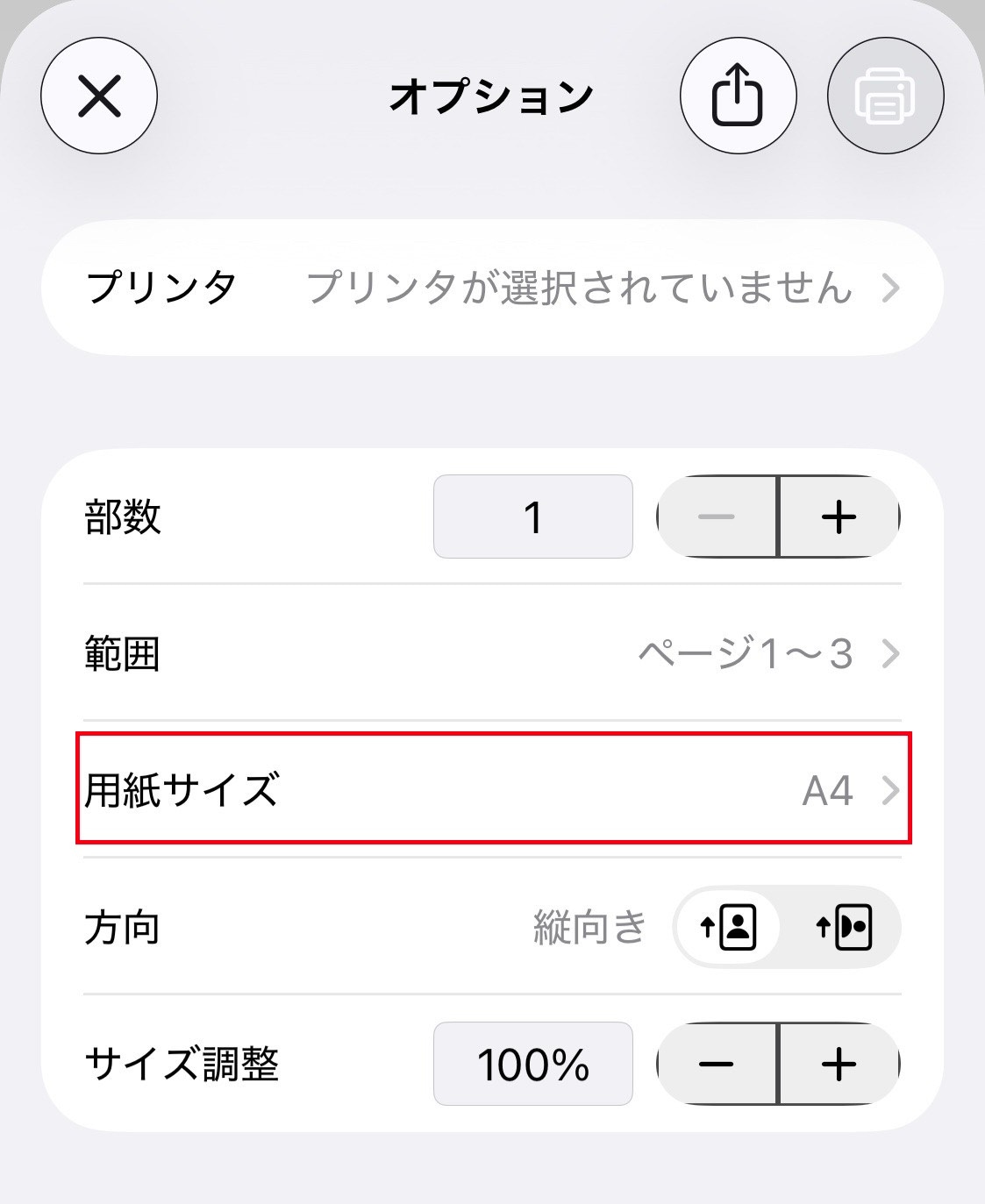
スキャン機能は書類の比率を自動で認識するため、A4プリントを撮ればそのまま保存されます。もしプリント経由で作るなら、オプションで「用紙サイズ」がA4になっているか確認してからピンチアウトするだけでOK!
PDFのファイルサイズが大きすぎて送れない! 容量を小さくするには?
PDFのファイルサイズが大きすぎて送れない! そんなときは、iPhoneの「ファイル」アプリにある標準機能を活用しましょう。
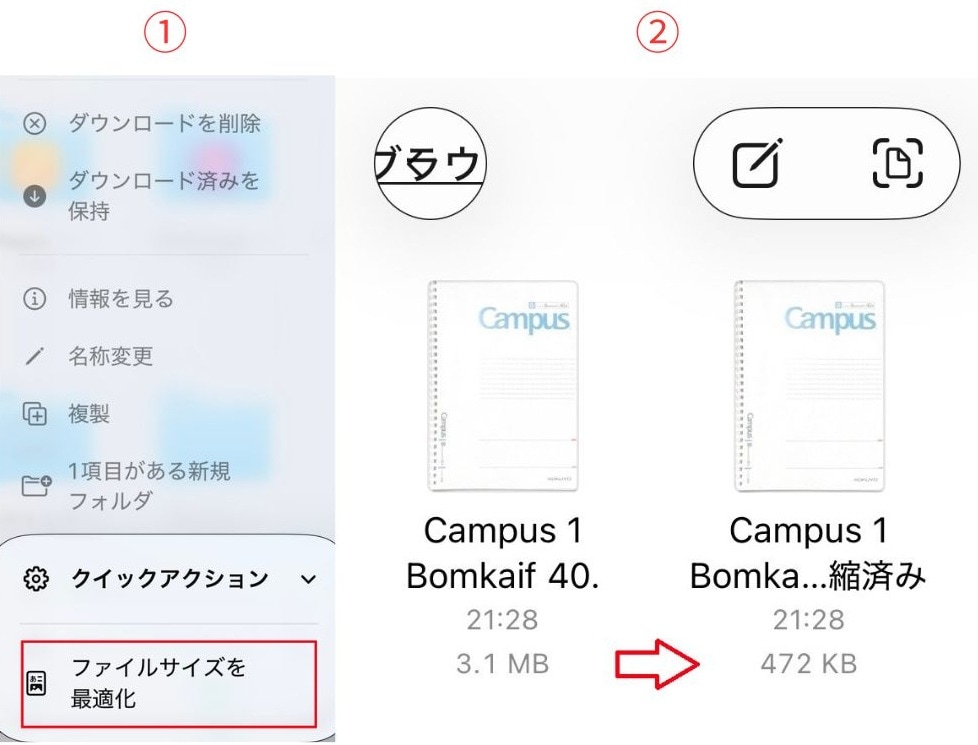
手順は、保存したPDFファイルを長押しして「クイックアクション」→「ファイルサイズを最適化」をタップするだけ。これだけで画質を保ちつつ、データの容量をグッと抑えられます。
保存先はどこ? 迷子にならないための管理術
PDF化したあとの保存先は、iPhone標準の「ファイル」アプリの中に集約するのがベストです。
保存する際に「このiPhone内」だけでなく、iCloud Driveに「学校関連」などのフォルダを作っておけば、ファイル名を検索するだけですぐ見つかります。
