



【アプリ不要】iPhone標準機能だけで写真を「切り抜き・合成」する最短ステップ
「この写真のわが子の表情は最高なのに、背景におもちゃが散らかっていて残念…」「お気に入りの風景写真に、別撮りの子供を合成できたらいいのに」と思ったことはありませんか? 実は、最新のiPhoneなら専用アプリを入れなくても、標準の「写真」アプリだけで驚くほど簡単に合成が完結します。
iOS 16からの新常識! 「長押し」するだけで切り抜きできる
難しい切り抜き作業はもう過去の話です。iOS 16以降、切り抜きたいお子さんの姿を「長押し」するだけで、AIが自動で境界線を判別してくれるようになりました。
難しい操作は一切なし!手順は以下の通りです。
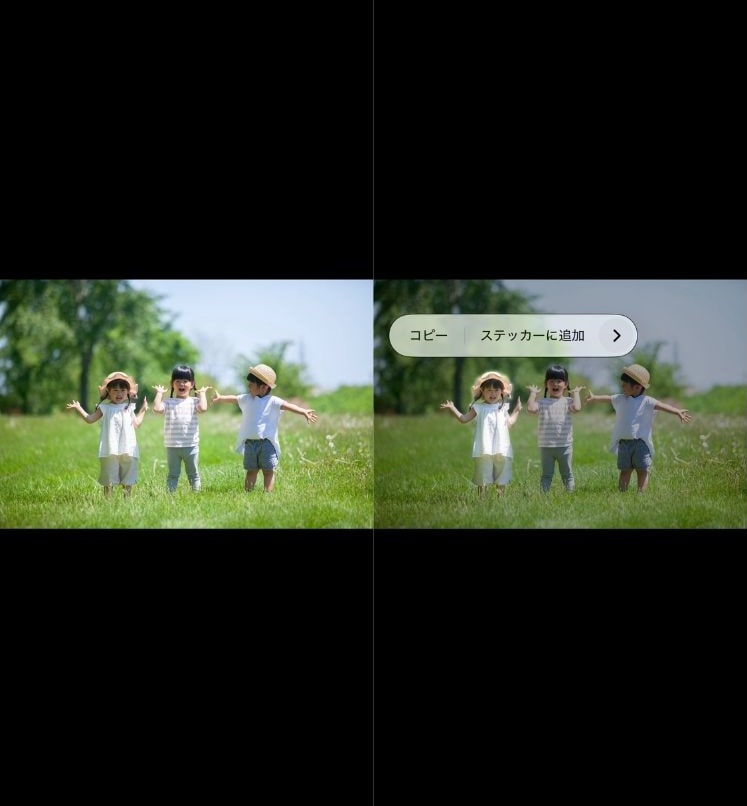
①写真アプリで画像を開く:切り抜きたいお子さんの写真を選びます。
②被写体を指で長押し:お子さんの体を1秒ほどグッと押し込みます。
③周りが光ったら指を離して「コピー」をタップ:被写体の周りがキラキラと光ったら指を離します。
④「ステッカーを追加」をタップ:表示されたメニューから選択すると、いつでも使える「自分専用スタンプ」として保存されます。
背景が少しゴチャついていても、人物だけを綺麗に切り取ってくれます。そのままメールやLINEに貼り付けることもできて、とっても便利ですよ。
背景画像にピタッ!マークアップ機能を使った「ステッカー合成」の手順
作成したステッカーを別の写真に貼り付ければ、あっという間に合成写真の完成です。
①背景にしたい写真を開く:お出かけ先の綺麗な景色や、シンプルな壁紙の写真を選びます。
②「編集」>「マークアップ(鉛筆アイコン)」をタップ:画面右上にある編集ツールを開きます。
③「+」ボタンから「ステッカーを追加」:右下のプラスマークを押し、先ほど作ったわが子のステッカーを選びます。
④位置とサイズを調整:指でステッカーを動かしたり、角を広げて大きさを変えたりして、自然な位置に配置すれば完了です!
ママの「惜しい!」を解決。合成機能の賢い活用アイデア
「子供の成長という今しか撮れない価値」を最大化するために、この合成機能は日常のあらゆるシーンで役立ちます。
散らかった部屋も怖くない!子供の笑顔を綺麗な背景へお引越し
「家の中で撮ると、どうしても生活感が丸出しになってしまう」のはママ共通の悩みですよね。そんな時は、最高の笑顔だけを切り抜いて、以前撮った「青空の写真」や「おしゃれなカフェの背景」へ合成するアレンジも活用しましょう。スマホ機能で理想の1枚が作れるのは、忙しいママにとって究極の時短術になります。
年賀状や成長記録に!写真に「名前」や「日付」の切り抜きを添えるコツ
合成できるのは人物だけではありません。例えば、子供が描いた「パパの似顔絵」や、手書きの「名前・日付」を別の写真に重ねることもできます。
①白い紙に書いた文字を長押しして切り抜く
②ステッカーとして保存
③子供の写真に貼り付ける
これだけで、世界に一つだけのデジタル成長記録や、心のこもった年賀状素材がアプリなしで完成します。
メモアプリならコラージュも自由自在! 複数の切り抜きを1枚にまとめる手順
切り抜いた写真を1枚に並べて、「成長記録」や「思い出コラージュ」を作るなら「メモ」アプリが役立ちます。手順は以下の通りです。
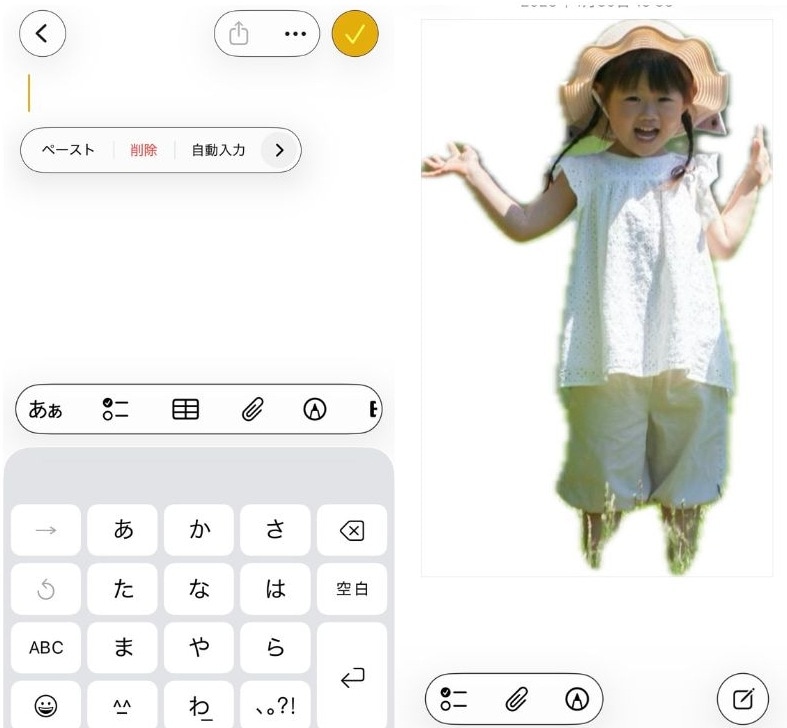
①メモアプリを開く
②画面をタップして「ペースト」で写真を貼り付け
③これを繰り返して好きなだけ写真を並べるだけでOK
貼り付けた写真は、角をドラッグすれば大きさも自由に変えられます。文字も一緒に入れられるので、おしゃれなページがアプリなしで完成します。
