



iPhoneで子供の可愛い写真からステッカーを作ったけれど、LINEでの送り方がわからず困っていませんか? 結論から言うと、写真アプリの共有機能を使えば簡単に送信可能です。もし標準の機能でうまくいかない場合でも、LINEスタンプメーカーなどの代替案があります。今回は忙しいママでもすぐ実践できる、ステッカー活用の手順をご紹介します。
iPhoneのステッカーをLINEで送る基本の手順
iPhoneで作成したオリジナルステッカーをLINEで送る方法はとても簡単です。専用アプリは不要で、標準の「写真」アプリから数タップ操作するだけで完了します。お気に入りの写真から切り抜いたステッカーは、家族やママ友とのやり取りをより温かく彩ってくれるはず。まずは基本の送信手順をマスターして、お子さんのかわいい瞬間をスタンプ感覚でシェアしましょう。
写真アプリから直接LINEへ送る具体的な方法
写真アプリに保存されている、あるいは作成済みのステッカーをLINEへ送る手順は以下の通りです。
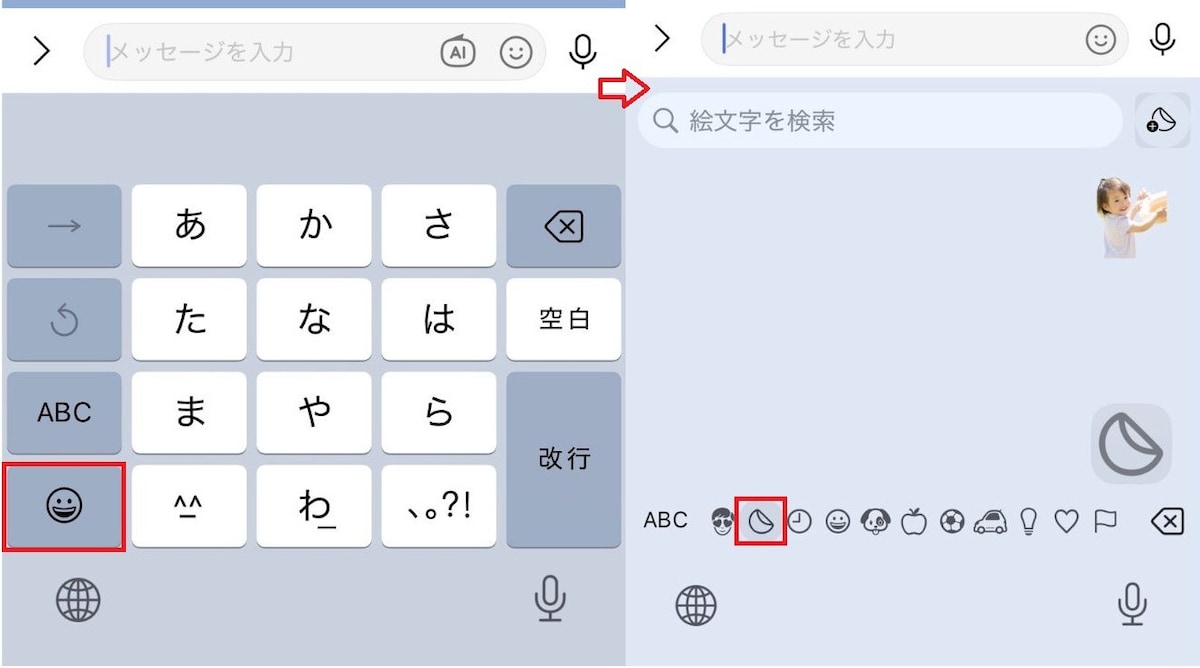
①トーク画面を開き、メッセージ入力欄をタップしてキーボードを表示させる
②絵文字キーボードに切り替える
③キーボードの左端にある「ステッカーアイコン」をタップする
④自作したステッカーが表示されたら、送りたいものを選んで送信する
この手順で行うと、ステッカーが画像として送信されます。一つ注意点として、この方法では「スタンプ」としてではなく「背景が白い画像」として送られるケースがあるため、透過状態を維持したい場合は後述するLINEスタンプメーカーでの操作がおすすめです。
ママの負担を減らすステッカー活用のメリット
育児や家事に追われる毎日の中で、文字入力は意外と手間に感じるものです。そこで活躍するのが、このステッカー機能です。
子供の「了解!」という顔や、寝顔の写真をステッカーにしておけば、一言返信したいときにタップするだけで状況が伝わります。
iPhoneのステッカーをLINEで送る際に背景透過させるコツはある?
せっかく作ったステッカーですから、背景をきれいに切り抜いた「透過」の状態で送りたいですよね。しかし、現在の仕様ではiPhoneの標準機能で作ったステッカーをLINEで送ると、どうしても背景に白い余白がついてしまいます。キーボードから呼び出す方法でも、スタンプのように完全に背景を透過させて送ることはできません。
どうしても背景透過にこだわりたい場合は、公式アプリの「LINEスタンプメーカー」を活用しましょう。これを使えば、スマホひとつで背景を透過させた本格的なスタンプが作成可能です。
LINEスタンプメーカーで背景透過スタンプを作る手順
背景が透き通ったプロのような仕上がりを目指すなら、専用アプリを使うのが一番の近道です。以下の手順で、ママオリジナルの透過スタンプを作ってみましょう。
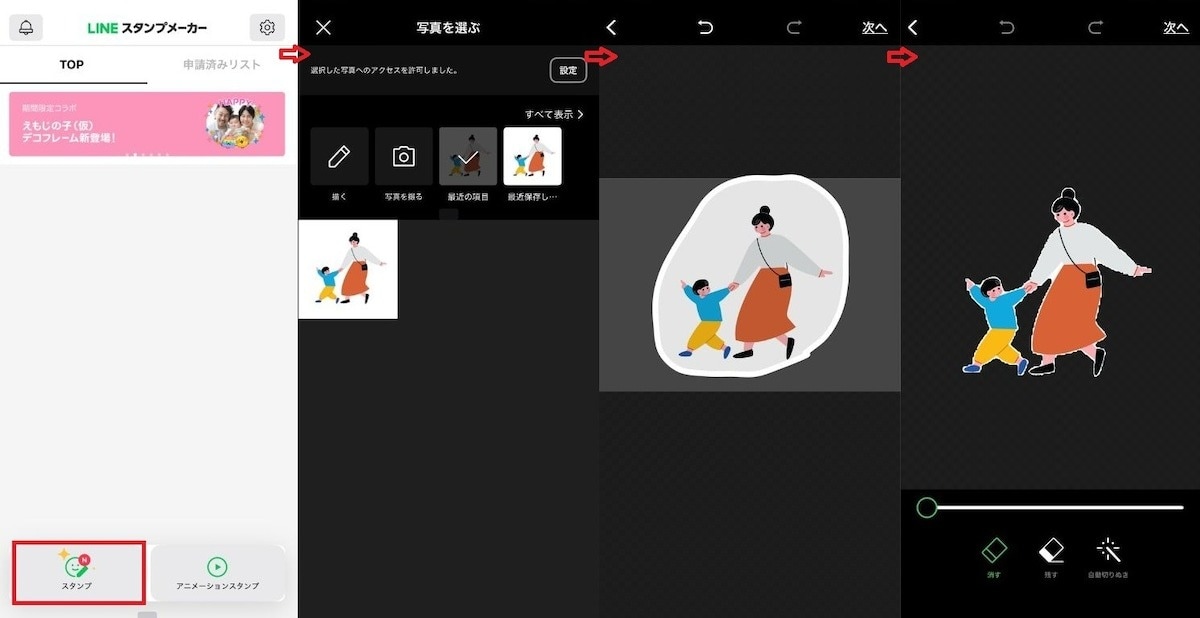
①「LINEスタンプメーカー」アプリをインストールして開く
②「+」ボタンをタップし、ステッカーにしたい写真を選択する
③「自動切り抜き」や「消しゴム」ツールを使って背景を消す
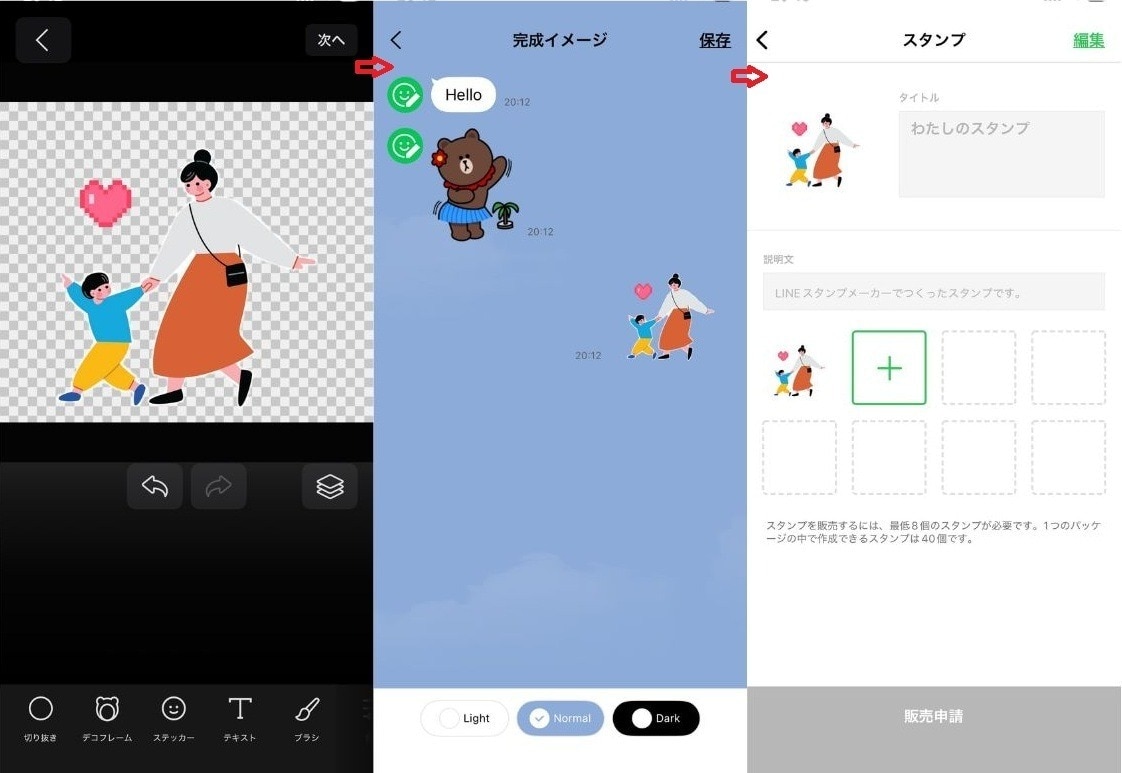
④スタンプの形を整えて保存し、販売申請(自分専用なら非公開設定も可)を行う
⑤審査完了後、LINE内のスタンプショップからダウンロードする
この方法なら、iPhoneのステッカー機能で悩まされた「白い枠」を消し去り、市販のスタンプと同じクオリティで送ることができます。自分や家族だけで楽しむ設定にすれば、プライバシーを守りつつ、お子さんの可愛い姿を最高の状態で共有できます。
キレイに切り抜くための写真選びのアドバイス
アプリを使って背景透過を美しく仕上げるためには、元の写真選びがもっとも重要なポイントのひとつです。切り抜きツールの精度を高めるために、被写体と背景の境界線がはっきりしている写真を選びましょう。
たとえば、公園の芝生の上で遊んでいる子供の写真や、白い壁の前で撮った写真は、AIが境界を判別しやすく驚くほど正確に切り抜けます。一方で、人混みの中や背景がごちゃついた場所での写真は、手作業での修正が必要になり手間がかかってしまいます。お家の中でスタンプ用の写真を撮るときは、なるべくシンプルな背景の前で撮影することを意識してみましょう。これだけで、ママ友に自慢したくなるようなステッカーが完成します。
