


iPhoneステッカーの保存先はどこ? 管理と整理のコツ
作ったステッカーがどこに保存されているのかわからなくなってしまうのは、iPhoneのステッカー機能が「写真ライブラリ」とは少し別の場所に管理されているからです。ステッカーは専用の「ステッカーメニュー」の中に保存されていきます。
増えすぎたステッカーを整理したり、お気に入りを使いやすく並べ替えたりする方法を知っておくと、トーク中に迷うことがなくなります。散らかりがちなステッカーを整理して、使いたいときにすぐ出せる状態にしておきましょう。
ステッカー一覧を表示して整理しよう
作成したステッカーを一覧で確認し、削除や並べ替えを行う方法は以下の通りです。
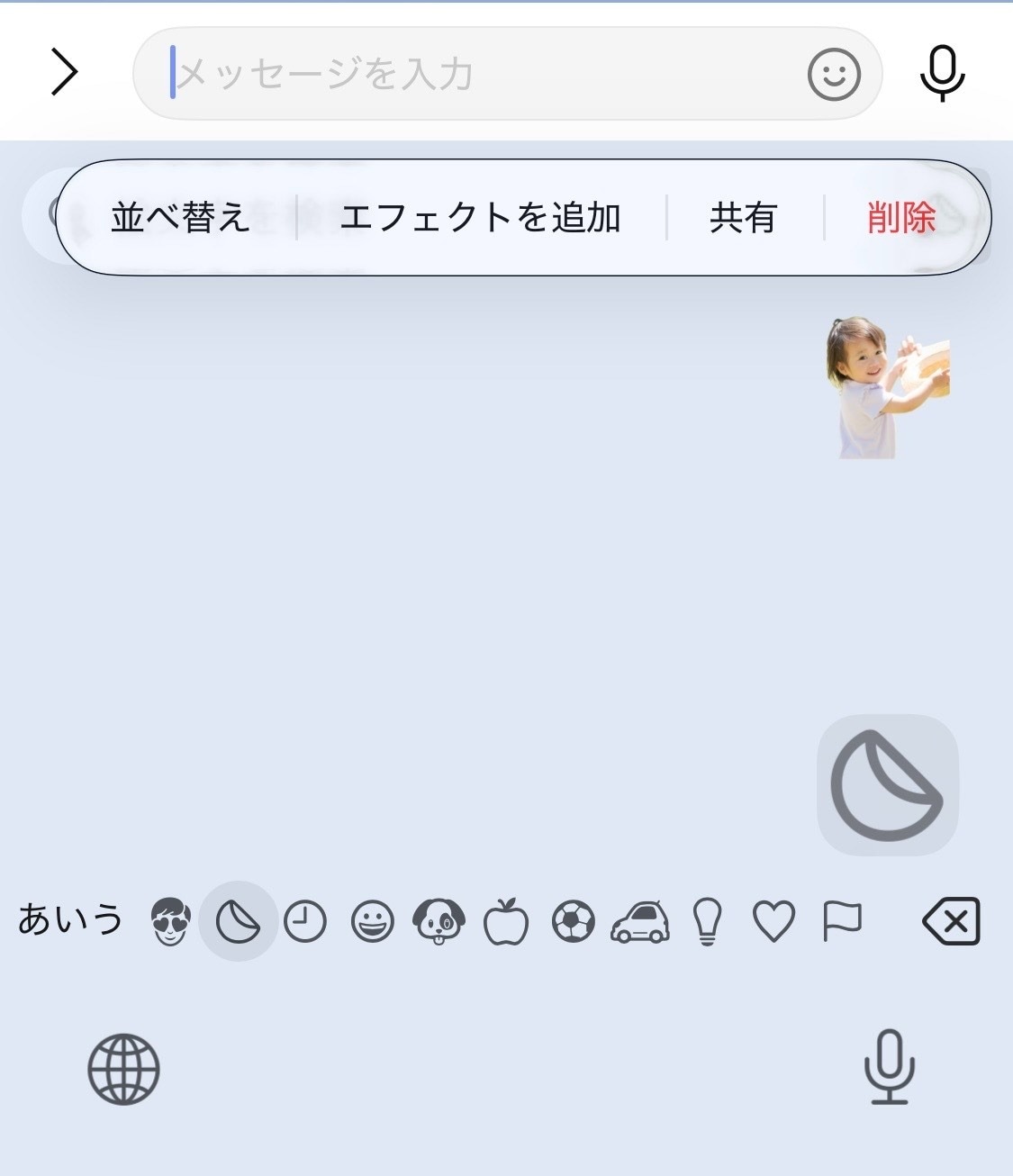
①メッセージアプリやLINEのキーボードから「ステッカー」アイコンを表示する
②ステッカーを長押しする
③「並べ替え」または「削除」のメニューが表示されるので選択する
不要になった古いステッカーは、定期的に削除して整理することをおすすめします。一つひとつのステッカーは小さなデータですが、整理されていることで、本当に今使いたいステッカーを瞬時に見つけることができるようになります。
インスタや他のSNSでの活用方法
iPhoneで作ったステッカーは、実はLINEだけでなくインスタグラムのストーリーズなどでも活用できます。
インスタのストーリーズ作成画面で、テキスト入力モードにして「貼り付け」を選択すると、作成したステッカーを自由に配置できます。これを使えば、普段の何気ない投稿も一気におしゃれでオリジナリティ溢れるものに変わります。自分の思い出を記録するSNSでも活用して、育児日記を彩ってみてはいかがでしょうか。
まとめ:iPhoneのステッカーをLINEで送って毎日をもっと楽しく
iPhoneのステッカー機能をLINEで活用する方法をご紹介しました。写真アプリから手軽に共有したり、キーボードから呼び出したりと、ちょっとしたコツを覚えるだけでママの毎日のやり取りはもっと温かいものになります。テキストだけでは表現しきれないお子さんの愛くるしい表情を、世界にひとつだけのステッカーに添えて届けてみてくださいね。
