



iPhoneステッカーがLINEで送れないときの原因と解決策
「手順通りにやっているのに、なぜかステッカーが送れない」「送れるはずの場所にアイコンが出てこない」と悩むママも少なくありません。ステッカーが送れない主な原因は、iOSのバージョンが古いことや、LINEアプリ自体の設定、あるいは一時的なシステムエラーが考えられます。ここでは、よくあるトラブルと解決に向けたチェックポイントを整理しました。
OSとアプリのバージョンを確認する方法
iPhoneのステッカー機能を十分に活用するには、最新のソフトウェア環境が必要です。以下の2点をまず確認しましょう。
①「設定」アプリから「一般」→「ソフトウェアアップデート」を確認する
②「App Store」でLINEアプリにアップデートが来ていないか確認する
古いiOSのままでは、ステッカーを作成する機能そのものが制限されている場合があります。特に数年ぶりにスマホを買い替えたママや、アップデートを後回しにしていた方は、この機会に最新状態へ更新することをおすすめします。
設定で見落としがちなキーボード設定の修正
キーボードからステッカーが送れない場合、iPhone側のキーボード設定で「絵文字」や「ステッカー」の表示がオフになっている可能性があります。
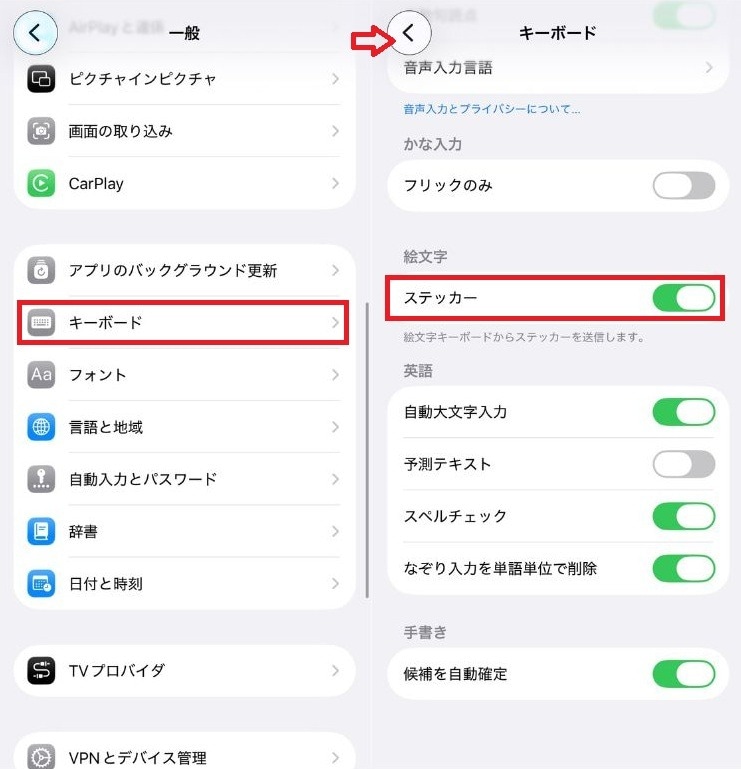
①「設定」アプリから「一般」をタップする
②「キーボード」を選択し、「ステッカー」項目を確認する
③「絵文字」のスイッチがオンになっているかチェックする
もしここがオフになっていると、LINEのキーボード上でステッカーを選択するアイコン自体が表示されません。また、LINEアプリ内の「スタンプ」設定にある「サジェスト表示」などもあわせて確認しておくと、よりスムーズにステッカーを呼び出せるようになります。
ステッカーをLINEで送ると画質が悪いと感じるときの対策
「せっかく作ったステッカーなのに、送ってみたら画質が悪い…」ということもありますよね。これはLINEが通信量を抑えるために、送信画像を自動で圧縮してしまうことが主な原因です。また、元の写真サイズが小さすぎたり、トリミングを繰り返しすぎたりしても画質は低下します。ママの大切な思い出を綺麗なまま共有するために、以下の対策を試してみてください。
LINEの送信画質設定を「高画質」に変更する手順
LINEでは初期設定で、画像が「標準」画質で送られるようになっています。これを変更するだけで、ステッカーの見栄えが大きく変わります。
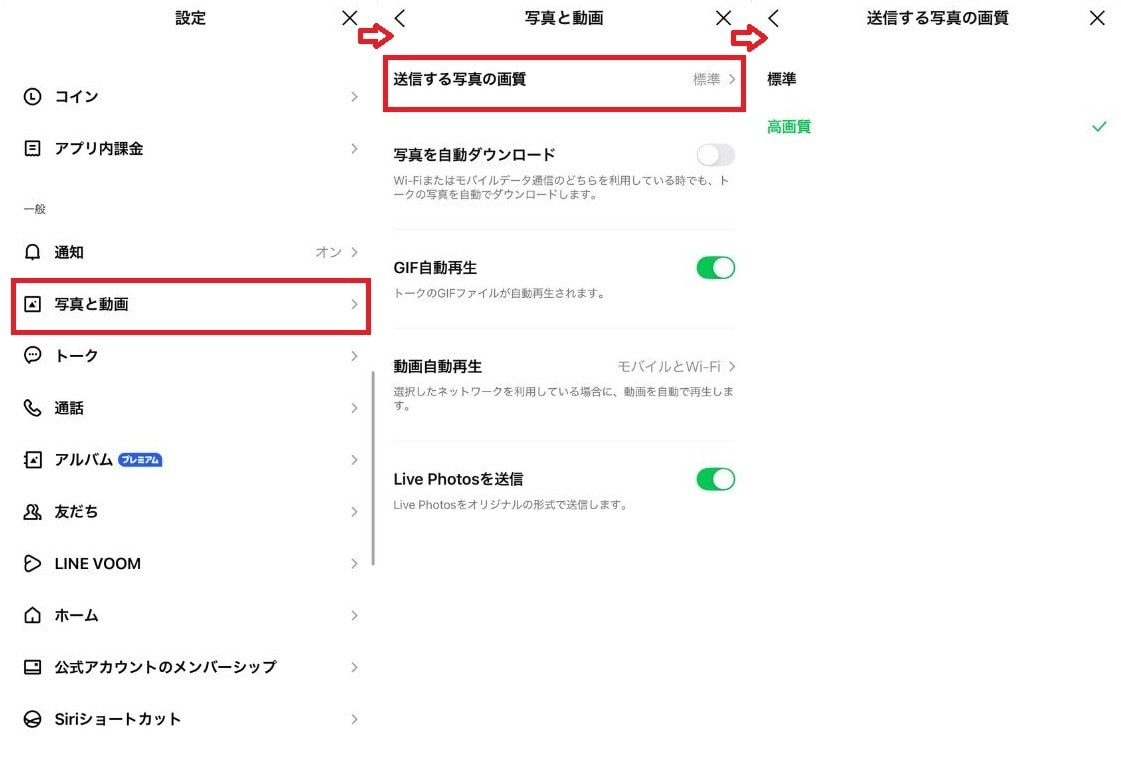
①LINEのホーム画面から右上の「設定(歯車アイコン)」をタップする
②「写真と動画」を選択する
③「送信する写真の画質」をタップし、「高画質」を選択する
この設定変更により、ステッカーもより鮮明な状態で相手に届くようになります。ただし、高画質にするとその分データ通信量が増えるため、外出先でたくさん送る際はWi-Fi環境を利用するなど工夫しましょう。
元の写真の解像度を保つためのポイント
ステッカーを作成する際、元の写真から被写体を大きく拡大して切り抜こうとすると、どうしても画質が粗くなってしまいます。
第一に、なるべく被写体に寄って撮影した写真を使用すること。第二に、暗い場所での写真はノイズが乗りやすいため、明るい昼間の室内や屋外で撮った写真を使うことです。また、スクリーンショットからステッカーを作ると画質が落ちやすいため、カメラで撮影したオリジナルの写真から作成するのが理想的です。ちょっとした意識で、仕上がりの美しさが劇的に変わります。
