

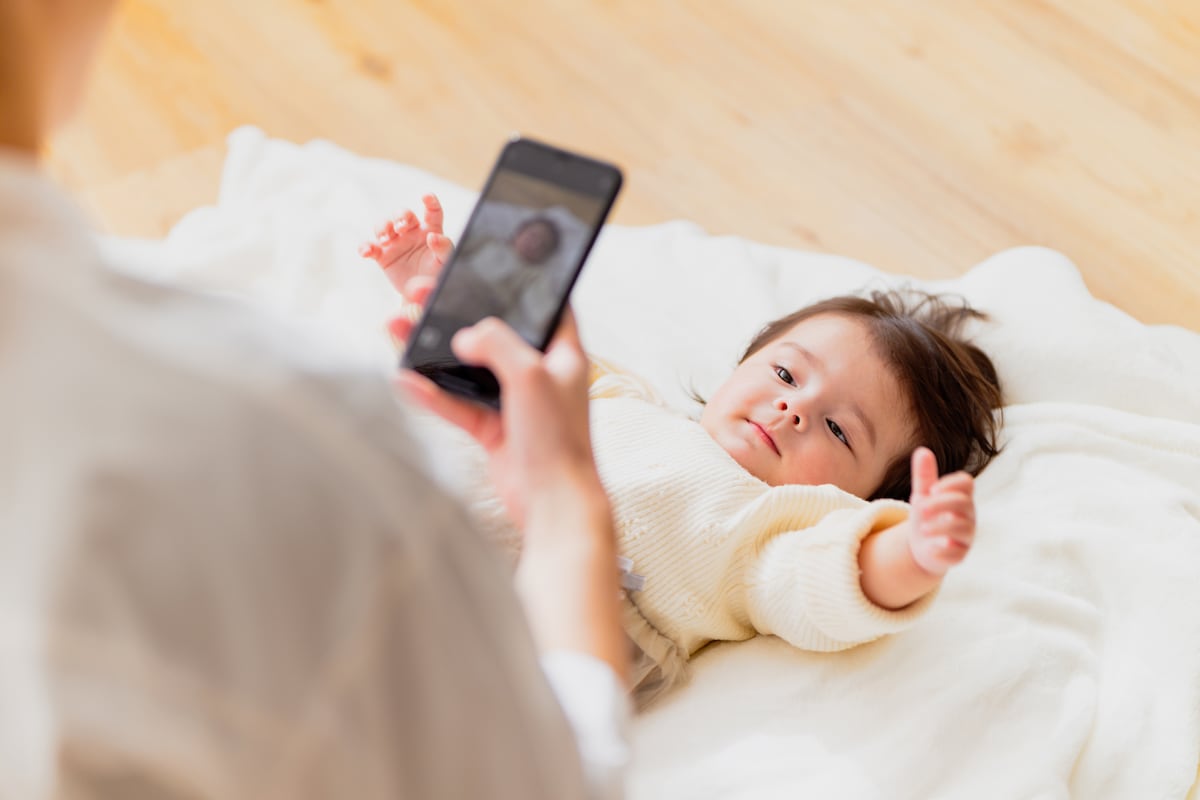
「我が子の証明写真、お店で撮るのは大変……」と悩んでいませんか? 実は、マイナンバーカードの写真はスマホ撮影で十分対応できます! ただし顔の向きや背景にはちょっとしたコツが必要。一番ラクなのは白いシーツを敷いて上から撮る方法です。不備を防ぐポイントを押さえて、サクッとオンライン申請を済ませましょう。
【結論】マイナンバーカードの写真は「自宅のシーツ」を背景にスマホで撮れば0円!
子供のマイナンバーカード写真は、写真スタジオに行かなくても家にあるものを活用すれば撮影できます! わざわざ外出して本格的な機材を使う必要はありません。
赤ちゃんや幼児の撮影はご機嫌取りが大変ですが、いつものリラックスした環境なら笑顔も引き出しやすいですよね。スマホ1台と身近なアイテムだけで、余計な費用をかけずに賢く手続きを進める第一歩を踏み出しましょう。
乳幼児は「白いシーツ」に寝かせて上から撮るのが一番ラク
首すわりやお座りがこれからの赤ちゃんを、壁の前に座らせて撮るのは本当に大変ですよね。そこでおすすめなのが、床に無地の白いシーツやタオルケットを広げ、ゴロンと寝かせた状態を上から撮影するスタイルです!
これなら赤ちゃんの姿勢が安定しますし、白い布が光を反射して、お顔がパッと明るく綺麗に写ります。カメラのすぐ横で音の鳴るおもちゃを揺らしてあげると、自然とバッチリ目線をもらえますよ。ご機嫌な時間帯を見計らって、パパッと撮影にチャレンジしてみてくださいね。納得いくまで何度でも撮り直せるのは、おうち撮影だからこその特権です。
影が入らないように「窓際」の明るい場所で撮るのが成功の秘訣
お部屋の電気だけで写真を撮ると、顔に影ができたり、全体的にどんより暗く写ってしまいがちですよね。そこでおすすめなのが、よく晴れた日の午前中に「窓際」の明るい場所で撮影することです!
直射日光が当たると眩しくて目を細めてしまうため、レースのカーテンを引いてふんわりした光を取り入れるのがポイント。フラッシュを使うと目が赤く光ったり不自然にテカったりするので、必ずオフにしておきましょう。自然な光を利用すれば、元気いっぱいの表情が撮れますよ。天気のいい日を狙うだけで、写真の仕上がりがグッと良くなります。
iPhone・Android共通! 背景に物が入ったときの「加工・切り抜き」方法
生活感のある室内で撮ると、背景にどうしてもおもちゃや家具が写り込んでしまうこともありますよね。そんなときは、標準搭載されている編集機能を活用して背景を白く加工してしまいましょう!
iPhoneの場合、iOS16以降の機種なら被写体を長押しするだけで綺麗に切り抜きができます。Androidでも、標準搭載の画像編集機能を使えば、不要な写り込みを簡単に消去できるケースが多いです。加工を行う際は、顔の輪郭や髪の毛まで不自然に削れてしまわないよう、丁寧な調整が必要です。万が一のやり直しに備えて、元の画像データは必ず残しておいてくださいね。
iPhone・Android別! スマホの標準カメラで綺麗に撮る設定のコツ
「スマホで撮影するとなぜか不自然な写りになってしまう……」と悩むママも多いのではないでしょうか? 実は、普段便利に使っているカメラの設定が、証明写真のルールには合っていないことがあるのです! iPhoneとAndroid、それぞれのOSに合わせた設定をちょっと見直すだけで、不備でやり直しになる心配がグンと減りますよ。撮影を始める前にぜひチェックしておきたい、カメラ機能の基本ポイントをお伝えします。
iPhoneは「ポートレートモード」をオフにして自然な輪郭を保つ
iPhoneで撮影する際によくある失敗が、背景をぼかす「ポートレートモード」を使ってしまうことです。
このモードを使うと、髪の毛の毛先や服の輪郭まで一緒にぼやけてしまい、不備として扱われる可能性が高くなります。
写真を撮るときは、必ず通常の「写真」モードを選択してくださいね。また、画面上のズーム機能は使わず、スマホ本体を近づけたり離したりしてサイズを調整するほうが、画質の劣化を防ぐことができます。鮮明な画像をアップロードするためにも、基本のモード設定は忘れずにチェックしましょう。
Androidは「美肌補正」や「フィルター」を必ずオフにして撮影
Androidスマホをお使いの方に気をつけてほしいのが、カメラに標準搭載されている「美肌補正」や「フィルター」の機能です。
普段の記念撮影では肌が綺麗に写って嬉しい機能ですが、公的な身分証明書ではNGとなります。
肌の色味が極端に変わっていたり、輪郭がシャープに補正されていたりすると、本人確認の基準を満たさないと判断されてしまいます。撮影モードの設定画面を開き、すべての補正機能が「オフ」になっているかを必ず確認してくださいね。
グリッド線を表示させて顔を画面の中央に配置するのがポイント
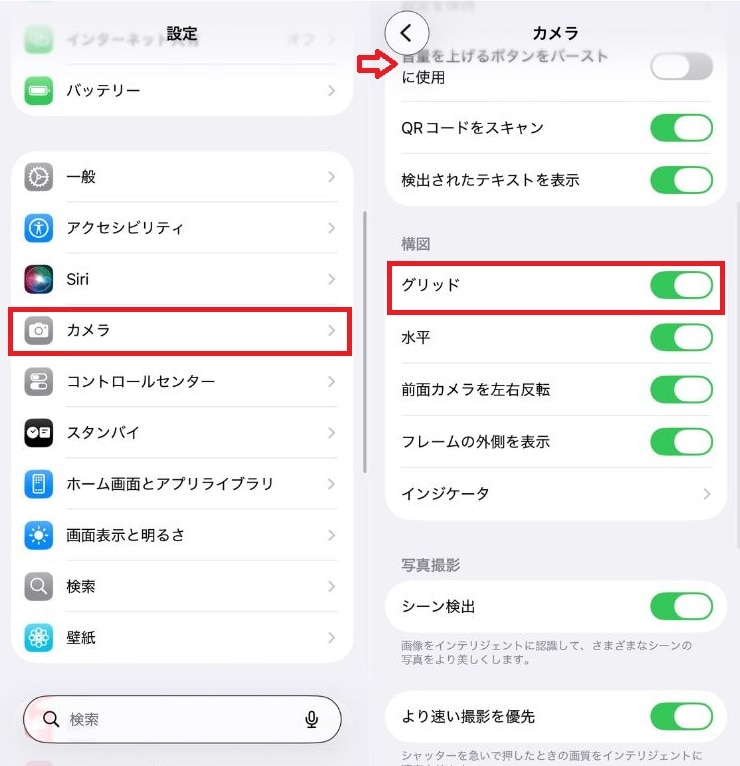
顔の位置が極端に上や下にズレていると、アップロード後のトリミング(切り取り)が上手くいかず、エラーの原因になってしまいます。これを防ぐためには、カメラ画面に「グリッド線」を表示させるのがおすすめです!
画面に表示される縦横の線を目安にして、顔が中央の枠内に収まるように意識して撮影してみてください。iPhoneもAndroidも、本体の設定アプリ内にあるカメラ項目から簡単にグリッド線をオンにできます。バランスの良い構図で撮影しておけば、その後のサイズ調整が格段にラクになりますよ。
