

忙しいママのための最短設定ガイド! 3ステップで完了
毎日の家事や育児で忙しいママにとって、スマホの複雑な設定に時間を奪われるのは大きなストレスですよね。そこで、スマホ操作が苦手でも迷わないよう、絶対に外せないポイントだけを絞り込みました。この手順通りに進めれば、設定ミスによるやり直しを防ぎ、最短で管理をスタートできます。一つずつ落ち着いて進めていきましょう。
子供のiPhoneでGoogleアカウントを作成・ログイン
第一のステップとして、専用のGoogleアカウントを新規で作成しましょう。すでに親のアカウントを共用している場合も、管理を分けるために新しく作り直すのがスムーズです。 手順は以下の通りです。
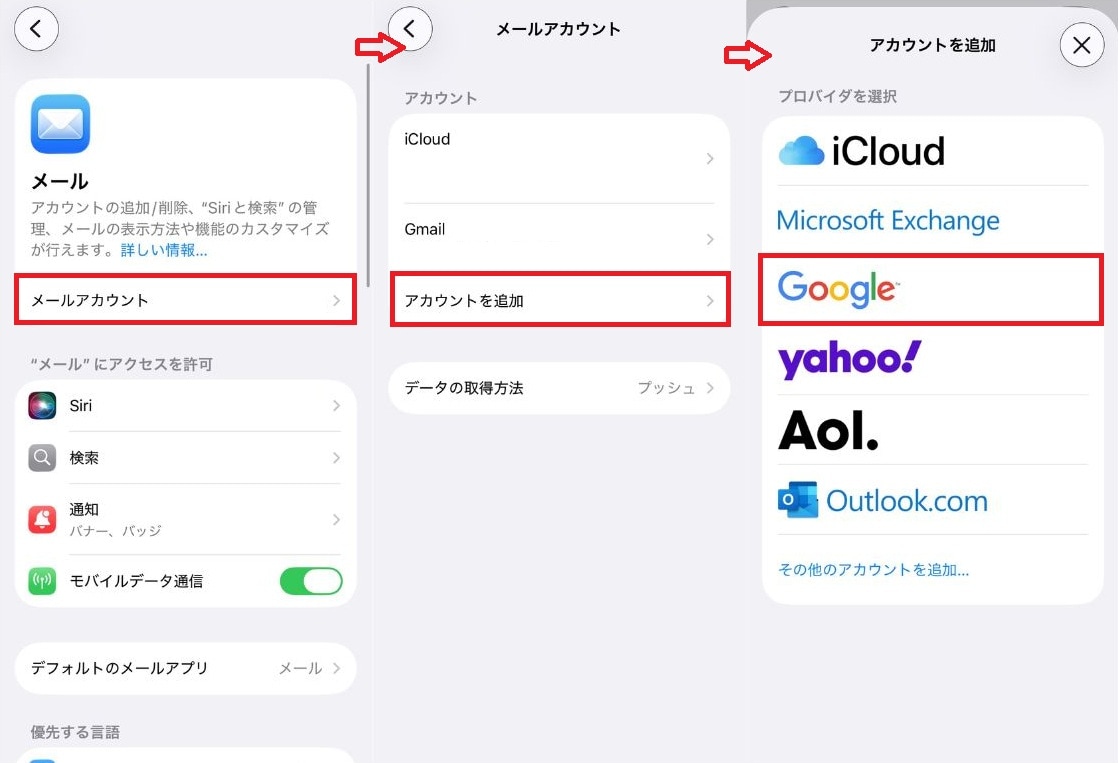
①iPhoneの設定アプリを開く
②「メール」から「アカウントを追加」をタップ
③「Google」を選び「アカウントを作成」へ進む
作成時、本人の正しい生年月日を入力することが大切です。年齢に応じた安全基準が自動で適用されるため、誤って親の年齢で登録すると適切な制限がかかりません。すでに大人として登録してしまった場合は、修正が難しいため作り直すのが結果的に近道です。正確な情報を登録し、iPhoneでのログインまで済ませておきましょう。
親のスマホから招待を送り、管理機能をオンにする
第二のステップは、親のスマホから管理の紐付けを行う作業です。事前に準備したファミリーリンクアプリを立ち上げ、設定を進めます。
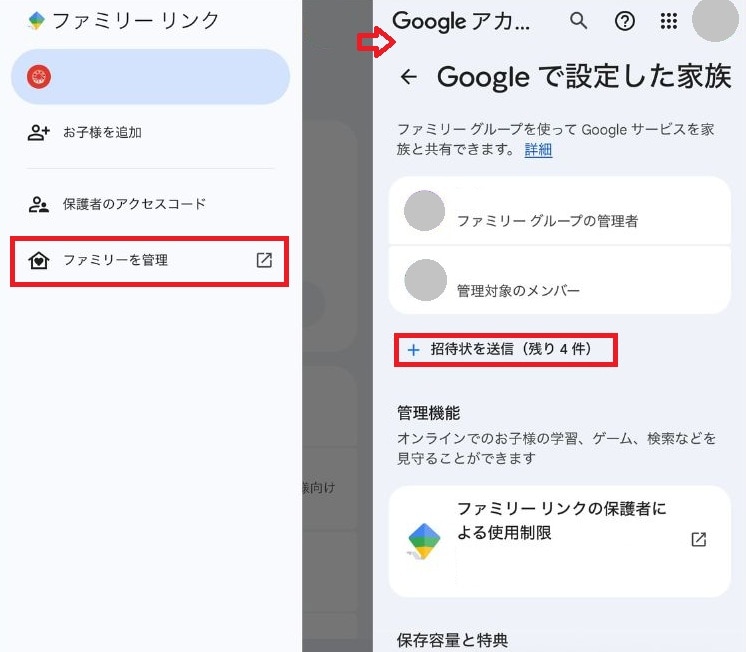
①親のスマホでファミリーリンクのアプリを開く
②左上のプロフィールをタップし、「ファミリーを管理」に続いて「招待状を送信」を選択
③管理される側のiPhoneで招待を承認
完了すると、親の画面に端末情報が表示されます。最初は制限を厳密にしすぎず、位置情報の共有など、見守りに必要なものから始めるのがおすすめです。家族でルールを話し合いながら進めると、迷わずに運用できますよ。設定直後は反映に時間がかかることもあるため、数分待ってから現在地が正しく表示されるかテストしてみてください。
【時短テク】どうしても動かないときはドコモショップの「初期設定サポート」へ
第三のステップとして、もし途中でエラーが出たり手順が分からなくなったりしたときは、無理に自力で解決しようとせずプロの手を借りましょう。スマホと長時間格闘して疲れてしまうより、ショップの力を借りるのが一番の時短になります。
ドコモショップでは、端末の初期設定やアカウントのサポートを行っています。 OSが異なる複雑な設定も、専門知識を持つスタッフに任せれば確実で安心です。
サポートを受ける際は、親のスマホと管理対象のiPhoneを忘れず持参しましょう。来店予約をしておけば、待ち時間もなく効率的に進められます。
ドコモの「初期設定サポート」をチェックする
どっちがラク? 「スクリーンタイム」と「ファミリーリンク」の賢い選び方
iPhoneには標準機能の「スクリーンタイム」があるため、別の管理アプリを入れるか迷うママも多いはず。毎日の手間を減らし、ストレスなく管理できる方法を選ぶことが大切です。最適な設定はご家庭のスマホ環境で異なるため、親の使っているスマホの機種を基準にした、もっともシンプルな選び方をご紹介します。
iPhone同士なら「スクリーンタイム」の方がおすすめ
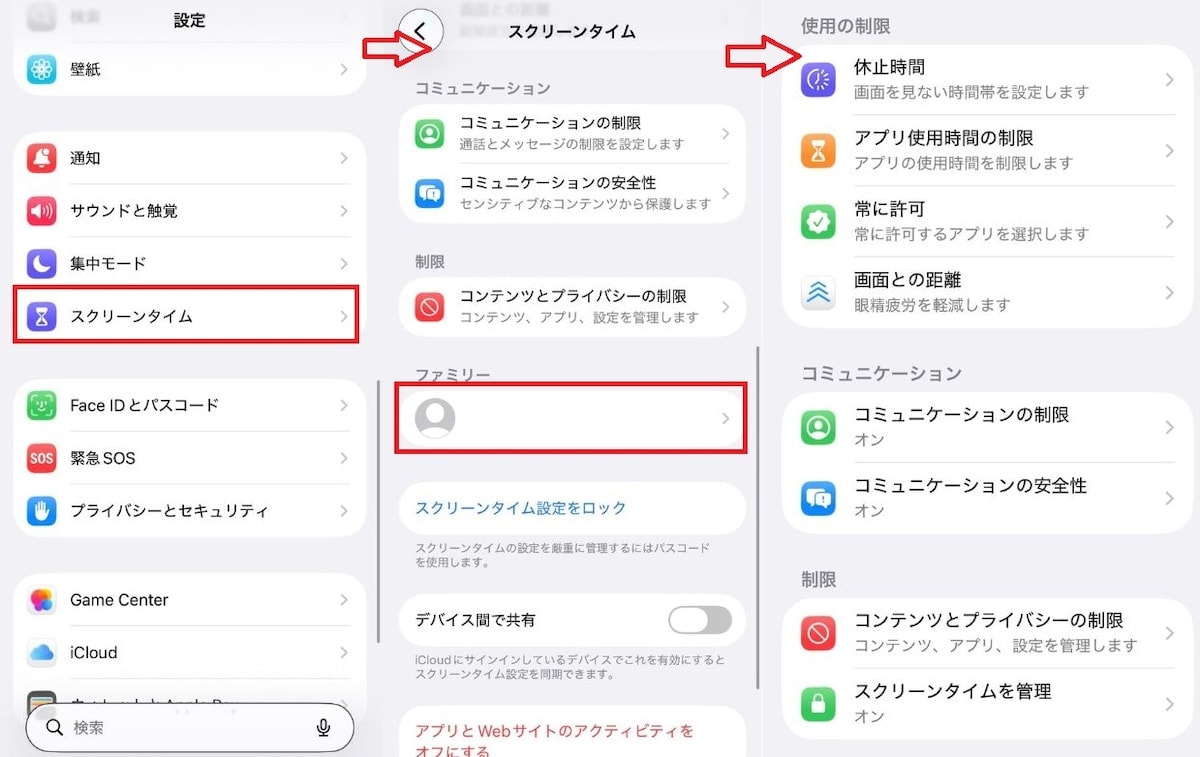
家族全員がiPhoneを使っている環境なら、迷わず「スクリーンタイム」を活用するのがおすすめです。
Apple製品同士の連携はとてもスムーズで、設定時のエラーが起こりにくいという大きな強みがあります。追加でアプリを入れる手間もなく、本体の設定画面からすぐに管理を始められます。
また、アプリの購入制限やWebサイトのフィルタリングなど、iPhoneの機能を根底からコントロールできるためセキュリティ面も安心です。アプリの承認リクエストも親のiPhoneに直接届くため、日々のやり取りが簡単に行えます。
親がAndroidなら「ファミリーリンク」一択!
親がAndroidスマホを愛用し、見守る対象の端末がiPhoneの場合は「ファミリーリンク」の利用一択となります。
OSが違うと、親の端末からスクリーンタイムの遠隔操作ができないため、Googleのシステムに頼る必要があるからです。異なる環境をつなぐ架け橋としてしっかり活躍してくれます。
ただ、異なるOS間での設定は専門用語も多く、複雑になりがちです。ここでつまずいて見守り自体を諦めてしまわないよう、ドコモの店頭サポートや電話窓口を活用し、難しい設定はプロにお任せしてしまいましょう。OSの違いを理由に親がiPhoneに買い替える必要はありません。使い慣れたスマホのまま無理なくスタートさせましょう。
