

もっと確実に守りたいならYouTube Kidsへの切り替えが正解
標準のアプリで非表示設定を重ねても、すり抜けてくる動画に不安を感じることはありますよね。個別に設定する手間と時間を考えれば、はじめから子ども向けに特化した専用アプリ「YouTube Kids」を使うのがもっとも手軽で確実です。ママの精神的な負担を減らし、家事の最中も安心してスマホを渡せる状態を作りましょう。ここでは、専用アプリならではの機能とメリットをご紹介します。
YouTube Kidsなら保護者が承認した動画だけを見せられる
YouTube Kidsの最大の魅力は、「保護者が承認したコンテンツのみ」という強力な設定ができることです。このモードを選ぶと、ママやパパが事前に許可したチャンネルや動画しか再生できなくなります。
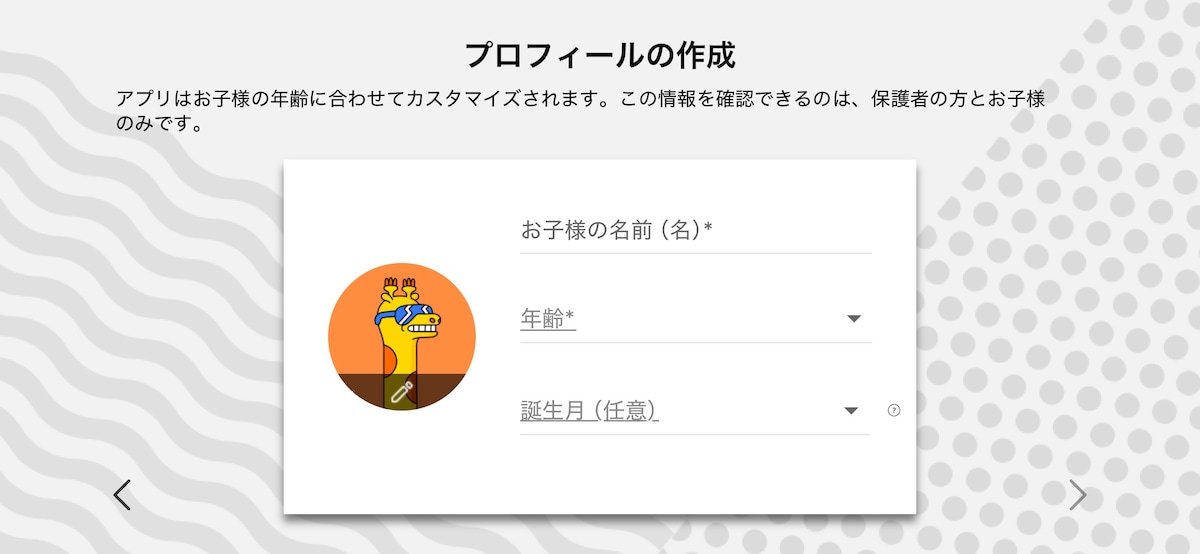
①アプリを開き「保護者の設定」に進む
②対象のプロフィールを選択する
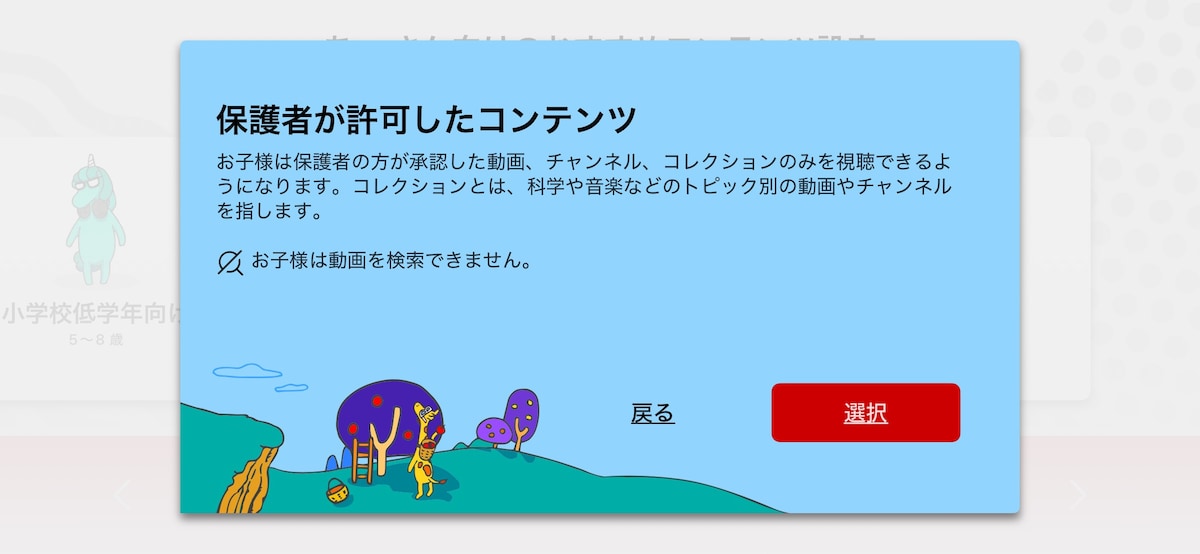
③「コンテンツの設定」から「保護者が許可したコンテンツ」を選ぶ
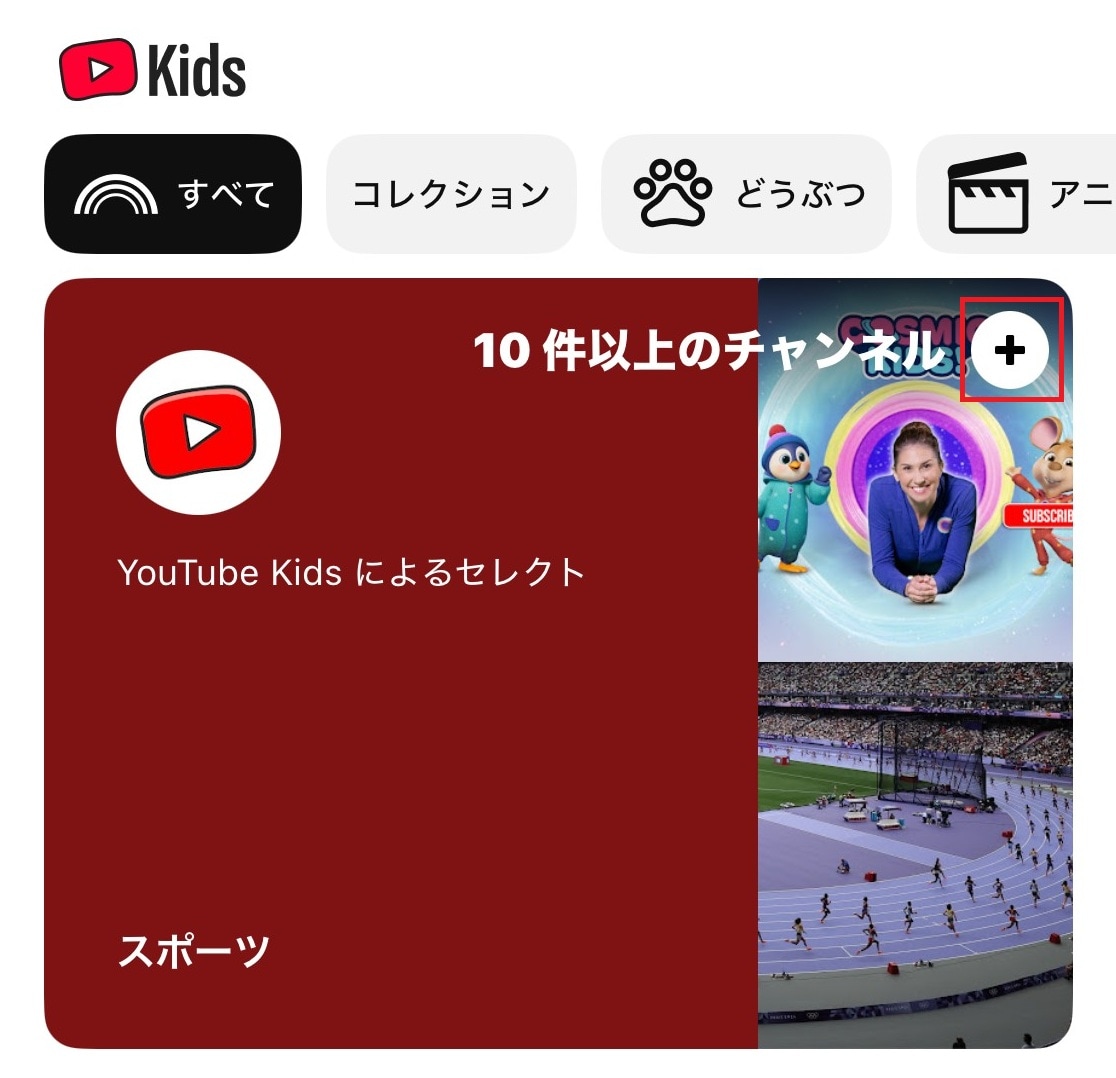
④見せたいチャンネルの横にある「+」ボタンを押して追加する
この設定なら検索機能も自動的にオフになるため、勝手に知らない動画を探し出す心配もありません。不適切な動画を一つずつ非表示にするストレスから解放され、親が本当に見せたい知育動画やアニメだけを安全に楽しんでもらうことができます。
タイマー機能でYouTubeのやめどきもアプリにお任せ
動画を見始めると、なかなかやめてくれなくて困ることも多いですよね。YouTube Kidsには、そんなママの悩みを解決する便利な「タイマー機能」が備わっています。時間になるとアプリにロックがかかるため、親が怒らなくても自然に視聴を終わらせることができます。
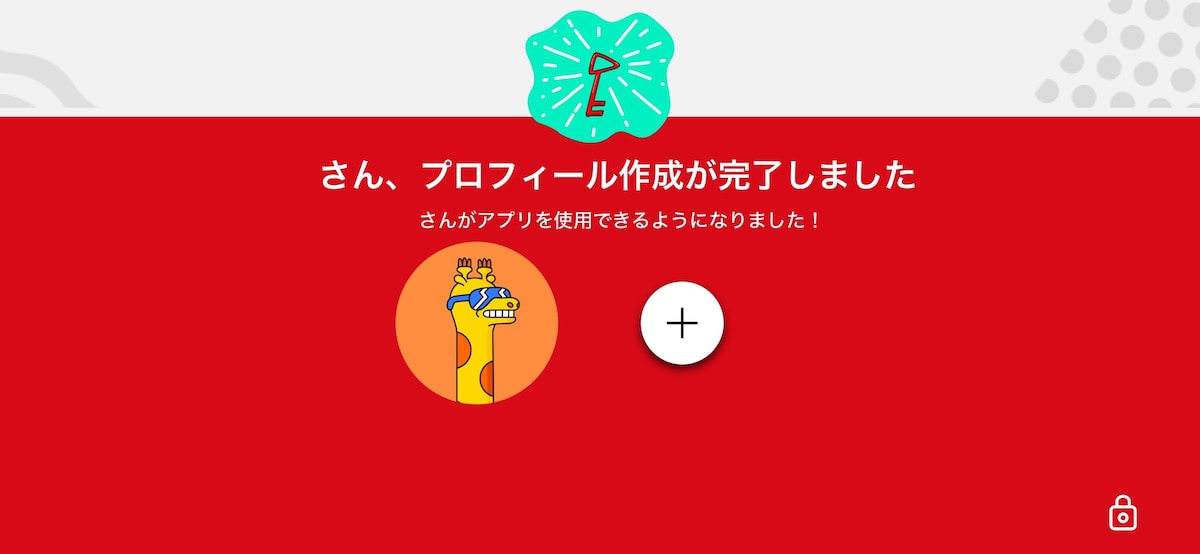
①アプリ右下にある「鍵マーク」をタップする
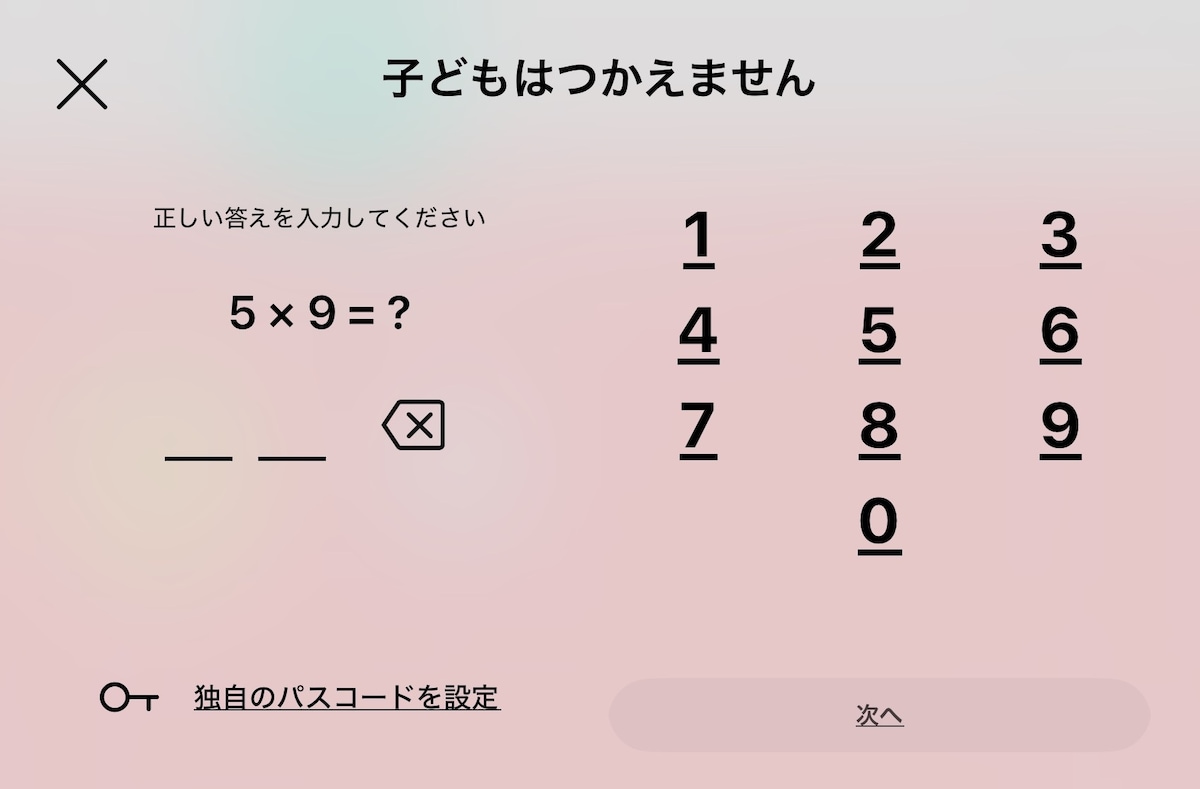
②簡単な計算問題に答えて保護者メニューに入る
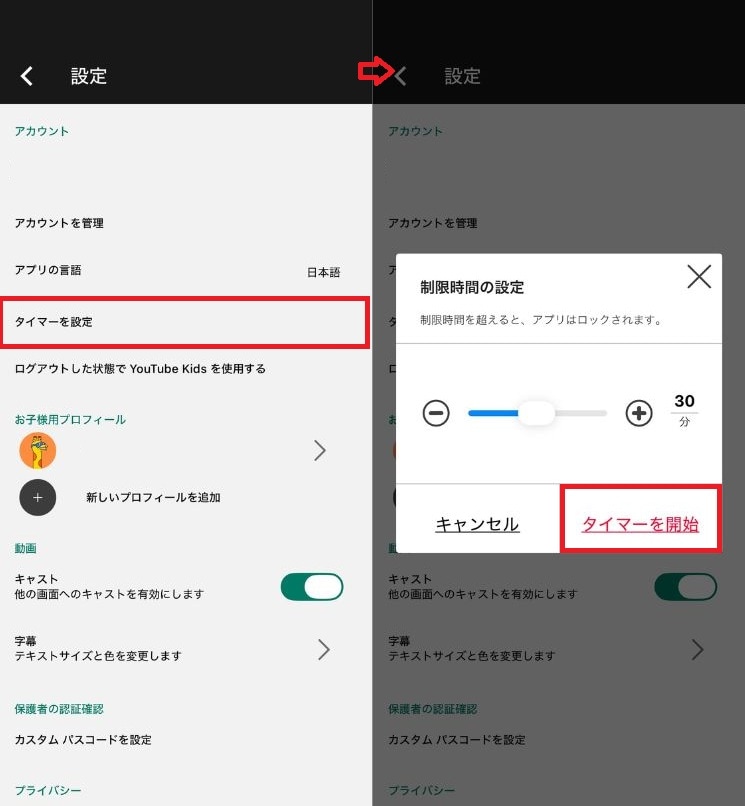
③「タイマーを設定」を選択し、時間を1分単位で設定して「タイマーを開始」を押す
指定した時間が経過すると「時間だよ、またね!」というかわいらしい画面に切り替わり、それ以上は動画を見られなくなります。親が声をかけるよりもスムーズに画面から離れてくれるため、毎日のやめどきを巡る親子のバトルを減らすことができますよ。
テレビでYouTubeを見るときのチャンネルブロック対策
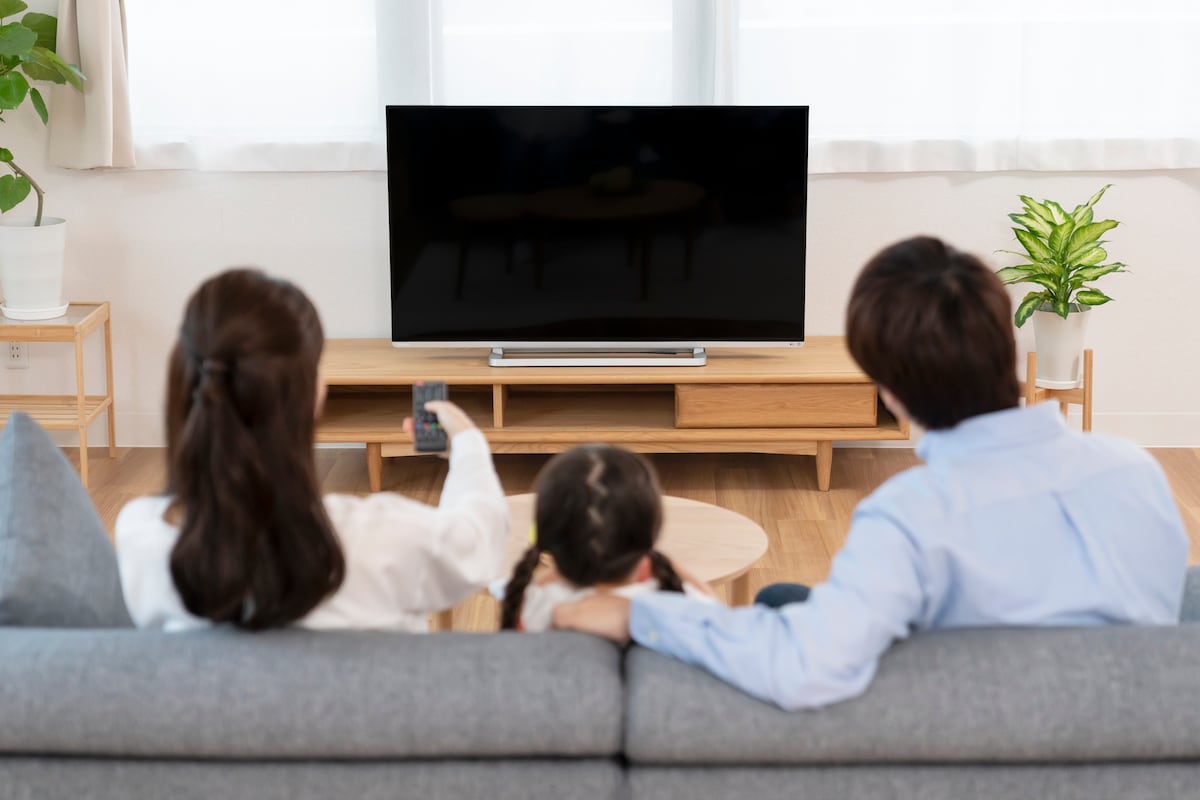
リビングの大きなテレビで動画を見るときも、不適切なチャンネルは表示させたくないですよね。テレビ版のYouTubeアプリでも、スマホと同じように安全対策をとることが可能です。家族みんなが目にする場所だからこそ、テレビの視聴環境もしっかり整えて、ママがキッチンで料理をしながらでも安心して見守れる状態を作りましょう。ここでは、スマートテレビやストリーミング端末での設定のコツをお伝えします。
テレビ版アプリでも制限付きモードの設定が有効
スマートテレビやFire TV Stickなどで動画を見る場合も、「制限付きモード」の活用が基本です。テレビ版のアプリは特定のチャンネルを細かく非表示にする機能が少ないため、全体のフィルタリングを強めるのがもっとも効率的な対策になります。
①テレビでYouTubeアプリを開く
②左側のメニューから歯車マークの「設定」を選ぶ
③「制限付きモード」を選択して「オン」にする
リモコン操作はスマホより少し手間に感じるかもしれませんが、一度設定しておけば安心です。不適切なコンテンツがリビングの大画面に映し出されるリスクをぐっと減らせるので、ぜひ確認してみてくださいね。
リビングのテレビは親のアカウントでログインして管理する
テレビ版アプリを安全に使うもう一つの工夫は、親のGoogleアカウントでログインしておくことです。これにより、スマホ側で操作した「おすすめに表示しない」の学習結果が、テレビのホーム画面にも反映されやすくなります。
さらに、スマホからテレビへ動画を「キャスト(送信)」する使い方もおすすめです。親のスマホで安全な動画を選んでテレビに映し出せば、見せたくない動画にたどり着く心配がありません。
