


お子さんが「勝手にアプリを入れていないかな」と不安になることはありませんか? 結論から言うと、iPhoneのスクリーンタイム機能を使えば解決できます。設定1つで新しいアプリの追加を防げますが、すべて禁止するのが不便なら年齢別の制限機能で代わりに対応することもできます。成長に合わせた安全な管理方法を見ていきましょう。
iPhoneアプリのインストール制限はスクリーンタイムで解決
毎日の家事や育児に追われる中で、わが子のスマホ利用まで完璧に管理するのは本当に大変な作業ですよね。iPhoneでアプリを勝手に入れないようにするには、標準搭載されているスクリーンタイム機能を使うのがもっとも確実な方法です。
専用のセキュリティツールを導入しなくても、手元の設定だけで簡単にコントロールが可能になります。毎日のスマホチェックの手間が省け、ママの心の負担も大きく減らすことができます。
確実なインストール制限の設定手順と仕組み
新しいアプリの追加を完全に防ぐことは、iPhoneの基本機能だけで実行できます。すべてを禁止するのが不便な場合は、保護者の承認制で代用することもできます。具体的な設定手順は以下の通りです。
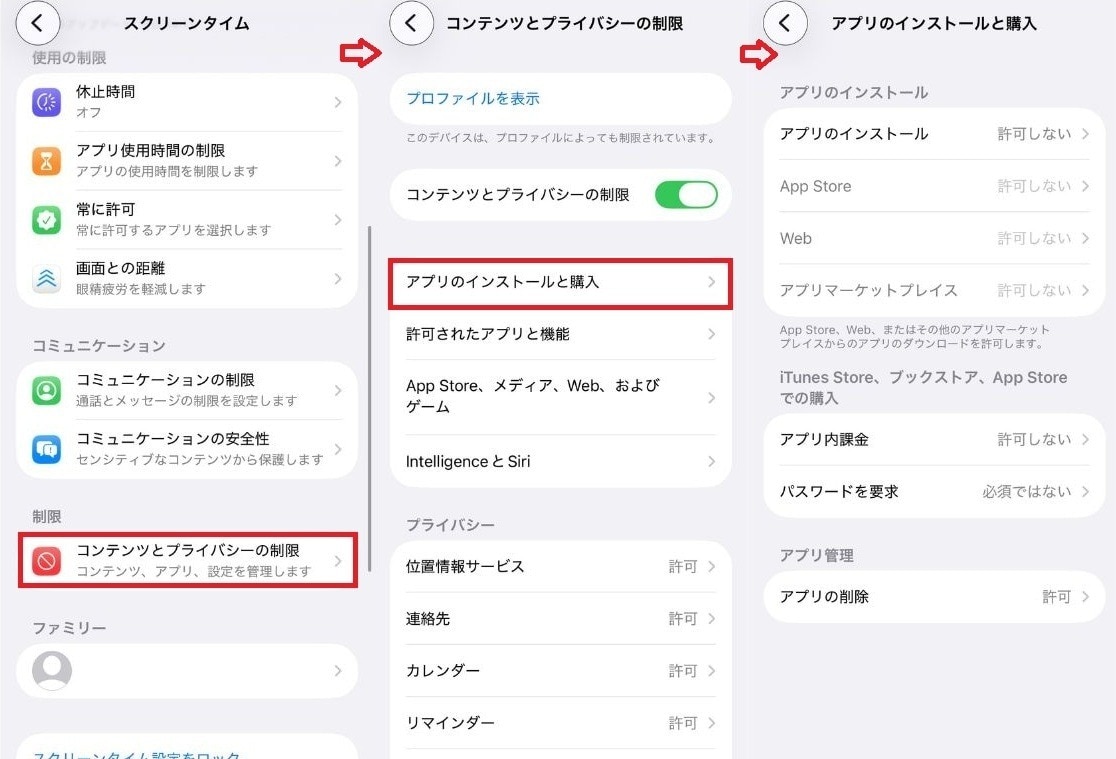
①ホーム画面から設定アプリを開く
②スクリーンタイムを選択してタップする
③コンテンツとプライバシーの制限に進む
④「アプリのインストールと購入」を選ぶ
⑤アプリのインストールの項目を許可しないに変更する
この手順を行うと、ホーム画面からApp Storeのアイコン自体が非表示になります。物理的にストアへアクセスできなくなり、夕飯の支度で目を離したすきにゲームが増える事態を防げます。
アプリが消えた? インストール制限の意外な落とし穴
設定を終えた直後にストアのアイコンが消えて驚く方が多いのは事実です。故障ではないかと不安に感じるかもしれませんが、制限が正しく機能している証拠なので安心してください。ホーム画面から入り口がなくなることで、物理的に新しいものを追加できない状態を作っています。
学習用ツールを入れたいときなどは、一時的にこの制限を解除する必要があります。毎回パスコードを入力する手間はかかりますが、わが子が何を使いたがっているか把握する良い機会です。
特定のアプリをダウンロードできなくするiPhoneの設定方法
すべての追加を完全に禁止するのではなく、年齢に合わない不適切なものだけを防ぎたいというご家庭も多いのではないでしょうか。iPhoneでは、アプリごとに設定された対象年齢の基準を活用して、細かくフィルタリングをかけることができます。
小学生にはまだ早いSNSや、大人向けの過激なゲームなどをピンポイントで遠ざけることができます。各家庭の教育方針に合わせた柔軟なカスタマイズが実現します。
年齢制限を活用して不適切なコンテンツをブロックする
特定のアプリを名指しでダウンロードできなくすることは、システム上不可能です。しかし年齢制限の基準を利用することで安全な環境を作れます。アプリにはそれぞれ推奨される対象年齢が設定されており、わが子に合わないコンテンツだけを自動的にはじくことが可能です。具体的な手順は以下の通りです。
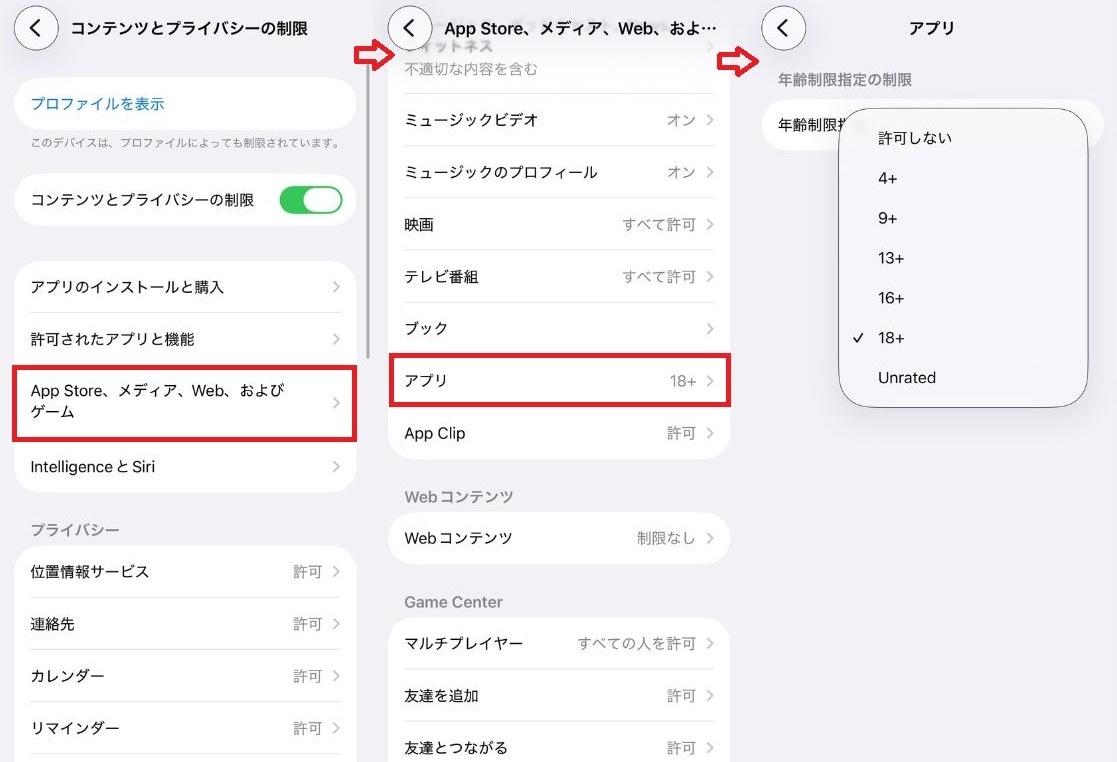
①設定からスクリーンタイムを開く
②コンテンツとプライバシーの制限を選択する
③「App Store、メディア、Web、およびゲーム」を選択する
④「許可されたメディアサービスコンテンツ」から「アプリ」をタップする
⑤4+や9+など適切な年齢の数字を選ぶ
基準を満たさないアプリは検索結果に出ても入手ボタンが押せなくなります。学年が上がるごとに数字を引き上げれば、安全を確保しつつ自由度を広げていけます。
アプリ年齢制限17+ダウンロードを防ぐための具体策
高校生以上を対象としたアプリ年齢制限17+のダウンロードは、低年齢のユーザーには刺激が強すぎるため確実に防ぎたいものです。先ほどの年齢別フィルタリングを12+以下に設定しておくことで、自動的に17歳以上対象のコンテンツはブロックされます。
これによって、過激な表現が含まれるゲームや、見知らぬ人と繋がるリスクが高いSNSなどを遠ざけることができます。ニュースでよく耳にするトラブルの大半は、こうした機能で防げるものばかりです。
ママが仕組みを理解しておくことが、見えない危険からわが子を守る防波堤になります。スマホを取り上げるのではなく、安全な枠組みのなかで使わせる賢い選択を取り入れましょう。
