


成長に合わせたiPhoneアプリのインストール制限解除
小学生も高学年になってくると、お友達とのコミュニケーションや勉強のために必要なツールが少しずつ増えてきます。いつまでもガチガチに制限するのではなく、タイミングを見てインストールの制限解除を実践していくことも大切です。親子でルールを決め直す良い機会として、前向きにステップアップを図りましょう。制限を緩めることで、自分で考える力を育む第一歩にも繋がっていくはずです。
制限解除のタイミングと親の承認解除のステップ
iPhoneアプリのインストール制限解除は、ママの端末やパスコードを使っていつでも簡単に実行できます。完全に自由にするのが不安なら、保護者の承認が必要な機能で代用できます。一気に制限を外す必要はないので、段階的に緩和していくのがおすすめです。具体的な解除のステップは以下の通りです。
①設定からスクリーンタイムを開く
②コンテンツとプライバシーの制限を選ぶ
③iTunesおよびApp Storeでの購入に進む
④インストールの項目を許可に変更する
この4つの手順で、再びホーム画面にApp Storeのアイコンが現れます。スマホの利用ルールが守れるようになったときなどが最適なタイミングです。
アプリの年齢制限解除を求められたときの対処法
お友達が遊んでいるゲームが入らないとき、アプリの年齢制限解除を頼まれることがよくあります。先に言うと、周りがやっているからといって制限を解除するのはおすすめしません。
そのアプリがなぜ高い年齢設定になっているのかを、親子で一緒に調べるのが第一のステップになります。課金要素が強いのか、見知らぬ人とチャットができるのか、理由を把握した上で話し合いましょう。
どうしても必要な場合は、リビングにいるときだけ使うなどの条件付きで許可するのもひとつの工夫です。なぜ危険なのかを言葉で伝えることで、ネットリテラシーを育む機会に変わります。
ファミリー共有を活用したiPhoneアプリのインストール管理術
わが子のiPhoneを直接操作しなくても、ママのスマホから遠隔で管理できる便利な機能があるのをご存知でしょうか。Appleが提供しているファミリー共有を使えば、忙しいときでも手元の画面から簡単に承認や制限の操作が可能です。日々の管理が劇的にスマートになるため、ぜひ取り入れてみてください。自分の端末からいつでも状況を確認できるので、仕事中の不安も大きく軽減されます。
親のiPhoneから遠隔でインストール制限をかける方法
ファミリー共有を設定すれば、ママのiPhoneから直接スクリーンタイムを管理することができますよ。手元に相手の端末がなくても、離れた場所からいつでも設定を変更できるのが最大のメリットです。仕事中や外出先でも、すぐに対応できるので安心感が違います。具体的な手順は以下の通りです。
①ママのiPhoneの設定を開く
②一番上の自分の名前をタップする
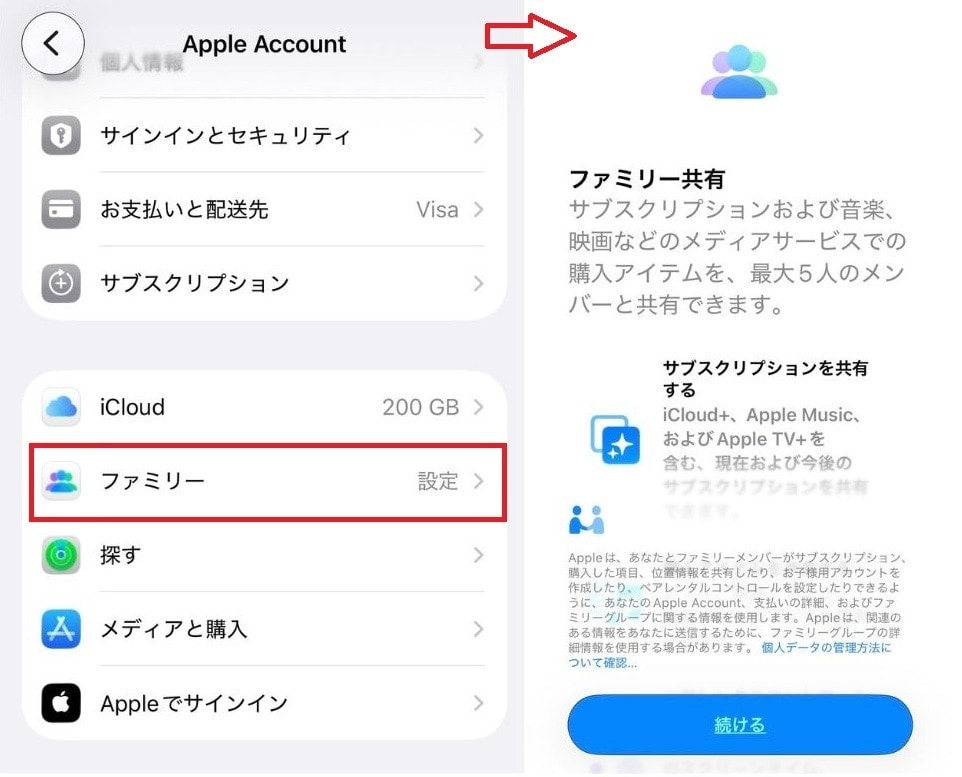
③ファミリー共有を選択する
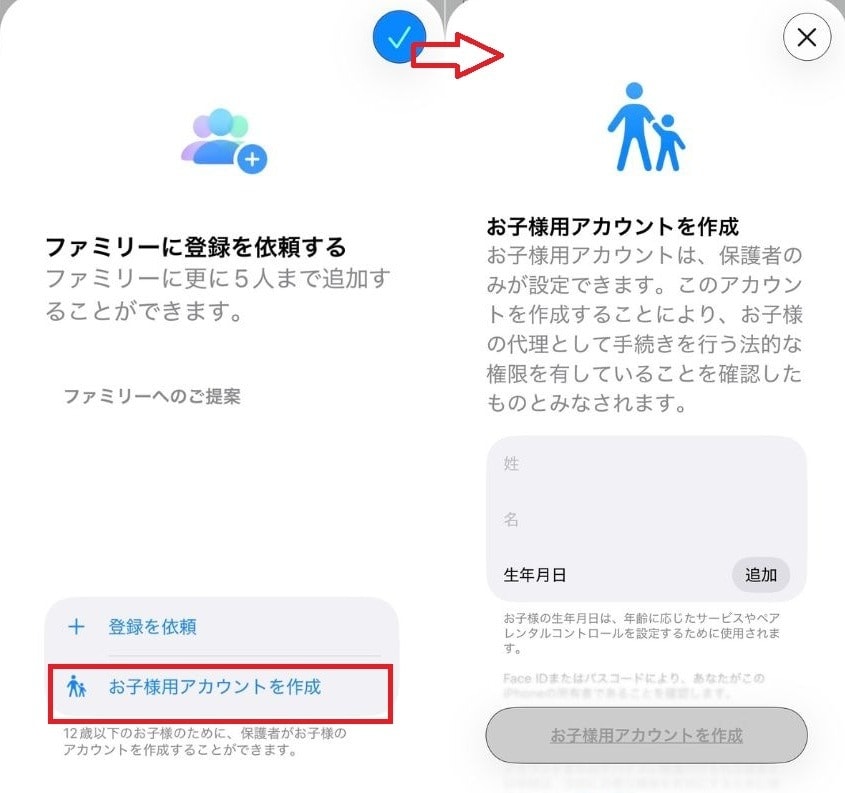
④お子様用アカウントを作成する
⑤スクリーンタイムをオンにする
この手順で紐付けが完了すれば、自分の画面から制限内容を変更できます。わざわざスマホを没収する必要がなくなり、余計な親子喧嘩を減らせます。
購入の承認機能で欲しいと安全を両立させる
ファミリー共有には、新しくアプリを入れる際にママの許可を必須にする購入の承認機能が含まれています。この機能を活用すれば、完全に禁止することなく、安全なものだけを選別して許可できます。わが子の好奇心を潰さずに見守ることができます。
リクエストが送信されると、ママのiPhoneにどんなアプリを入れたがっているのか通知が届きます。その場で内容や対象年齢を確認し、問題がなければ承認ボタンを押すだけでダウンロードが始まります。
このやり取りを通じて、どんなことに興味を持っているのかを知るきっかけにもなります。
