


「動画ばかり見ていて視力低下や睡眠不足が心配…。」そんな悩みを抱えていませんか? 結論から言うと、YouTubeやファミリーリンクの設定で視聴制限を行うことが可能です。年齢に合わせた安全な動画だけを見せる仕組みを作り、親の管理負担を減らす具体的な手順をご紹介します。毎日のイライラを手放しましょう!
YouTubeの制限設定でママの不安と負担を解消する
子どもの動画視聴は、スマホやタブレットの制限機能を活用することでしっかり管理できます。
幼い時期は好奇心から次々と動画を見続けてしまいがちですが、長時間の視聴は視力への悪影響や睡眠リズムの乱れを引き起こすリスクがあるため、保護者による具体的な対策が欠かせません。
YouTubeやファミリーリンクで視聴時間や表示内容をコントロールすれば、「いつまで見ているの?」と繰り返し叱る回数を劇的に減らせます。時間が来れば自動で切り替わる仕組みを取り入れることで、家事や仕事の合間でも安心して見守れるようになり、結果的にママの心に大きなゆとりが生まれます。日々の負担を減らすため、適切な管理を行いましょう。
年齢別・デバイス別のYouTube制限方法
動画視聴の環境は、ご家庭で利用する端末や年齢層によって大きくわかれます。それぞれのライフスタイルに合わせた適切な設定を導入することが、予期せぬトラブルを未然に防ぐための第一歩となります。スマホからリビングの大きな画面まで、幅広いシーンでの対応策を詳しく見ていきましょう。
iPhoneやAndroidでのYouTubeアプリ制限設定
スマホのYouTubeアプリには、不適切な動画を自動で除外する「制限付きモード」が備わっています。完全に防げるわけではありませんが、過激な描写や年齢に合わないコンテンツが検索やおすすめに出にくくなるため、子どもが意図せず不適切な映像に触れるリスクを大幅に下げられます。設定手順は以下の通りです。
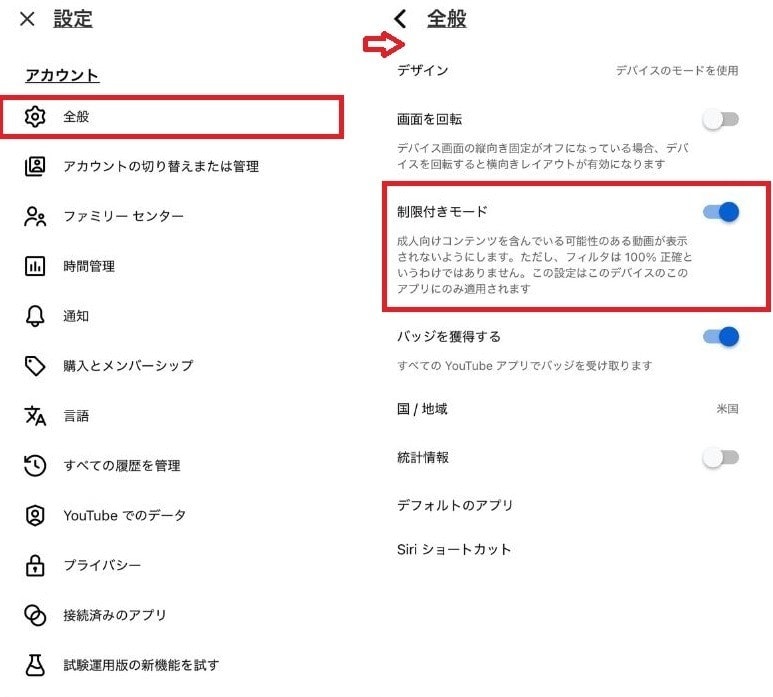
①YouTubeアプリを開く
②右下のプロフィールアイコンをタップする
③右上の設定(歯車アイコン)をタップする
④「全般」から「制限付きモード」をオンにする
たったこれだけで、毎日の安心感がグッと高まります。
テレビやwindowsパソコンでの視聴制限の手順
リビングのテレビやWindowsパソコンでも、専用のアカウント設定やログインを行い、スマホと同様に「制限付きモード」を設定できます。
家族が集まる共有スペースでの大画面視聴は、どんな映像か親の目が行き届きやすいというメリットがあります。しかし、兄弟姉妹で一緒に見る機会も増えるため、年齢層が異なる場合は下の子への配慮が特に重要になります。
対策として、視聴専用のゲストアカウントを作成したり、パソコンの場合は見られるサイトを制限する機能を追加したりするのがおすすめです。リビングでの視聴ルールを明確にし、家族全員が安心して楽しめる工夫を取り入れましょう。
