


ファミリーリンクを活用したYouTube制限時間の設定
Googleが提供している「ファミリーリンク」アプリを活用すると、子供がAndroidユーザーの場合、保護者のスマートフォンから離れた場所にある端末を遠隔でスムーズに管理できます。視聴時間の上限を細かく設定できるため、毎日の長時間の見過ぎを防ぎたい保護者にとって頼りになるサポートツールとなります。
「Googleファミリーリンク」をチェックする
ファミリーリンクでYouTubeの視聴時間を決める手順
ファミリーリンクを使えば、1日の利用時間を1分単位で設定できます。指定時間に達すると自動でアプリがロックされるため、何度も注意するストレスから解放されますよ。
平日60分、休日120分など曜日ごとの柔軟なスケジュール調整も簡単です。システムによる自動管理が、スムーズな寝かしつけや規則正しい生活習慣の定着をサポートします。設定手順は以下の通りです。
①ファミリーリンクアプリを開く
②管理する対象のアカウントを選ぶ
③「利用時間」から「利用時間の上限」をタップする
④「1日の利用時間の上限」をオンにして、1日の上限時間を設定する
これだけで、週末や長期休みの前も安心です。
制限の解除や時間延長を求められたときの対応
制限時間で画面がロックされ、「もっと見たい!」と要求される場面は日常茶飯事です。そんなときは、一時的な時間延長で代用しましょう。ルールを厳格に守らせるだけでなく、状況に応じた柔軟な対応を見せることが長く継続するコツです。
体調不良の日や長距離移動の際などに例外を設けることで、親の負担も大きく軽減されます。単に延長するのではなく、「今日は長距離移動だから特別に増やすね」と理由や家族のルールを穏やかに伝えるコミュニケーションの機会にしましょう。
YouTube Kidsアプリで安全な動画だけを見せる
幼稚園から小学校低学年くらいまでの年齢層には、「YouTube Kids」というキッズ専用アプリの導入がもっとも効果的です。あらかじめ対象年齢が設定されており、教育的で安全なコンテンツのみが集められているため、保護者がつきっきりで監視し続ける必要がなくなります。
YouTube Kidsの初期設定と年齢別の管理
YouTube Kidsアプリでは、未就学児から小学生まで年齢に合わせた3段階のコンテンツレベルを自由に選べます。成長に応じたフィルタリングができ、パパやママも安心です。
「未就学児向け」などを選ぶとふさわしい動画が自動で表示され、検索機能をオフにすれば見せたいチャンネルだけに絞り込むことも可能です。設定手順は以下の通りです。
①スマホやタブレットにアプリをダウンロードして開く
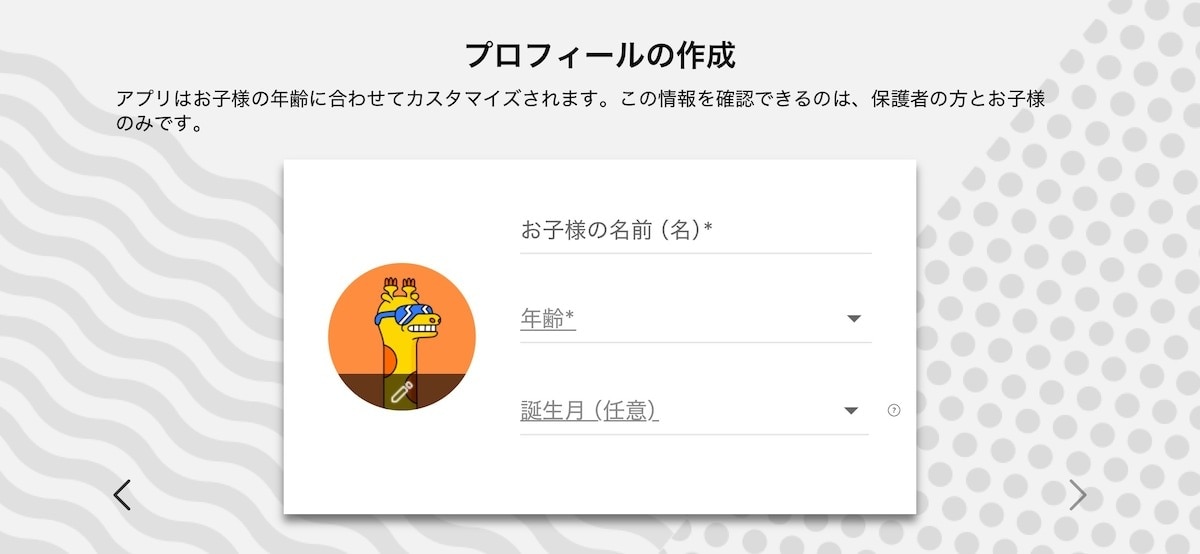
②保護者のGoogleアカウントでログインしプロフィールを作成する
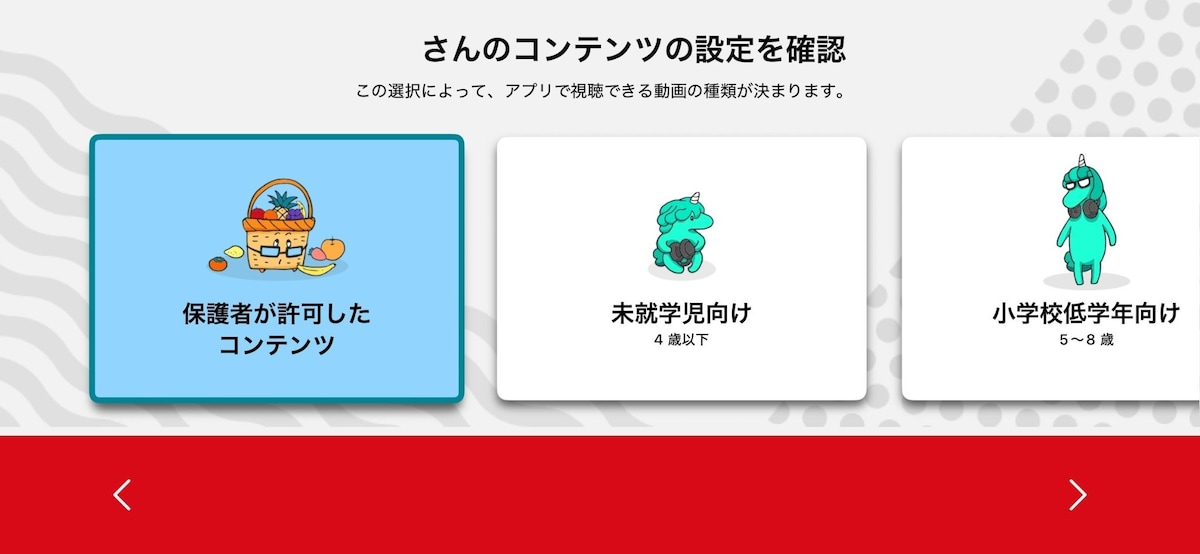
③「コンテンツの設定」から年齢に合ったコンテンツレベルを1つ選択する
この手順で、安全な視聴環境を作りましょう。
特定の動画やチャンネルを個別にブロックする手順
キッズ向けアプリでも、家庭の教育方針に合わない映像が表示された場合は、特定の動画やチャンネルを完全にブロックできます。視聴中の画面から簡単な操作で非表示にできるため、気になる動画があればその場ですぐに対処可能です。ブロックリストは後から見直すこともでき、一時的な対処としても役立ちますよ。手順は以下の通りです。
①スマホで対象動画の再生画面を開く
②動画右上の3点アイコン(メニュー)をタップする
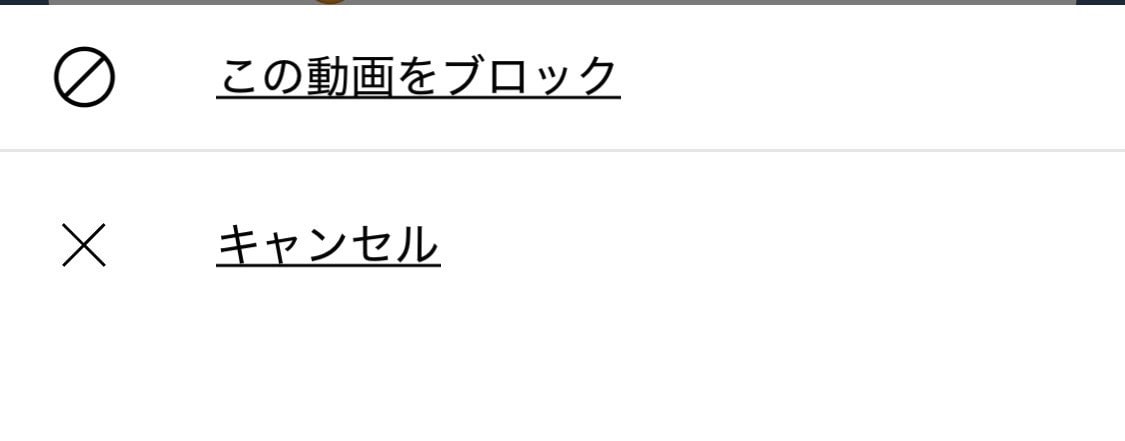
③「この動画をブロック」を選ぶ
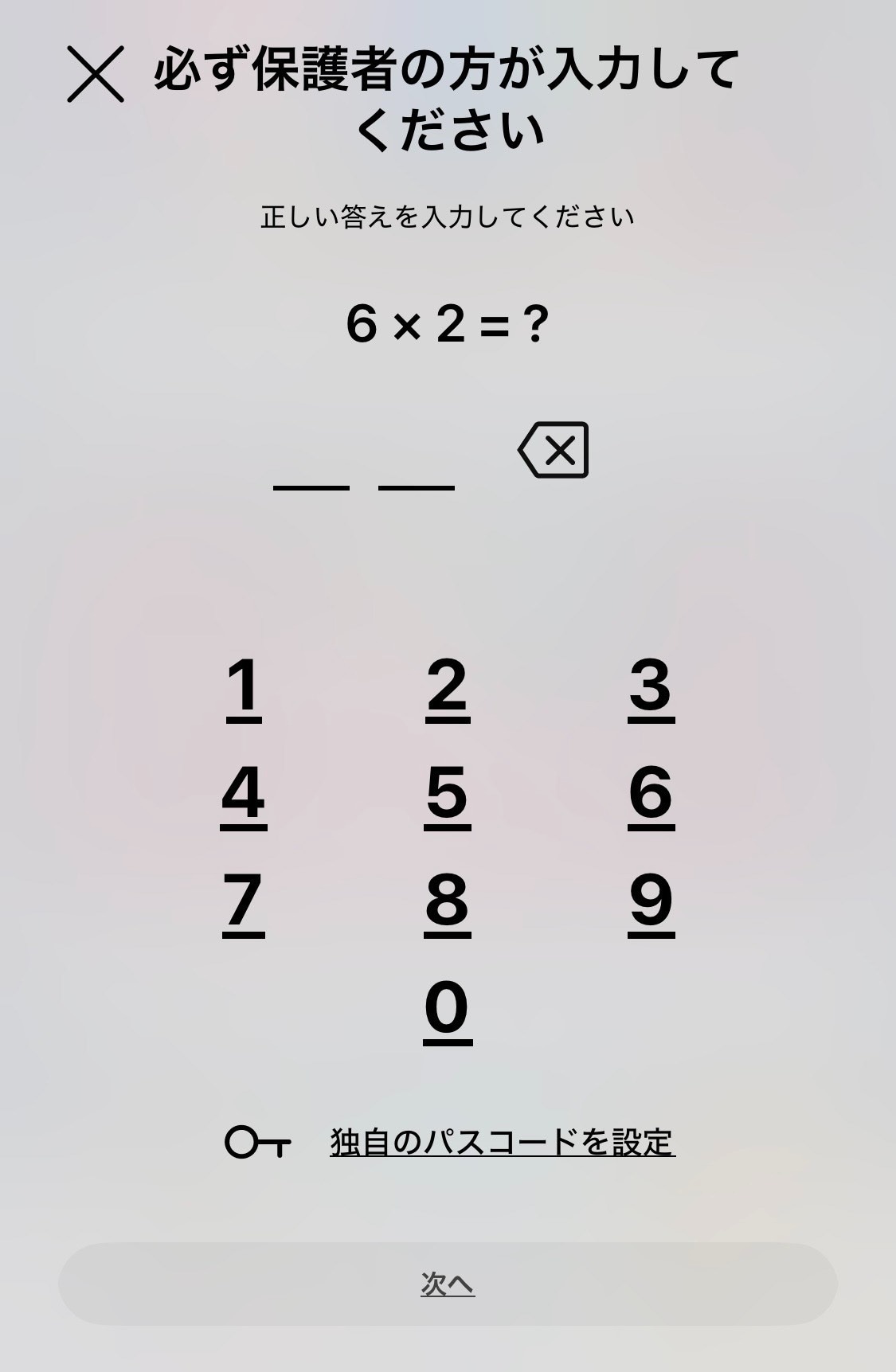
④画面の計算式を解くか、保護者のパスコードを入力する
手軽なカスタマイズで、ご家庭の価値観に合わせた安全な環境を構築しましょう。
