


わが子にiPadを使わせるとき、長時間の動画視聴やゲームのやりすぎ、高額課金などのトラブルが心配になりますよね。結論から言うと、iPad標準機能のスクリーンタイムを設定すればその不安は解消されます。本記事では、ママが安心して任せられる時間管理や閲覧制限の具体的な手順と、安全に使うためのコツを紹介します。
iPadの子ども向け制限はスクリーンタイムが基本
お子さんにiPadを渡す際、どのように安全を守るべきか迷うママは多いのではないでしょうか。実は、専用アプリを導入しなくても、端末に備わっている標準機能を活用するだけで、十分な安全対策が可能です。ここでは、まず基本となる機能の詳細と、ママにとってどのようなメリットがあるのかを解説します。
使用時間制限やアプリ制限で悩みを解決
わが子がゲームに夢中になりすぎて、声をかけてもやめないことはありませんか? そういった場面で役立つのが、利用時間を細かくコントロールできる「スクリーンタイム」機能です。
あらかじめ約束した時間を過ぎると画面がロックされるため、ダラダラと使い続けるのを防ぐことができます。
また、年齢に合わないアプリの利用を禁止したり、夜間の利用を停止したりすることも可能です。これにより、視力の低下や生活リズムの乱れを心配するママのストレスは大幅に軽減されるはずです。
スクリーンタイムで設定できる4つの機能
スクリーンタイムで設定できる機能は、大きく分けて4つあります。
一つ目は「休止時間」で、指定した時間帯は一部の許可されたもの以外使えなくなります。二つ目は「アプリ使用時間の制限」で、カテゴリごとに1日の上限時間を決められます。
三つ目は「通信/通話の制限」で、誰と連絡を取れるかを管理します。四つ目は「コンテンツとプライバシーの制限」で、不適切なWebサイトの閲覧や勝手な購入をブロックします。
これらを組み合わせることで、家庭ごとの方針に合わせた管理が可能です。
ファミリー共有でママのスマホから遠隔管理
iPhoneをお使いの場合、「ファミリー共有」の利用がおすすめです。これを設定しておくと、ママのスマホから直接、わが子の端末の利用状況を確認したり、制限内容を変更したりできます。離れた場所にいても、今日はどのくらい使っているかを把握できるため、お互いに安心です。
さらに、アプリをダウンロードする際に承認を求める設定にしておけば、知らない間に高額な課金をしてしまうトラブルも未然に防ぐことができます。親の端末から遠隔で設定を行う場合、初期の操作ステップは以下の通りです。
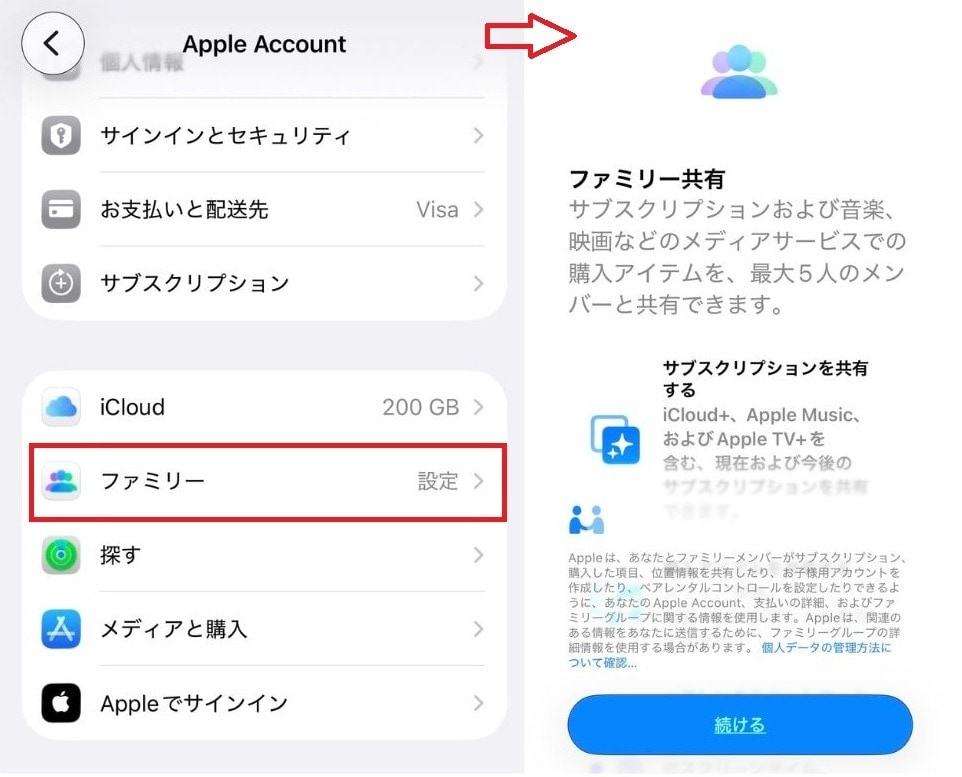
①iPhoneの「設定」アプリを開く
②「Apple Account、iCloud+、およびその他」をタップする
③「ファミリー」を選び、「続ける」をタップする
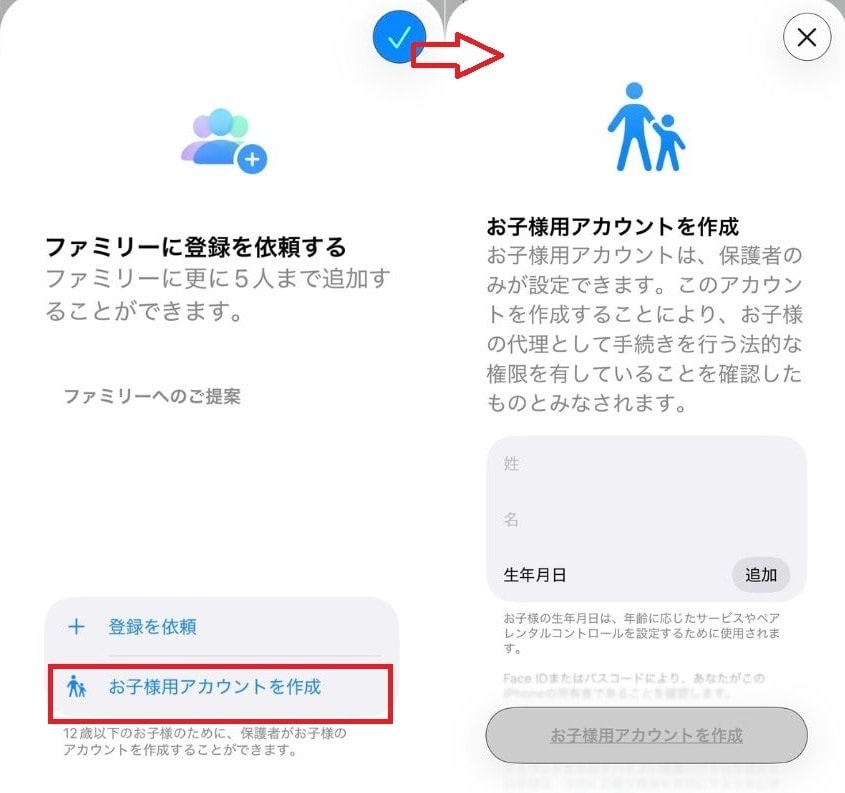
④「ファミリーに登録を依頼する」の下にある「お子様用アカウントを作成」を選び、画面の案内に沿って必要な情報を入力する
子どものiPad設定の手順と時間制限で強制終了する方法
具体的な設定方法がわからず、そのまま渡してしまっている方もいるかもしれません。ここでは、実際に画面を操作しながら進められるように、基本的な設定手順をわかりやすく解説します。
使用時間制限と強制終了の設定手順
1日に使える時間を決め、それを超えたら自動的に使えなくする手順を紹介します。手順は以下の通りです。
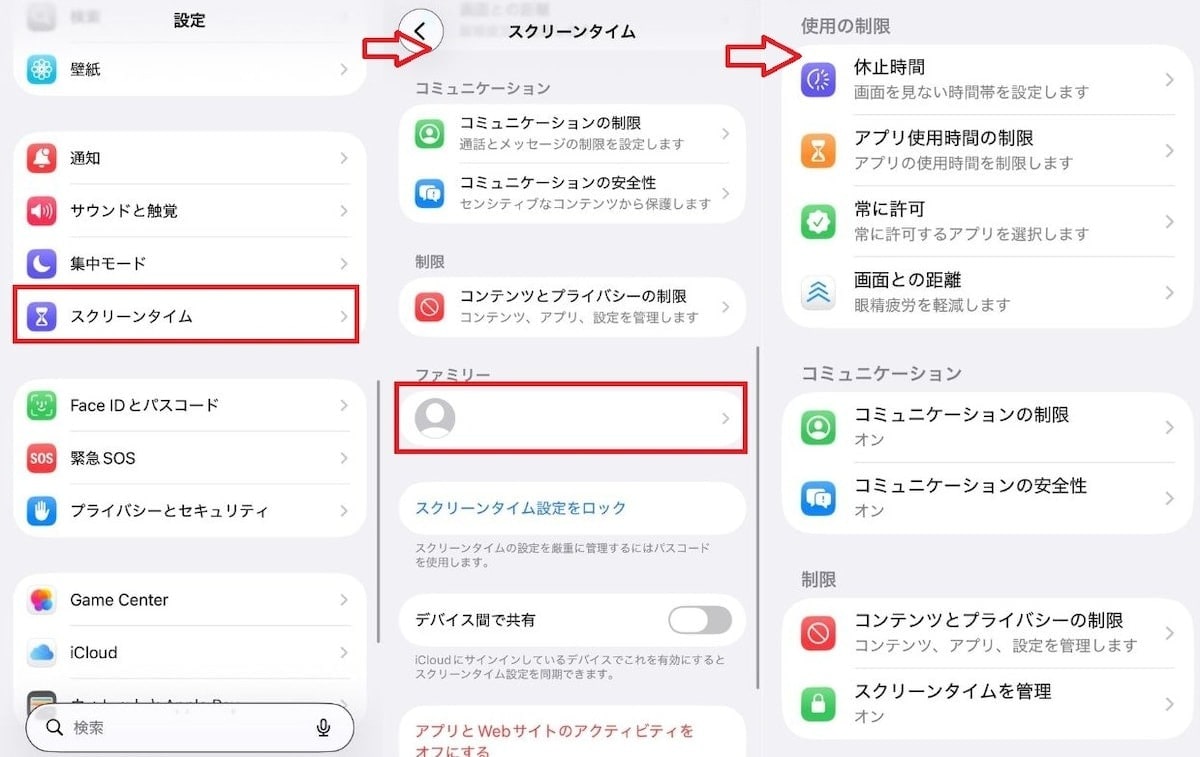
①設定アプリを開く
②「スクリーンタイム」をタップする
③「アプリ使用時間の制限」を選択する
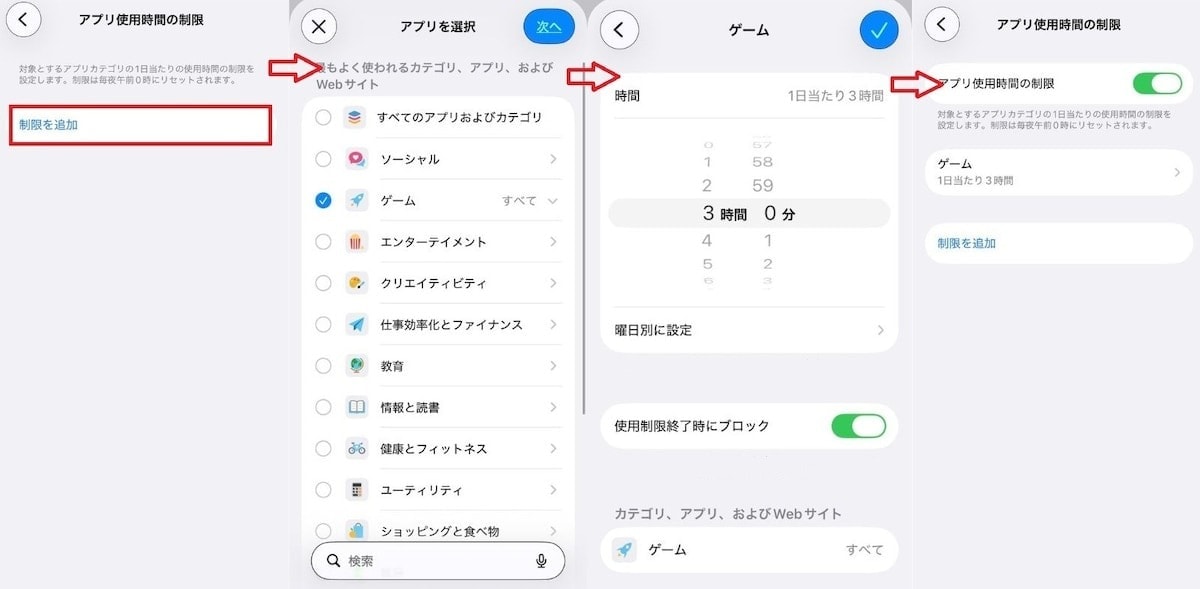
④「制限を追加」をタップし、制限したいカテゴリを選ぶ
⑤1日に許可する時間を設定する
⑥「使用制限終了時にブロック」をオンにする
この設定により、上限に達すると画面が強制的にロックされます。どうしても延長したい場合は、親がパスコードを入力して許可を出す仕組みです。
アプリのインストールや課金を禁止する設定手順
勝手に新しいゲームを入れたり、アイテムを購入したりするのを防ぐ設定も重要です。特にクレジットカード情報が紐付いている場合は、必ず確認しておきましょう。
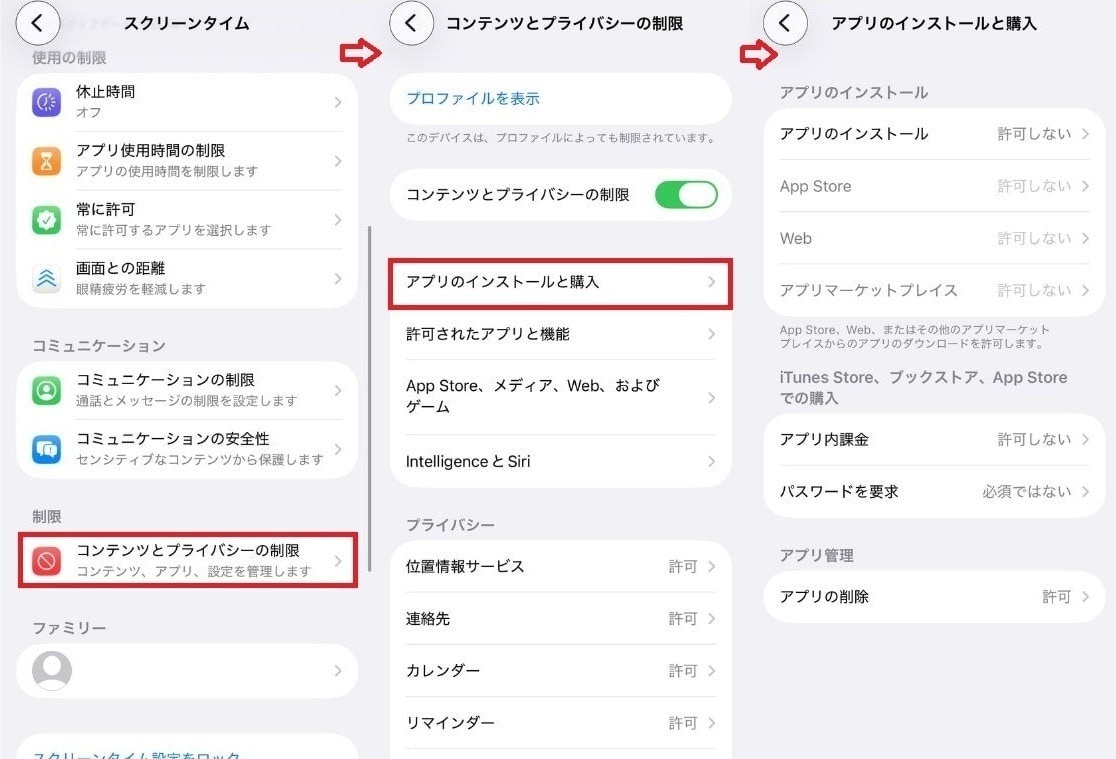
①設定アプリを開く
②「スクリーンタイム」をタップする
③「コンテンツとプライバシーの制限」を選択する
④スイッチをオンにし、「アプリのインストールと購入」をタップする
⑤アプリのインストールの項目を「許可しない」に変更する
これで、ママの許可なく勝手にダウンロードしたり、お金を使ったりすることができなくなります。
不適切なWebサイトの閲覧を制限する設定手順
インターネット上には、小学生や未就学児には見せたくない情報も溢れています。成人向けコンテンツなどをブロックし、安全なサイトだけを見られるように設定しましょう。
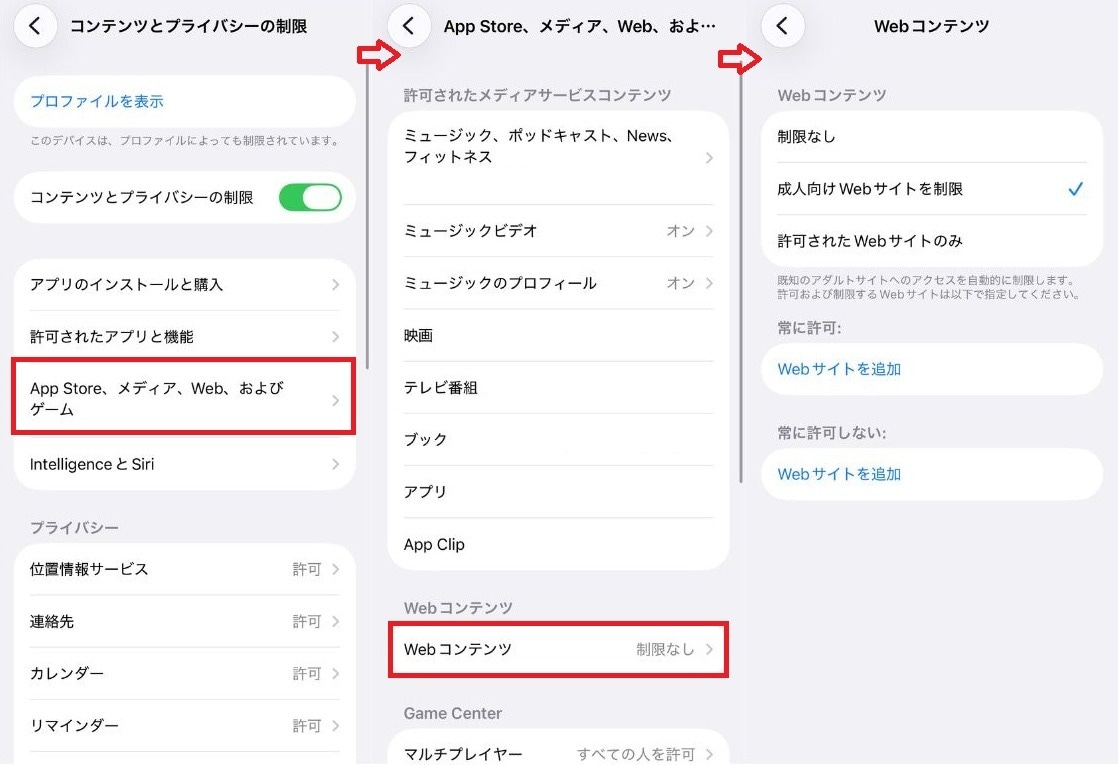
①設定アプリを開く
②「スクリーンタイム」をタップする
③「コンテンツとプライバシーの制限」を選択する
④「App Store、メディア、Web、およびゲーム」をタップし、「Webコンテンツ」をタップする
⑤「成人向けWebサイトを制限」または「許可されたWebサイトのみ」を選択する
この設定をしておくことで、検索結果やリンクからうっかり不適切なページに飛んでしまうリスクを大幅に減らすことができます。
