


iPadの子ども向け制限アプリをダウンロードする必要はある?
インターネットで検索すると、iPadの子ども向け制限アプリなど、さまざまな専用ツールが見つかります。これらを追加で入れるべきか迷う方も多いですよね。ここからは、標準機能と専用アプリの違いや、それぞれの選び方について詳しく解説します。
基本は標準機能で十分カバーできる
実は、iPadに最初から入っている機能を使うだけで、十分に安心な設定ができるんです。Appleの公式機能なのでiPadとの相性もバッチリで、エラーが起きにくくスムーズに動いてくれるのがうれしいポイントです。
そのため、わざわざ別の専用アプリを探してダウンロードしなくても大丈夫です! まずは、この標準機能を試してみるのがおすすめです。
専用の時間制限アプリや使用時間制限アプリが必要なケース
では、どんな時に別の専用アプリが必要になるのでしょうか?
たとえば、「パパのスマホがAndroidだから、まとめて管理したい」「子どもの居場所をもっと正確に知りたい」「見たサイトの履歴を詳しくチェックしたい」といった場合には、専用アプリが役立ちます。
ただし、iPadの標準機能と設定がぶつかってエラーが起きることもあるため、まずは標準機能を試してから、本当に必要か慎重に検討してみてくださいね。
アプリを選ぶ際の注意点とママへのアドバイス
もし専用アプリを使うなら、口コミを見たり無料お試しを使ったりして、安心できるものを選びましょう。機能が多すぎると設定が難しくて疲れてしまうので、ママがカンタンに管理できるシンプルなものが一番です。
そして何より大切なのは、アプリでただ制限するだけでなく、「なぜ危ないのか」「どう使うべきか」など、普段からネットの安全について親子でしっかり話し合うことです。
iPadの制限解除を防ぐための対策とルール作り
小学校高学年くらいになると、自分で制限を解除する方法を調べて、こっそり抜け道を見つけてしまうことがあります。ここでは、そんなトラブルを未然に防ぐための対策や、親子でしっかり納得して守れるルール作りのコツをわかりやすくお伝えします。
スクリーンタイム・パスコードの徹底管理
管理の要となるのが、設定を変更する際に入力する4桁のパスコードです。これが知られてしまうと、すべての設定を自由に変更されてしまいます。端末自体のロック解除パスコードとは必ず別の番号を設定してください。設定手順は以下の通りです。
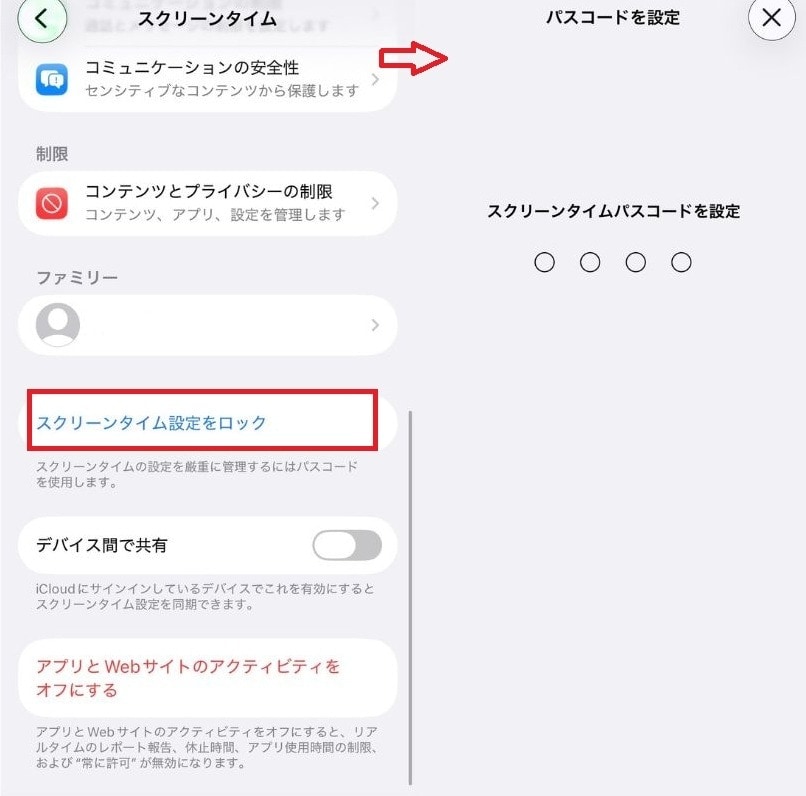
①設定アプリを開く
②「スクリーンタイム」をタップする
③「スクリーンタイム設定をロック」を選択する
④パスコードを入力してスクリーンタイムパスコードを設定する
このパスコードは、誕生日や電話番号など、推測されやすいものは避け、ママだけが知っている秘密の番号にして厳重に管理しましょう。
パスコードを推測されないための工夫と注意点
パスコードを複雑にしても、ママが入力している手元を見られて覚えられてしまうケースは少なくありません。入力する際は、周りに見られていないか注意しましょう。
もし突破された形跡がある場合は、すぐに番号を変更してください。パスコードの入力に連続して失敗すると、一定時間設定画面が開けなくなる機能もあるため、適当に入力して当てることは難しい仕組みになっています。
制限だけでなく家族のルールを話し合う重要性
どれだけ厳密にシステムで縛っても、それだけでは根本的な解決にはなりません。「なぜ時間を守らなければならないのか」「なぜこのサイトを見てはいけないのか」という理由を説明し、親子で納得した上で利用のルールを決めることが重要です。「宿題が終わってから30分だけ」など、わかりやすい約束事を一緒に考えましょう。
ルールを守れたら褒めてあげることで、自己管理能力を育むことにもつながります。システムはあくまで補助的なツールとして活用してください。
