


「急にインスタにログインできなくなった!」 と焦っていませんか? ママ友との連絡や大切な思い出の写真が消えたらと不安になりますよね。結論からお伝えすると、落ち着いて原因を探ればスマホ1台で解決できることがほとんどです。パスワード忘れから乗っ取りの対処法まで、家事のスキマ時間に試せる手順を解説します。
インスタにログインできない! 最初に確認すべき原因と解決策
突然インスタが開けなくなると、本当に困ってしまいますよね。ログインできないトラブルの多くは、パスワードの間違いや機種変更に伴う情報のズレといった、ちょっとしたことが原因で起こります。まずは慌てずに、よくある原因からひとつずつ確認していくことが大切です。ここでは、もっとも多いトラブルの原因と解決策を解説していきます。
パスワードを忘れてしまった場合の手順
パスワードを忘れてしまった場合でも、登録したメールアドレスや電話番号があればすぐにログインまたはパスワードの再設定が可能です。育児の合間にサクッと終わらせましょう!
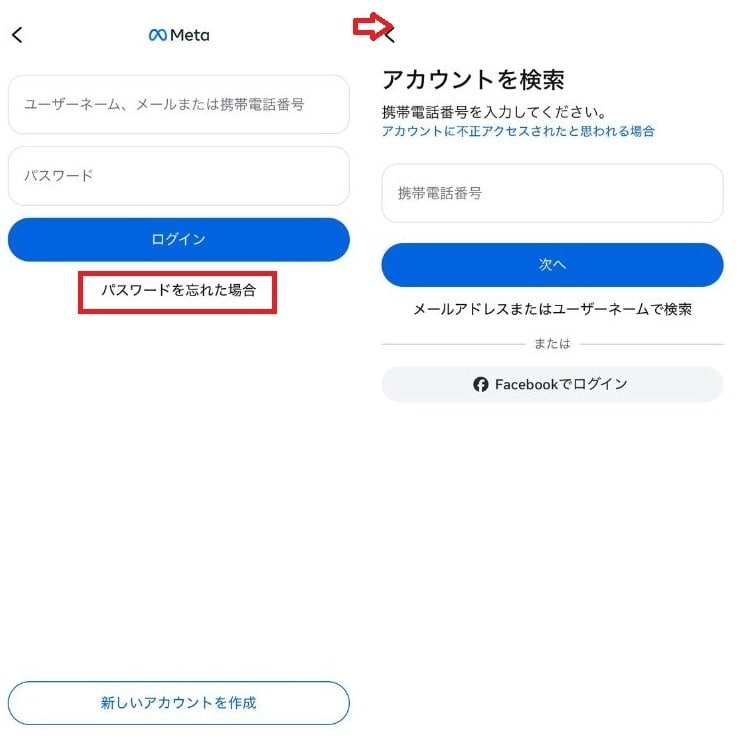
①まずは、ログイン画面にある「パスワードを忘れた場合」をタップする
②登録している電話番号やメールアドレスを入力したら「次へ」を押す
③スマホ(SMSやメール)にインスタから通知が届く
④「認証コード」を入力するとログイン完了
⑤必要な場合はパスワードを再設定する
この手順で、簡単にログインできるようになります。もしメールが届かない場合は、迷惑メールフォルダに入っていないか確認してみてくださいね。
スマホの機種を変更したときや、新しい電話番号になったときの注意点
スマホを新しくしたタイミングでログインできなくなることも多いです。これは、引き継ぎがうまくいっていなかったり、以前の電話番号のままになっていたりすることが原因です。 以下の手順で電話番号を更新しましょう。
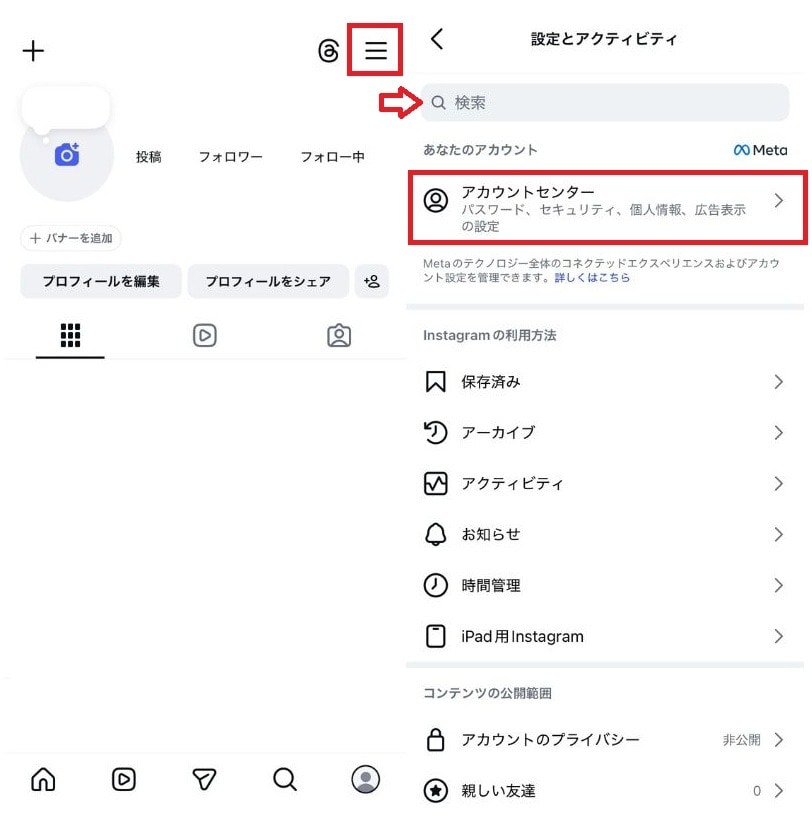
①自分のプロフィール画面右上にある「三本線マーク」をタップする
②「設定とアクティビティ」から「アカウントセンター」へ進む
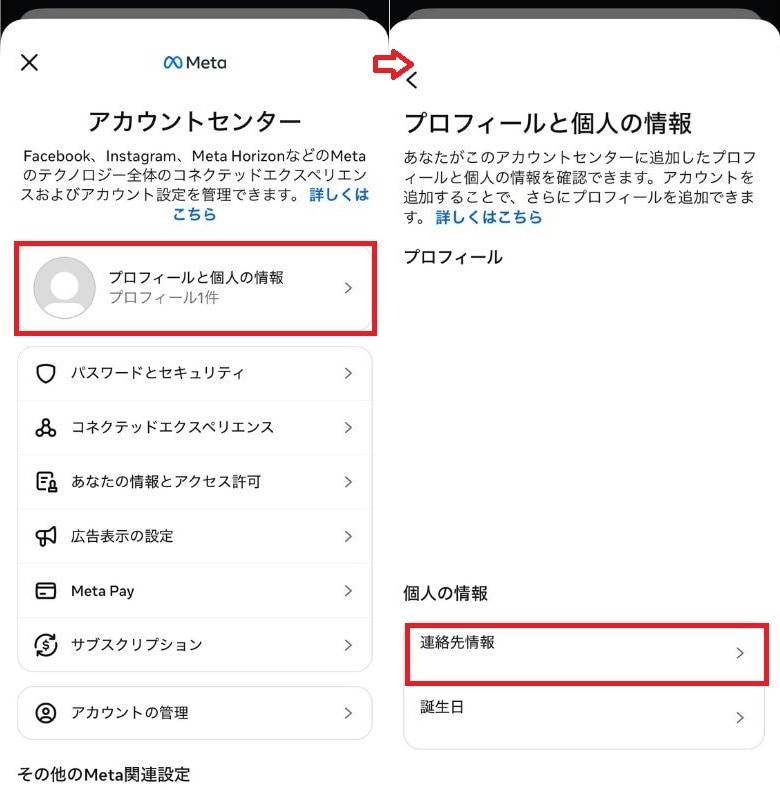
③「プロフィールと個人の情報」をタップし、「連絡先情報」から新しい電話番号やメールアドレスに更新する
すでに前のスマホが使えない場合は、登録してあるメールアドレスを使ってパスワードの再設定を試してみてください。機種変更の前に、最新の連絡先情報を登録しておく癖をつけると、今後のトラブルを未然に防ぐことができますよ。
趣味用や子どもの連絡用など、複数アカウントの切り替えがうまくいかないときは?
ママ友との連絡用や、趣味の情報収集用など、インスタグラムで複数のアカウントを使い分けているママも多いですよね。もし急にアカウントの切り替えができなくなった場合は、アプリの一時的な不具合が考えられます。
まずは、プロフィール画面右下にあるアイコンを長押しして、表示された一覧から切り替えたいアカウントをタップしてみてください。
それでも切り替わらない場合は、一度すべてのアカウントからログアウトし、再度ひとつずつログインし直すとうまくいくことが多いです。再ログインにはそれぞれのアカウントのパスワードが必要になるので、忘れないように安全な場所にメモしておきましょう。
アプリがおかしい? Webブラウザや別端末から入れるか試してみよう
パスワードも合っているはずなのに、なぜかアプリからログインできない……。 そんなときは、インスタグラムのアプリ自体に不具合が起きている可能性があります。アプリ側の問題であれば、別の方法からアクセスすることで、すんなりログインできることがありますよ。以下の方法を順番に試してみましょう。
スマホのWebブラウザからアクセスするには?
アプリからログインできない場合は、普段インターネットを見るときに使っているWebブラウザ(SafariやChromeなど)からアクセスしてみましょう。
まずはスマホのブラウザを開き、検索窓で「インスタグラム」と検索して公式のWebサイトへアクセスします。次に、ログイン画面からご自身のユーザーネームとパスワードを入力してみてください。
この方法で無事にログインできたなら、アカウント自体は無事だという証拠なので一安心ですね! アプリの不具合が直るまでは、しばらくブラウザ版から投稿を見たり、メッセージを返したりして代用することができますよ。
キャッシュの削除やスマホ本体の再起動でエラーを解消する
ブラウザからはログインできたのに、アプリからはやっぱりダメ……という場合は、スマホ本体やアプリに不要なデータ(キャッシュ)が溜まっていることが原因かもしれません。
・スマホの電源を一度切り、再起動する
・Androidの場合は「設定」→「アプリ」→「Instagram」から「キャッシュを消去」をタップする
・iPhoneの場合は、アプリを一度削除(アンインストール)して、再度ダウンロードする
再インストールしても、アカウントのデータや思い出の写真が消えることはないので安心してくださいね。これでアプリがスッキリして、スムーズにログインできるようになることが多いです。
