


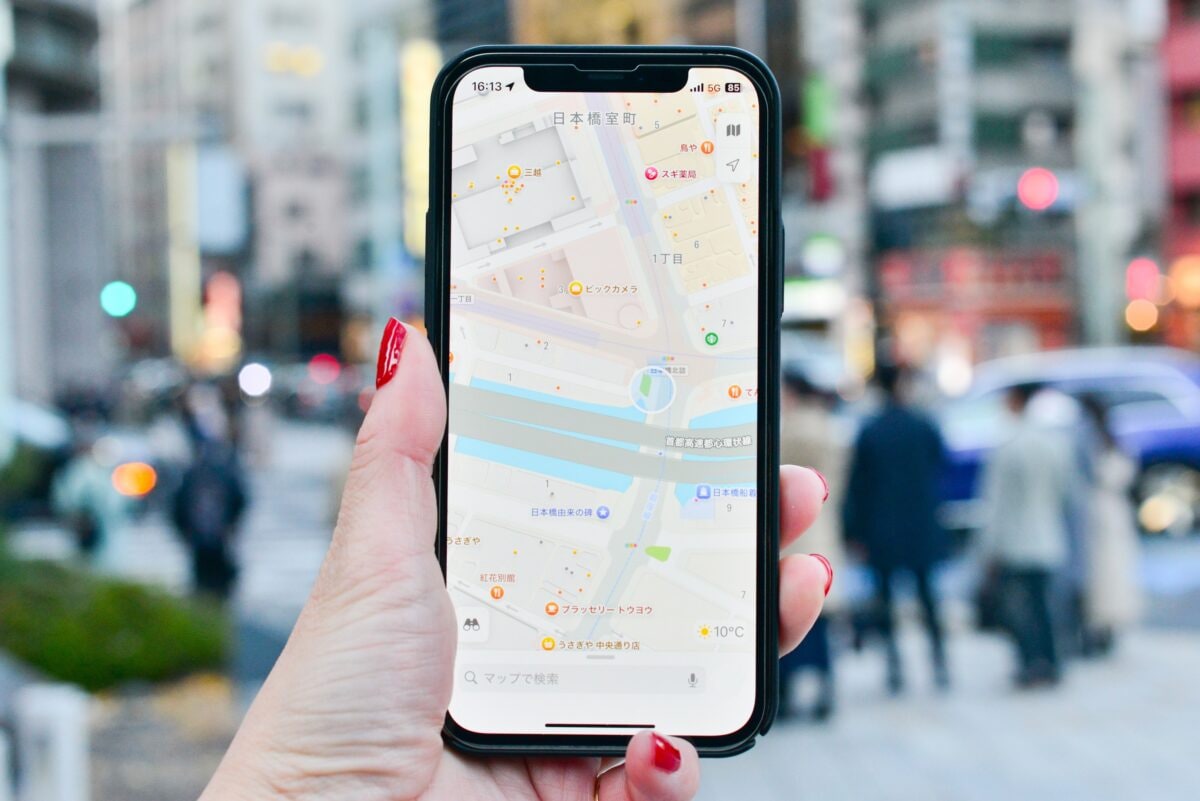
「使えない」を解消! 知っておくべき設定テクニック
「案内が不親切」「使いにくい」と感じる原因の多くは、初期設定のまま使っていることにあります。音量調整やルートの条件、優先する移動手段などを自分好みに最適化して、ストレスのない移動を実現しましょう。
ナビの音量がうるさい・聞こえない場合
音楽を聴きながらナビを使う際、「案内が聞こえにくい」または「音楽が中断されてうるさい」と感じたら設定を見直しましょう。
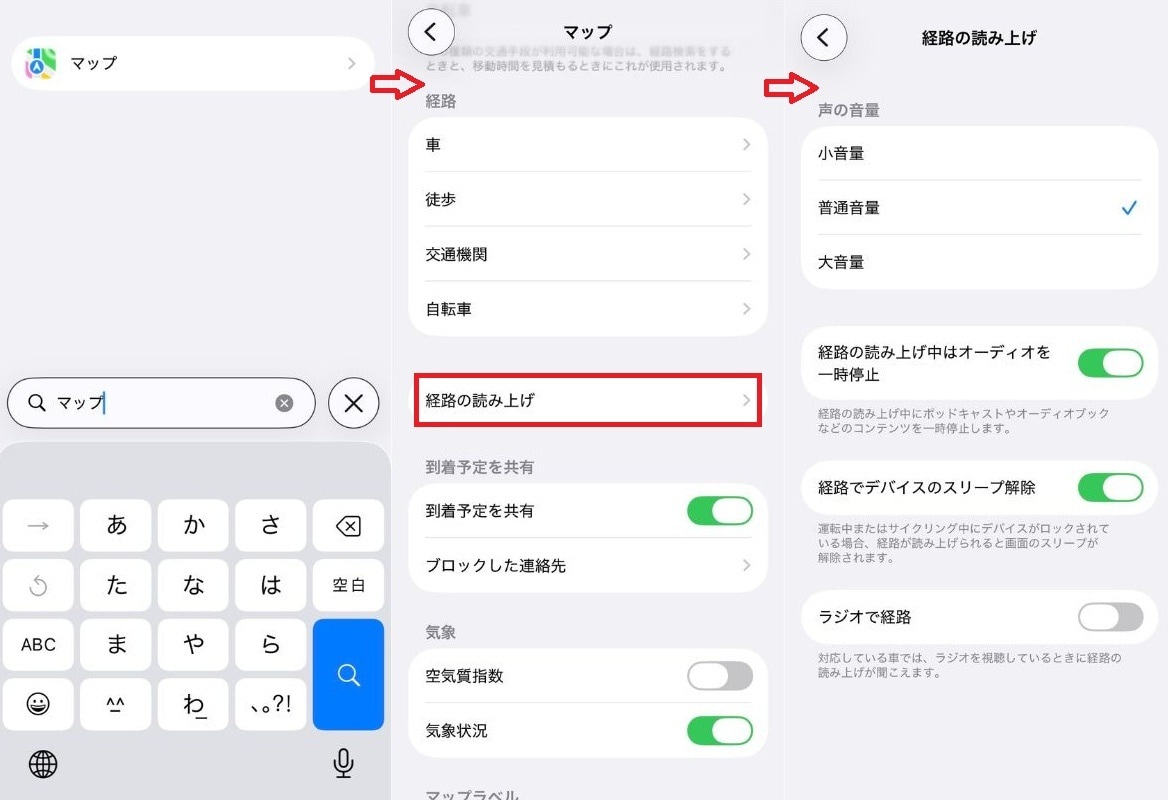
「設定」>「マップ」>「経路の読み上げ」から、案内音量の大きさを調整できます。
また、音楽を一時停止して案内を聞くか、音量を下げて重ねて流すかを選択できるため、ドライブのスタイルに合わせて変更するのがおすすめです。
高速道路・有料道路を使いたくない場合
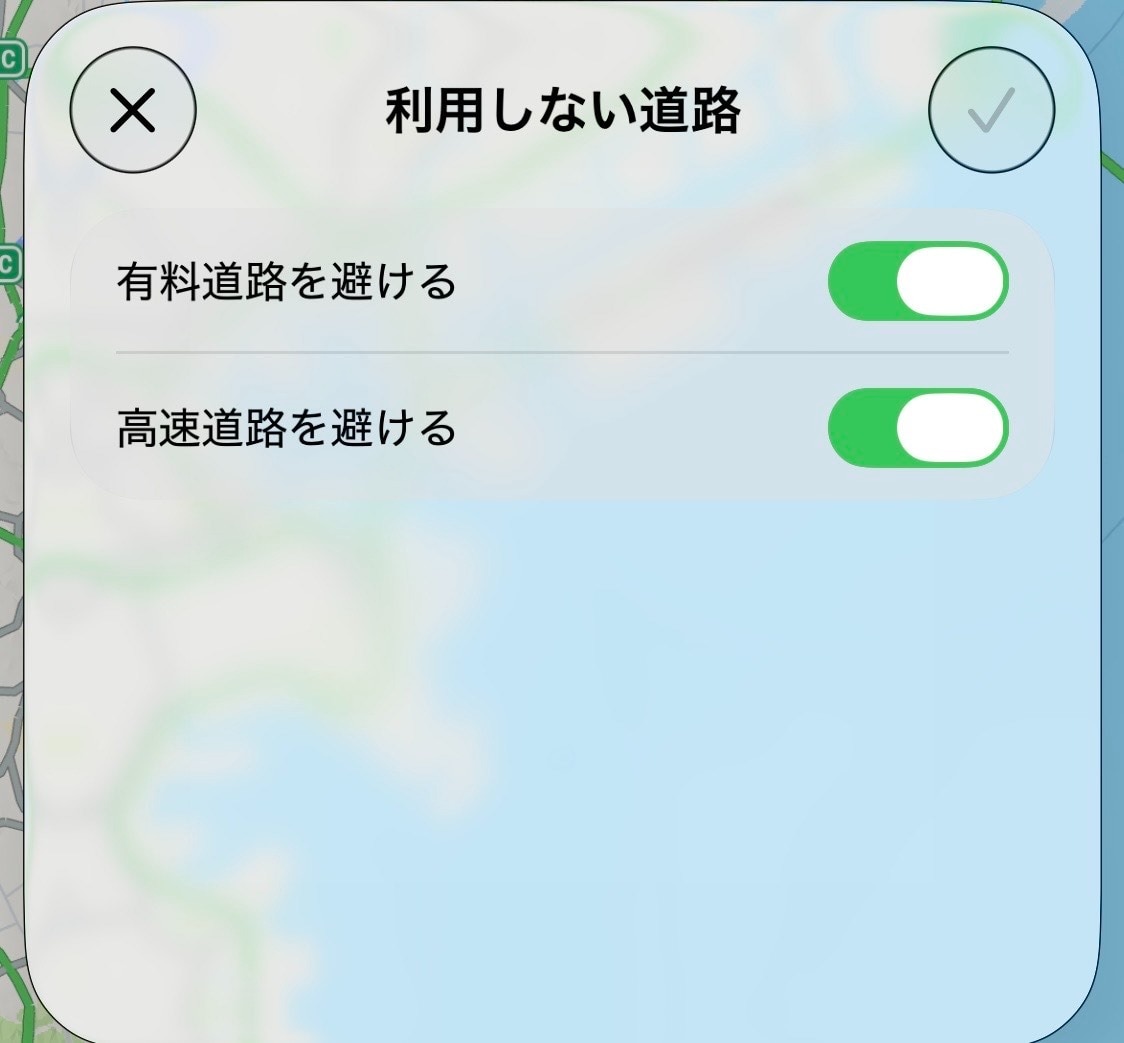
「下道でゆっくりドライブしたい」という場合は、ルート検索時に「利用しない道路」をタップし、「有料道路を避ける」や「高速道路を避ける」をオンにしましょう。これで、これらの道を避けたルートが優先的に表示されます。
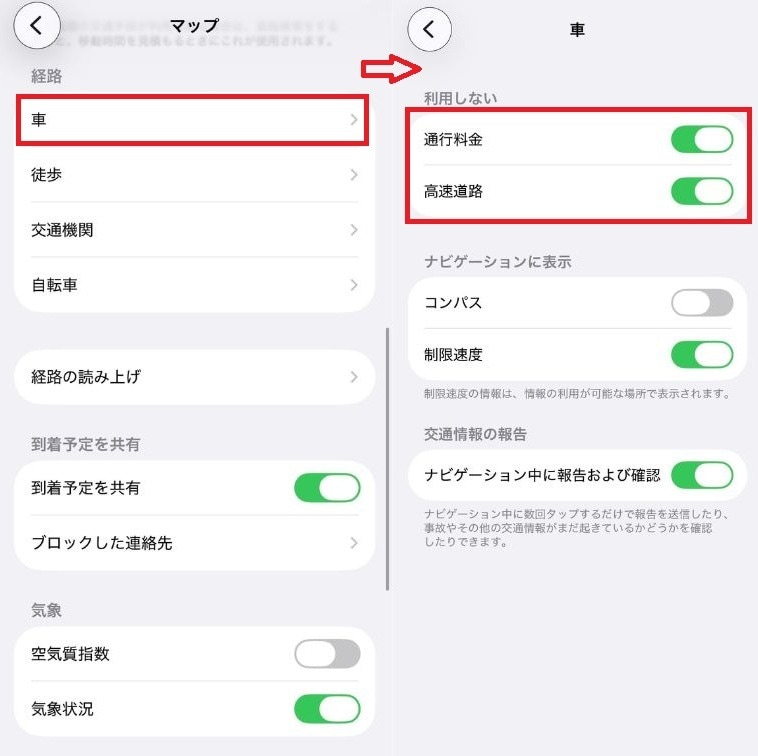
常に下道優先にしたい場合は、「設定」>「マップ」>「車」の項目から、デフォルトで避ける設定にしておくことも可能です。
徒歩・自転車・交通機関をデフォルトにする
普段車を使わない方にとって、検索のたびに「車」から切り替えるのは地味に手間がかかります。「設定」>「マップ」>「優先する移動手段の種類」から、よく使う手段(徒歩や交通機関など)を一番上に設定しておきましょう。これで検索した瞬間から、自分に最適なルートが即座に提案されるようになり、スマートに出発できます。
家族旅行が楽しくなる「ガイド」機能
「あのお店、どこだっけ?」と旅行中に慌てることはもうありません。iPhoneマップの「ガイド」機能を使えば、行きたい場所を自分だけのオリジナルリストにまとめられます。家族と共有して、準備段階から旅を楽しみましょう。
行きたい場所をリスト化して共有
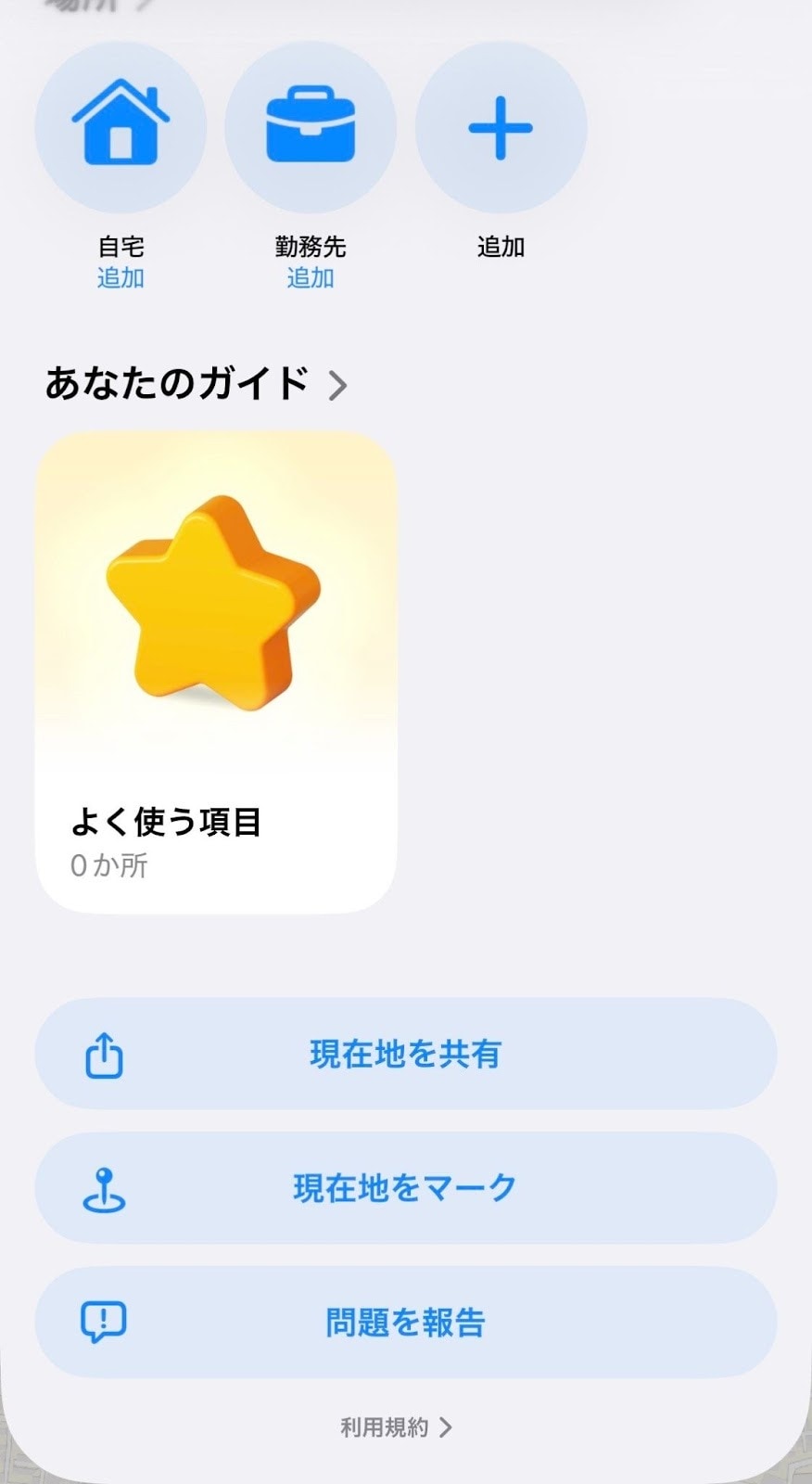
「ガイド(マイガイド)」機能を使うと、気になるカフェ、公園、観光地などをフォルダ分けして美しく保存できます。作成したリストは、共有ボタンから家族や友人のiPhoneへ簡単に送ることが可能。全員が同じリストをマップ上で見られるようになるため、「次はどこに行く?」という相談もスムーズになり、旅のしおりを作る感覚で楽しく計画が立てられます。
まとめ
「マップ」の基本的な使い方から、表示設定、便利な機能、さらに「Googleマップ」との違いについて詳しく解説しました。
スポット情報や検索数ではGoogleマップに一歩譲る面もありますが、交通機関の表示やApple製品同士の連携、家族間でのスムーズな共有など、純正アプリならではの強みは計り知れません。店舗探しはGoogle、実際の移動はiPhoneマップと上手に使い分けながら、家族での快適なお出かけを楽しんでください。日々アップデートされる「ガイド」機能など、今後のさらなる進化にも注目です!
