


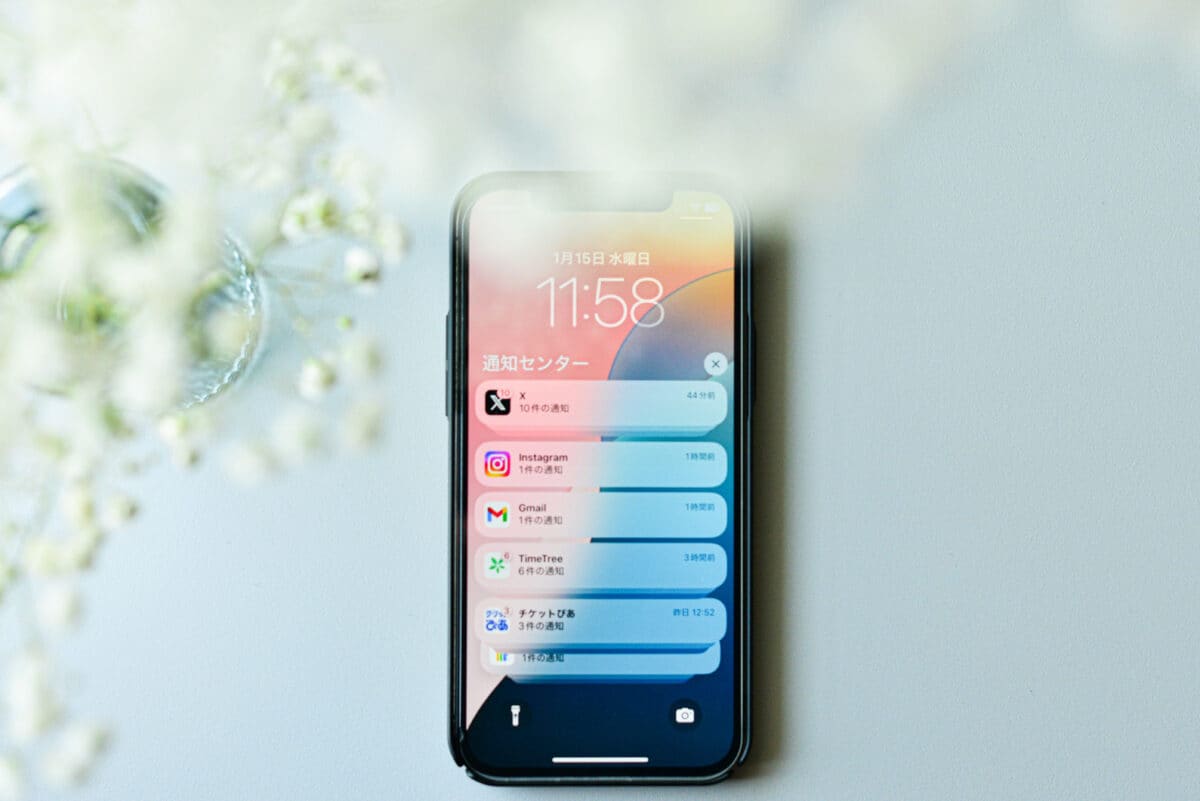
iPhoneにはアプリの新着メッセージや情報を通知する機能があります。その方法にはバナー、バッジ、サウンドがあり、アプリごとに設定することが可能です。今回はそんな通知設定について詳しく解説。通知の確認方法や、バッジやバナーの表示・非表示のやり方も紹介します。重要な情報やメールを逃したくない方はもちろん、バッジが表示されない方や消えないと困っている方もぜひチェックしてみてください。
iPhoneの通知の種類
iPhoneの通知には「バナー」「バッジ」「サウンド」の3種類があります。それぞれについて詳しく解説していきます。
バナーとは
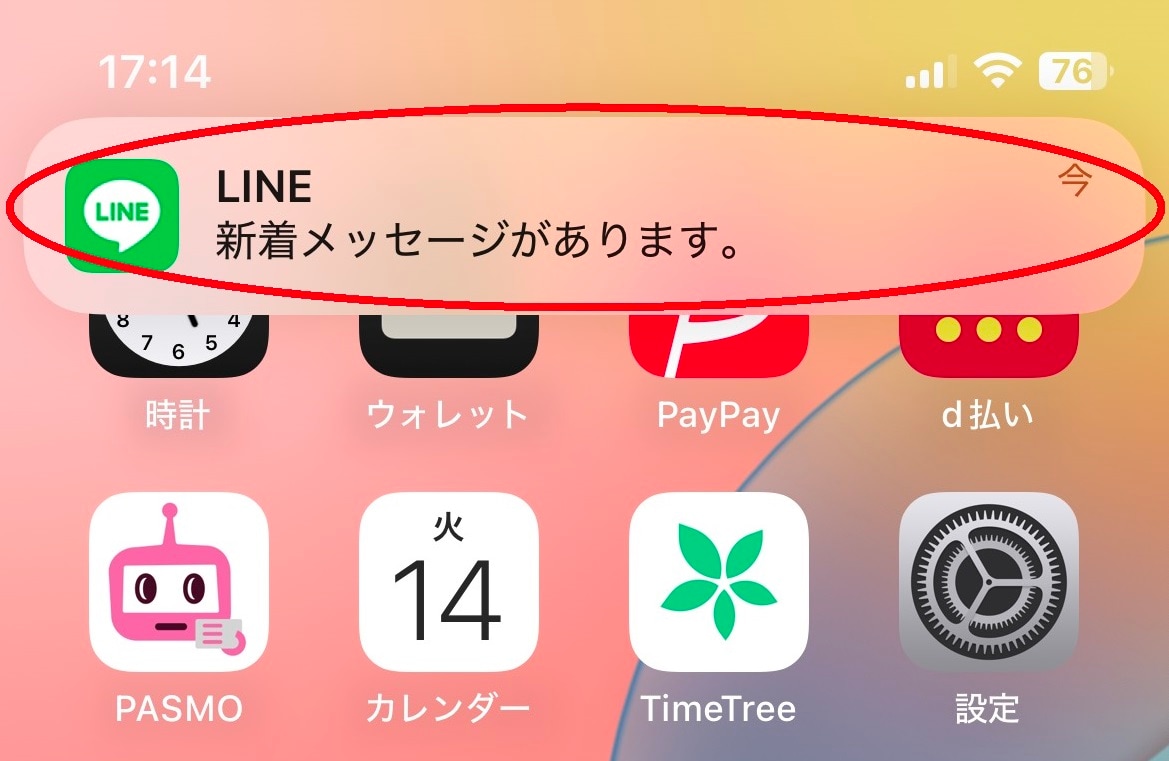
iPhoneの操作時に画面の上部に出てくる通知を「バナー」といいます。他のアプリを使っている最中でも表示されるため、防災速報や緊急ニュース、推しのSNS更新といった重要な情報をリアルタイムでキャッチできるのが大きなメリットです。
一方で、ライブ配信や画面収録をしている最中に、プライベートなメッセージが映り込んでしまうリスクには注意しなければなりません。
このバナー表示は、自分のスタイルに合わせて「一時的」と「持続的」の2種類から設定を選べます。「一時的」なら数秒で自動的に消えますが、「持続的」に設定しておくと、自分でスワイプして消すまで画面上に残り続けます。見逃したくない重要な通知は「持続的」にするなど、アプリごとに使い分けるのがおすすめです。
バッジとは
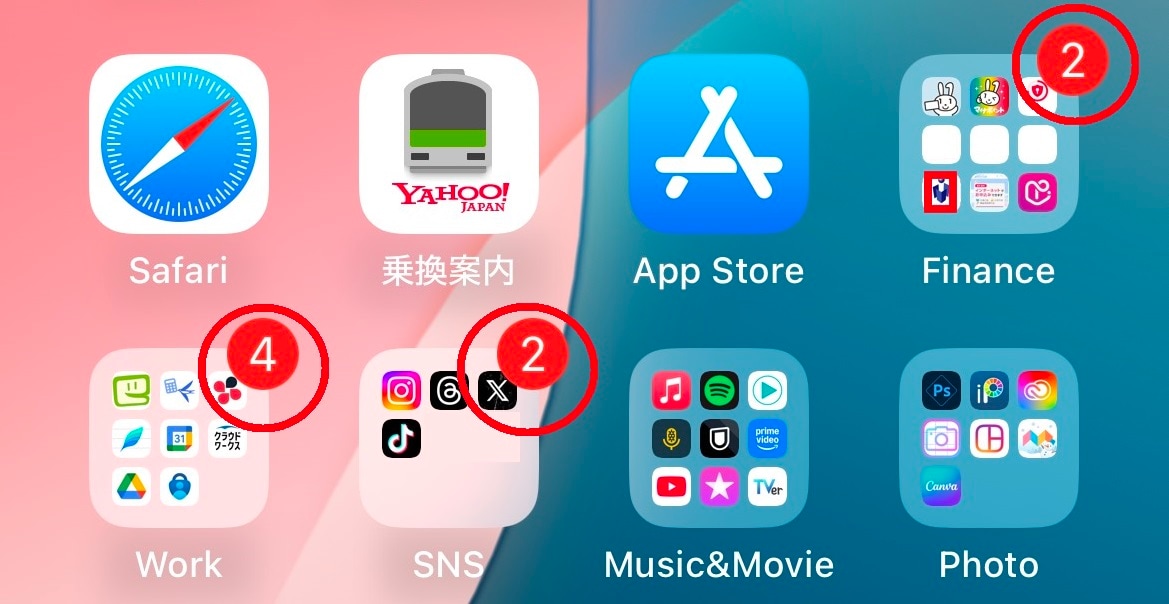
「バッジ」とはアプリの右上に表示される数字のことで「通知件数」をあらわしています。GmailやLINEといったメール、メッセージアプリの未読件数はもちろん、アプリ内に未読のお知らせや新着情報がある場合にもバッジで表示されます。
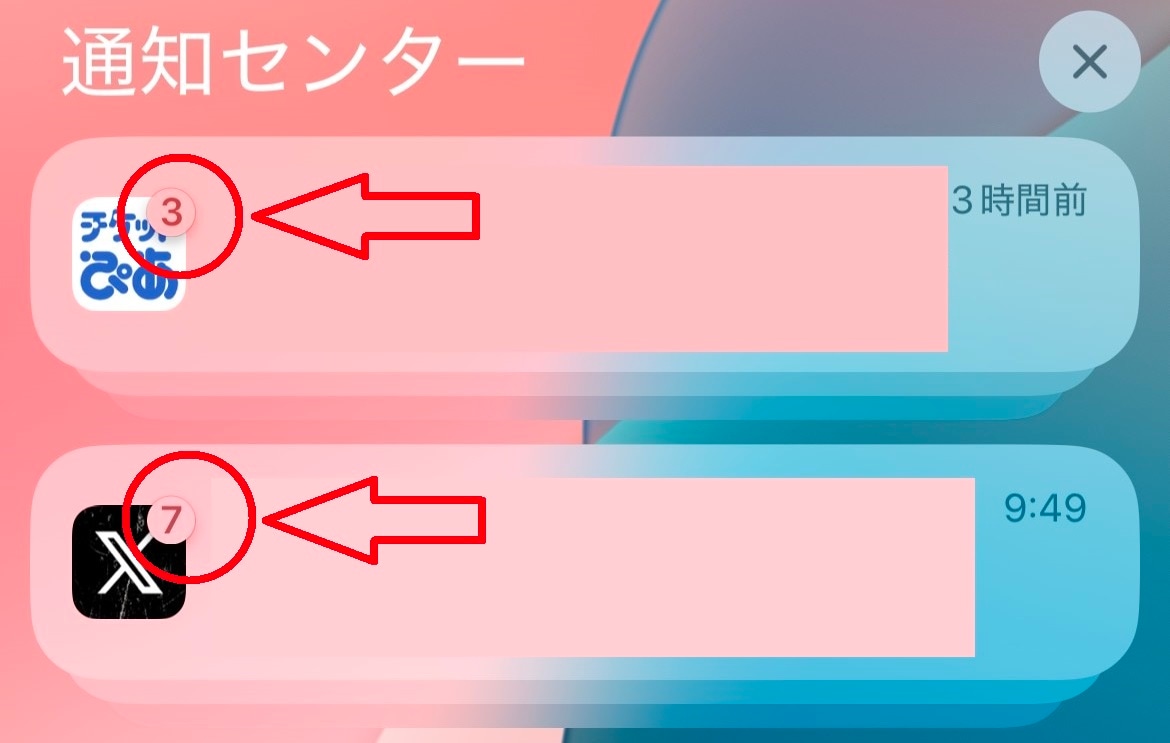
さらにこのバッジは、単なる未読件数のお知らせだけではなく、アプリ側からの「アクション要求」を意味することもあります。
たとえば、OSのアップデートが必要な場合や、アプリ内の設定変更、有効期限が迫っている手続きがある際など、「ユーザーにすぐ対応してほしい操作」があるときにもバッジが表示されます。
サウンドとは
「サウンド」はその名のとおり、音で知らせる通知のことです。アプリごとに個別の設定をしていなくても、本体横のサイレントスイッチ(消音モード)を使えば、一括でオン・オフを切り替えることができます。
また、音を出せない状況で役立つのがバイブレーション(振動)の設定です。
消音モード中であっても、振動で通知を知らせる「着信スイッチ選択時」や「消音スイッチ選択時」のバイブレーション設定をオンにしておけば、大事な連絡に気づくことができます。
通知の確認方法
iPhoneでは通知を確認する3つの方法があります。ここではその3つの方法について紹介します。
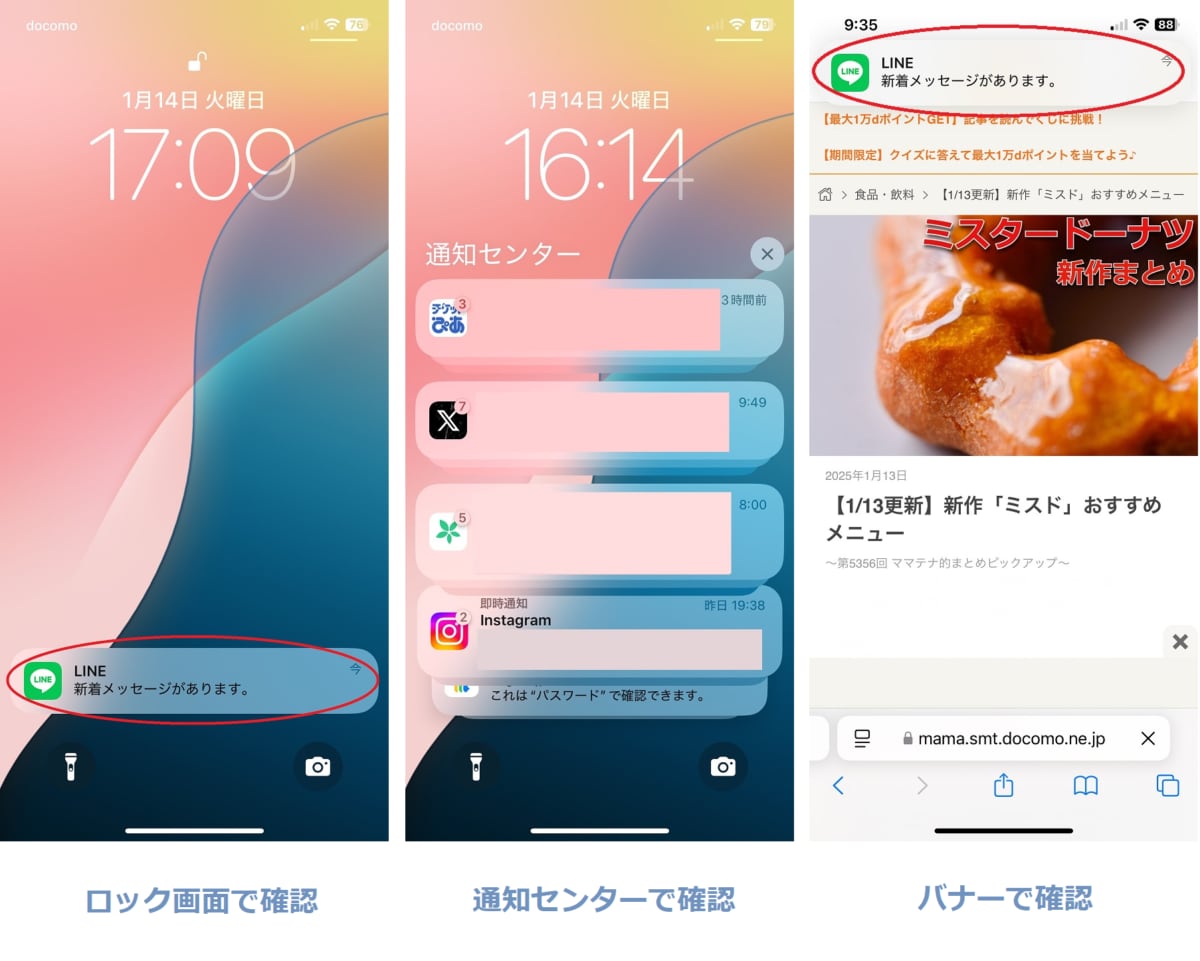
ロック画面で確認する
iPhoneを開いていないときには、ロック画面に写真左のような通知が来ます。そのまま通知をタップすると、アプリが開き詳しい内容を確認することができます。
通知センターで確認する
ロック画面で画面上(中央あたり)を上にスワイプすると、写真中央のような通知センターが表示されます。通知センターにはこれまでの通知が残されており、過去のものも遡って確認することが可能です。(削除してしまった場合は確認できません)
バナーで確認する
iPhone操作時にはバナーで通知を確認することが可能。写真右のようにほかのアプリの使用中であっても、バナーをタップすると通知のあったアプリを開き詳細を確認できます。
