


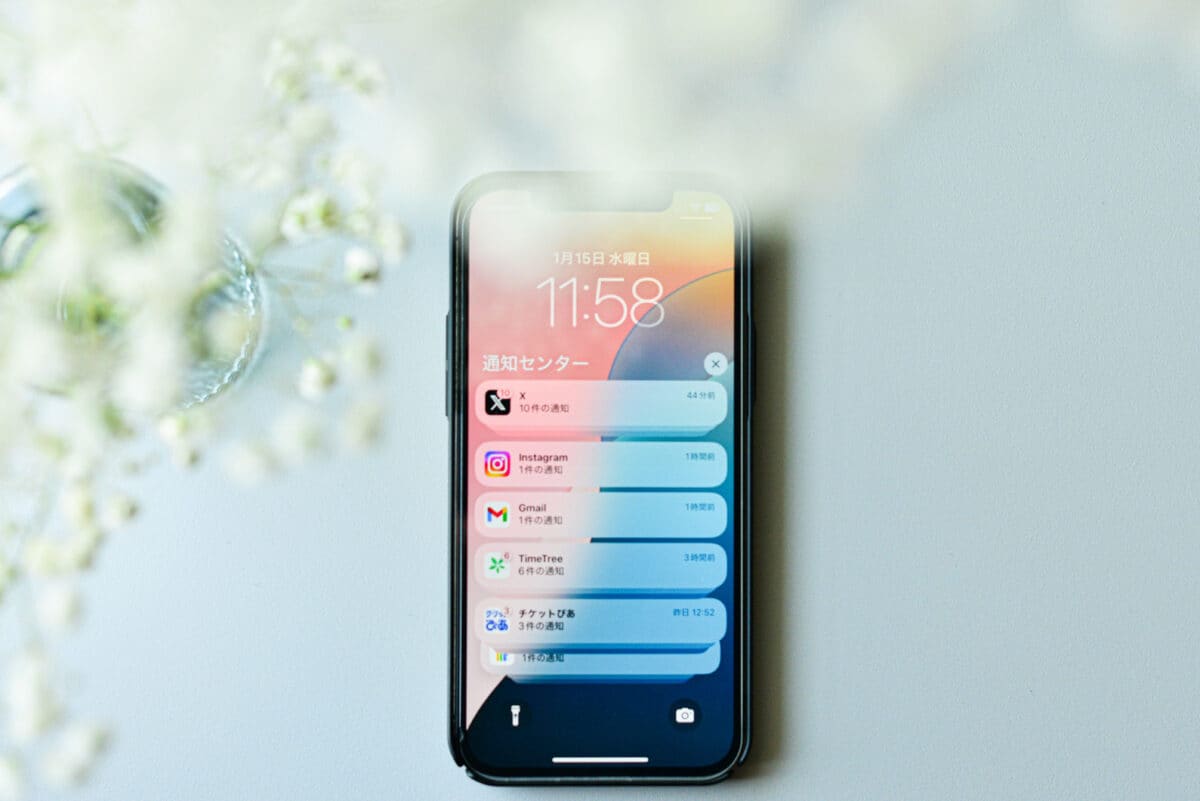
通知の設定方法
通知の設定方法を紹介します。
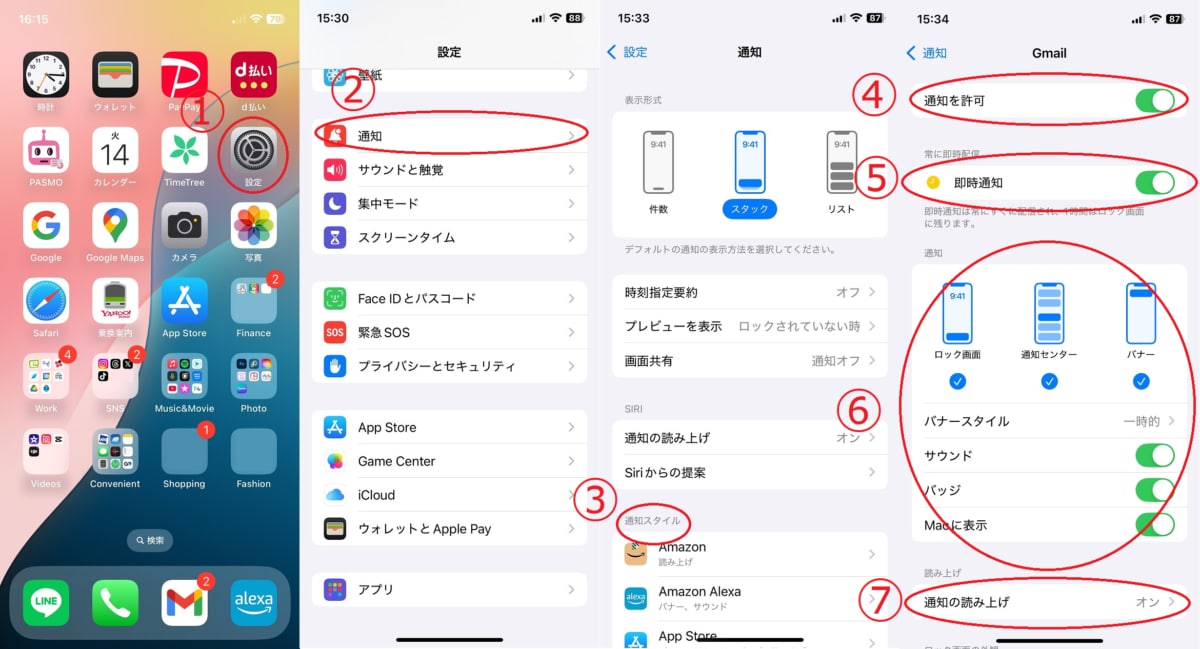
①iPhoneの「設定」開きます
②「通知」をタップ
③「通知スタイル」から通知設定をしたいアプリを選択しタップします
④「通知の許可」のオン(緑)・オフで設定します
⑤即時通知したい場合は「即時通知」をオン(緑)にします
⑥通知の詳細を設定します。通知スタイルは「ロック画面」「通知センター」「バナー」で必要なものにチェック。「バナー」をオンにした場合は「バナースタイル」より「一時的」か「持続的」の選択も可能です。また、サウンド、バッジ、MacなどのほかのApple製品にも通知するかを選択できます
⑦通知をsiriに読み上げてほしい場合は「通知の読み上げ」をオン(緑)にセットし完了です(siriの読み上げをオンにする場合は通知ページの「siri」「通知の読み上げ」もオンにしておきましょう)
通知バッジを非表示にする・消す方法
アプリのアイコンに溜まっていく赤い数字(バッジ)は、便利ですが増えすぎるとストレスに感じることもあります。バッジはアプリごとにオン・オフを切り替えられるため、自分に必要なものだけを残して画面をスッキリ整理しましょう。
バッジを非表示にするには
バッジを非表示にする手順は以下となります。
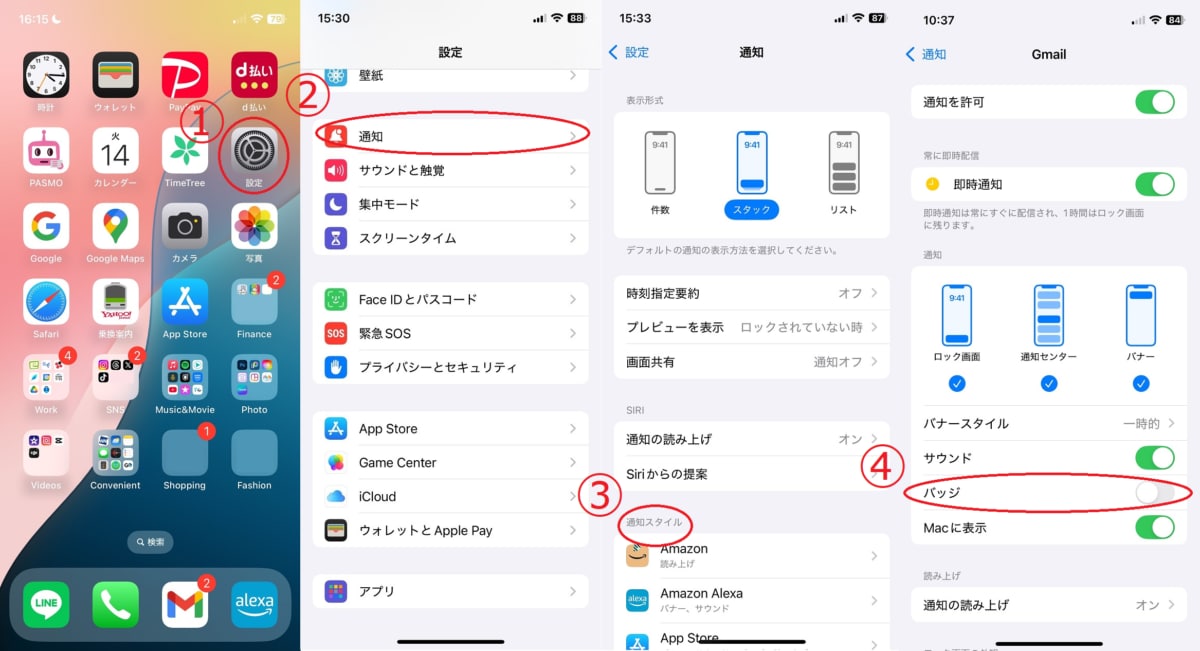
①iPhoneの「設定」開きます
②「通知」をタップ
③「通知スタイル」から通知設定をしたいアプリを選択しタップします
④「バッジ」をオフにします
バッジが表示されない場合には
バッジを表示させたいのに表示されない場合には、まず「設定」→「通知」→「通知スタイル」から、「バッジ」が表示されているかどうかの確認をおこないます。
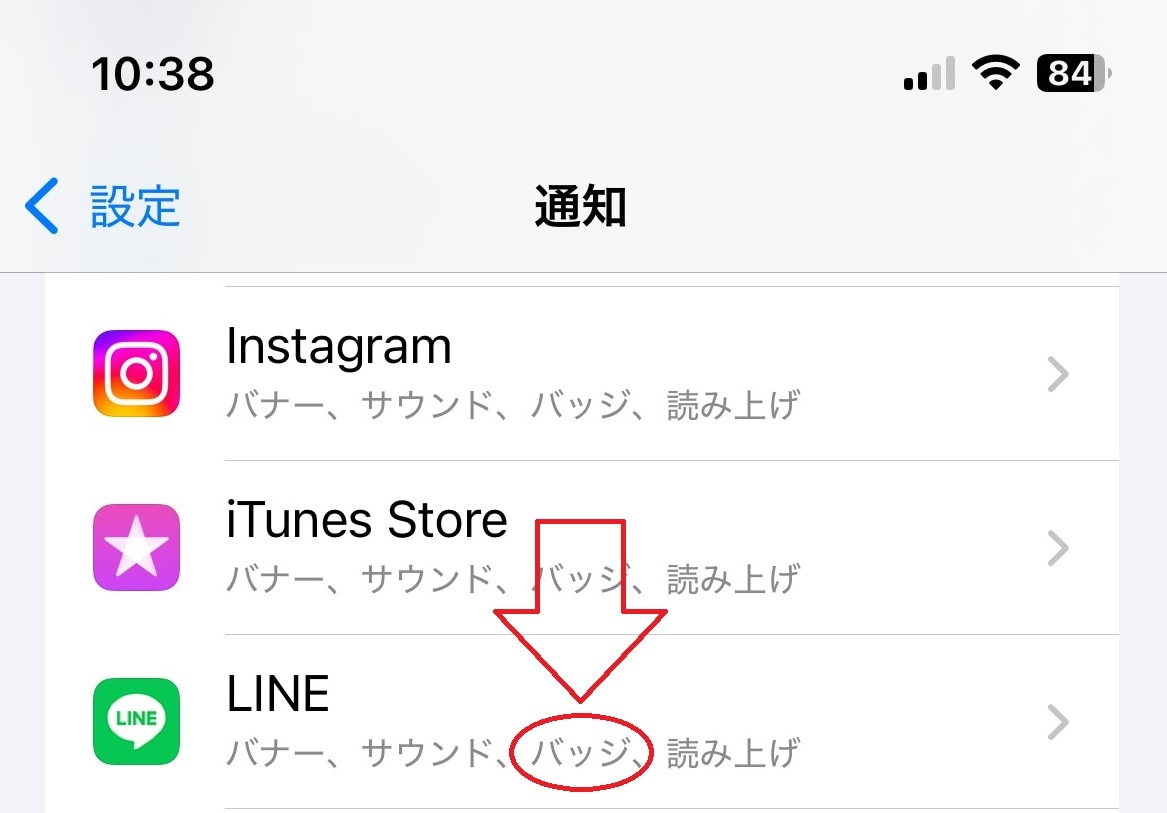
ここにバッジが表示されていない場合は、「通知の設定方法」の手順でバッジの表示を設定しましょう。
一括で消すことはできる?
結論から言うと、すべてのアプリの通知バッジをボタン一つで一括削除する設定はiPhoneには存在しません。しかし、「集中モード(おやすみモード)」を活用すれば、設定した時間内だけ通知全体をストップさせ、視覚的にシャットアウトすることが可能です。
