


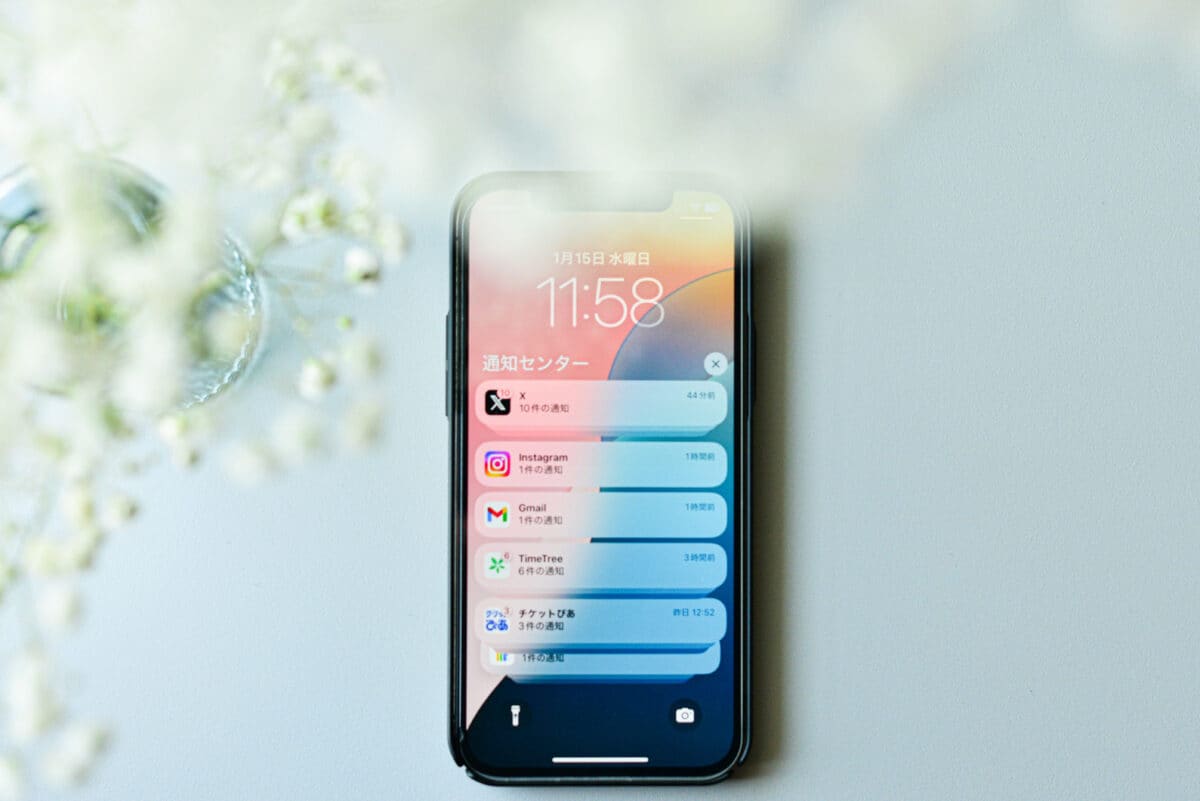
通知のオン・オフの切り替え方法
通知のオン・オフは「通知の設定方法」から切り替えることができますが、もっと簡単に切り替えたい方は「消音モード(マナーモード)」や「おやすみモード」を使用するのがおすすめです。手順をふむことなく、ワンタップやひとつの操作で完了するので、瞬時に切り替えたい方はチェックしておきましょう。
消音モード(マナーモード)を使用する
消音モードはiPhoneの本体左側面のボタンで操作できます。
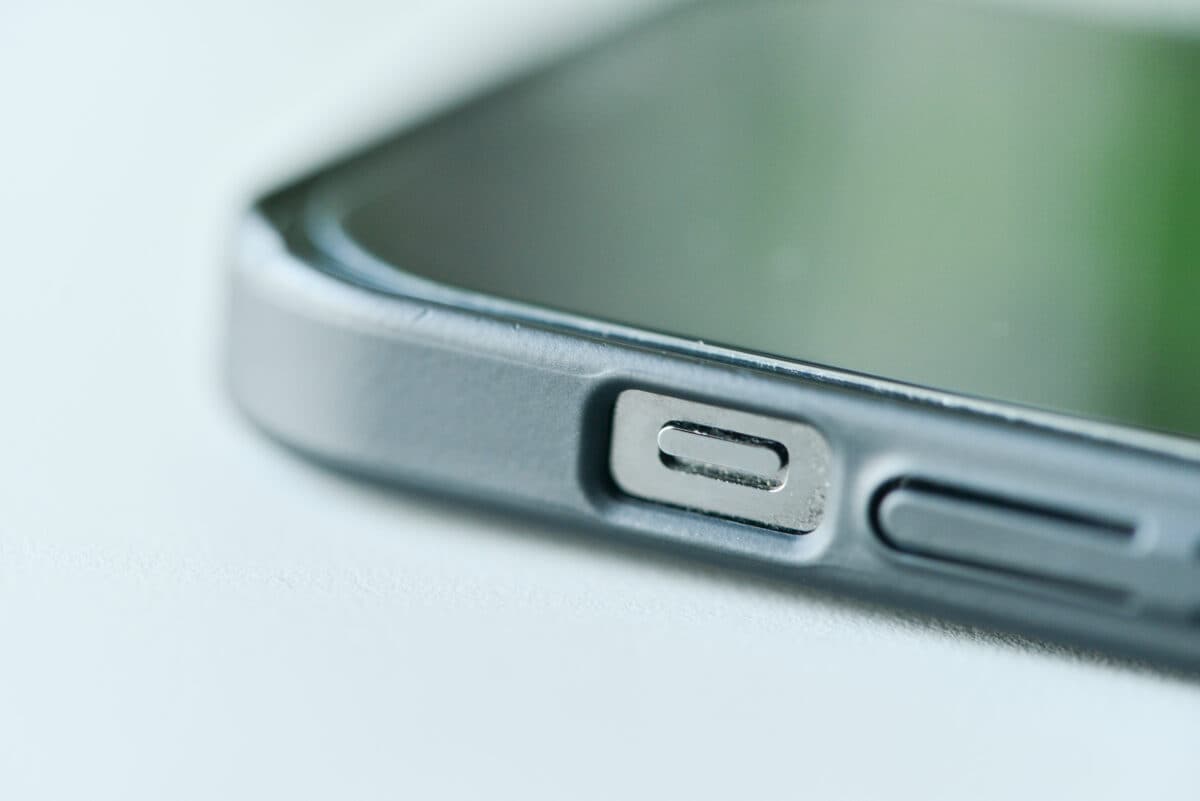
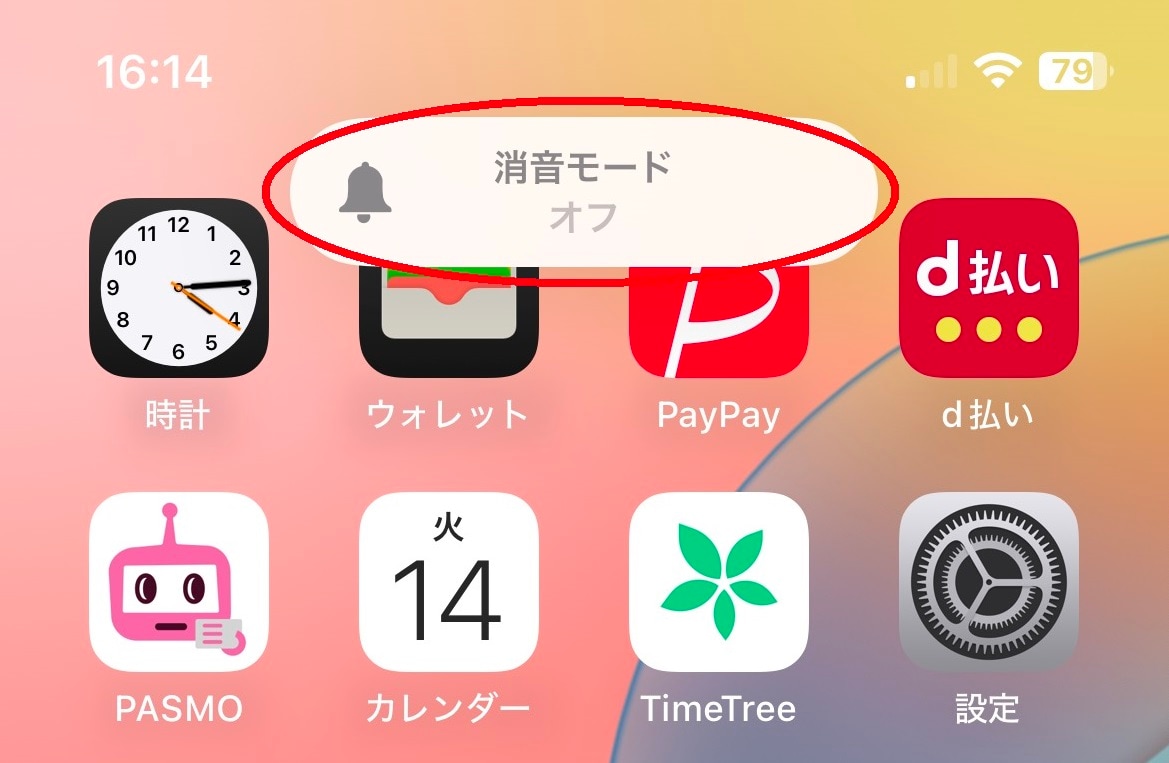
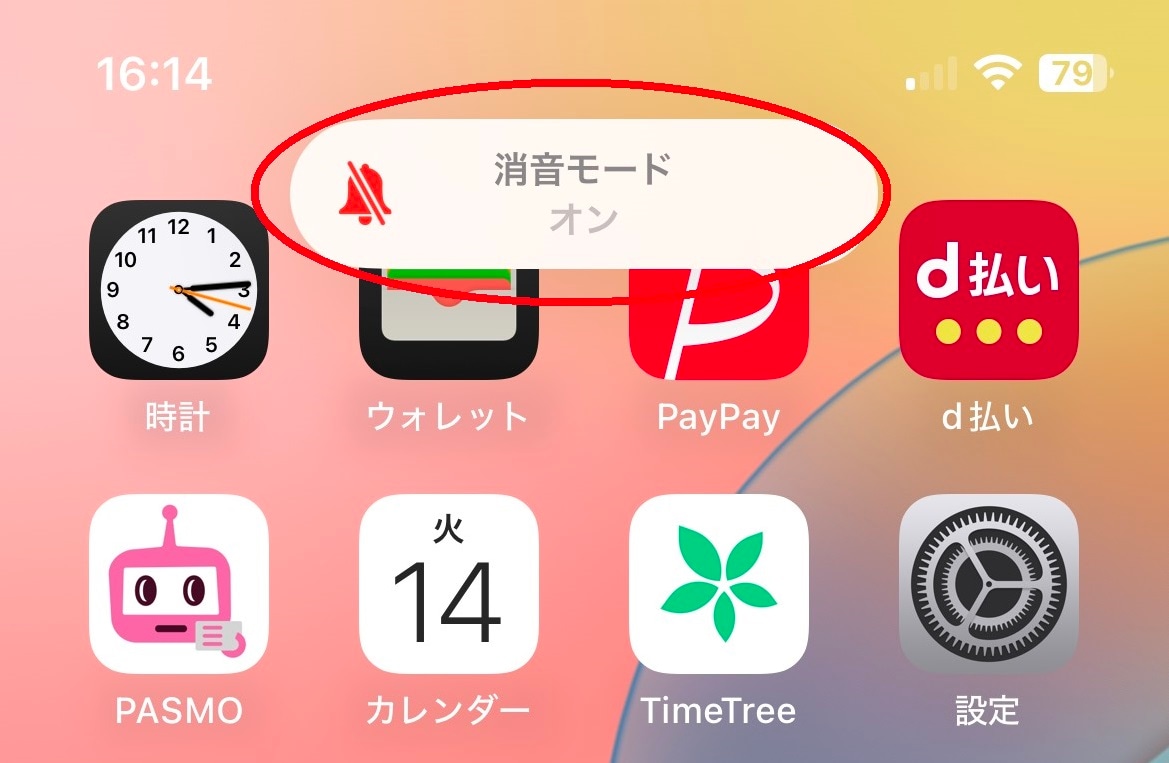
ボタンが上にあがっている状態では消音モードは「オフ」となり、切り替え時に画面上では「消音モードオフ」と表示されます。
ボタンを下にさげる(オレンジ)と、消音モードをオンにすることができます。
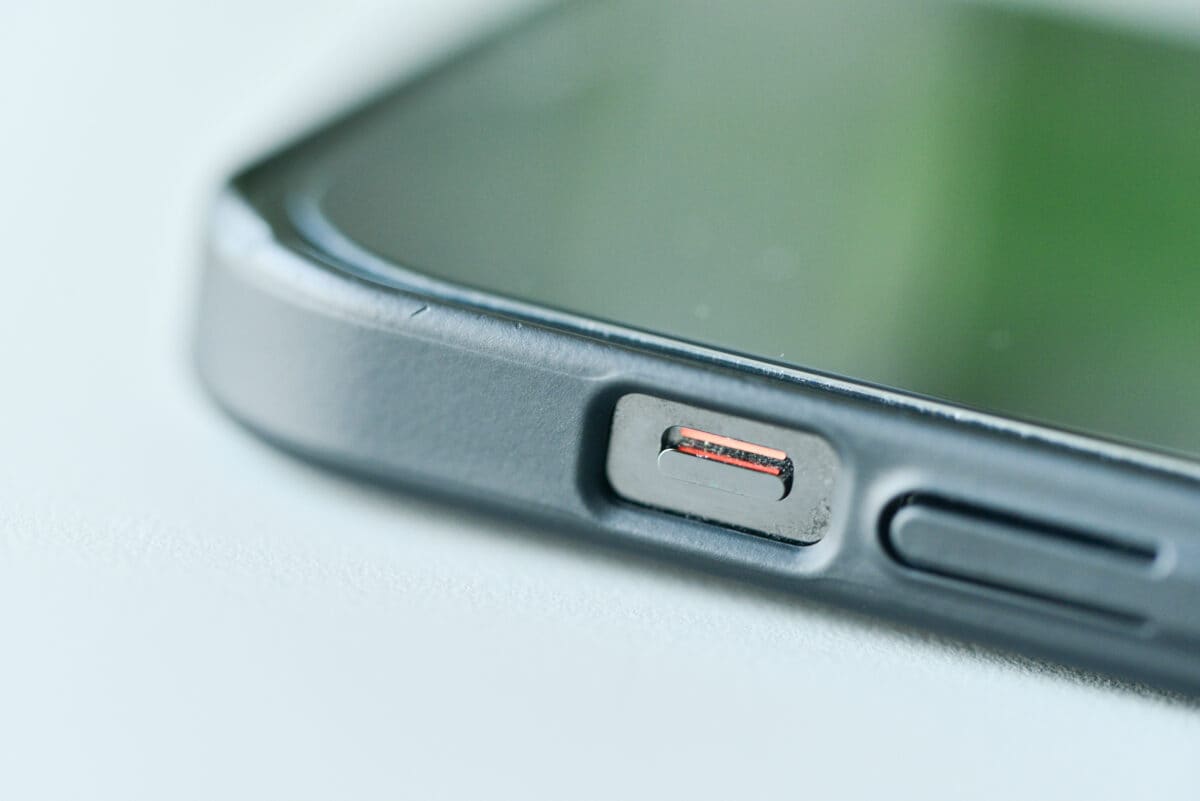
その際画面上には「消音モードオン」と表示され、通知のサウンドもオフとなります。
おやすみモードを使用する
おやすみモードで通知をオフにしたい場合は、iPhoneのロック画面またはホーム画面の右上から下にスワイプし、下写真の画面を表示させます。
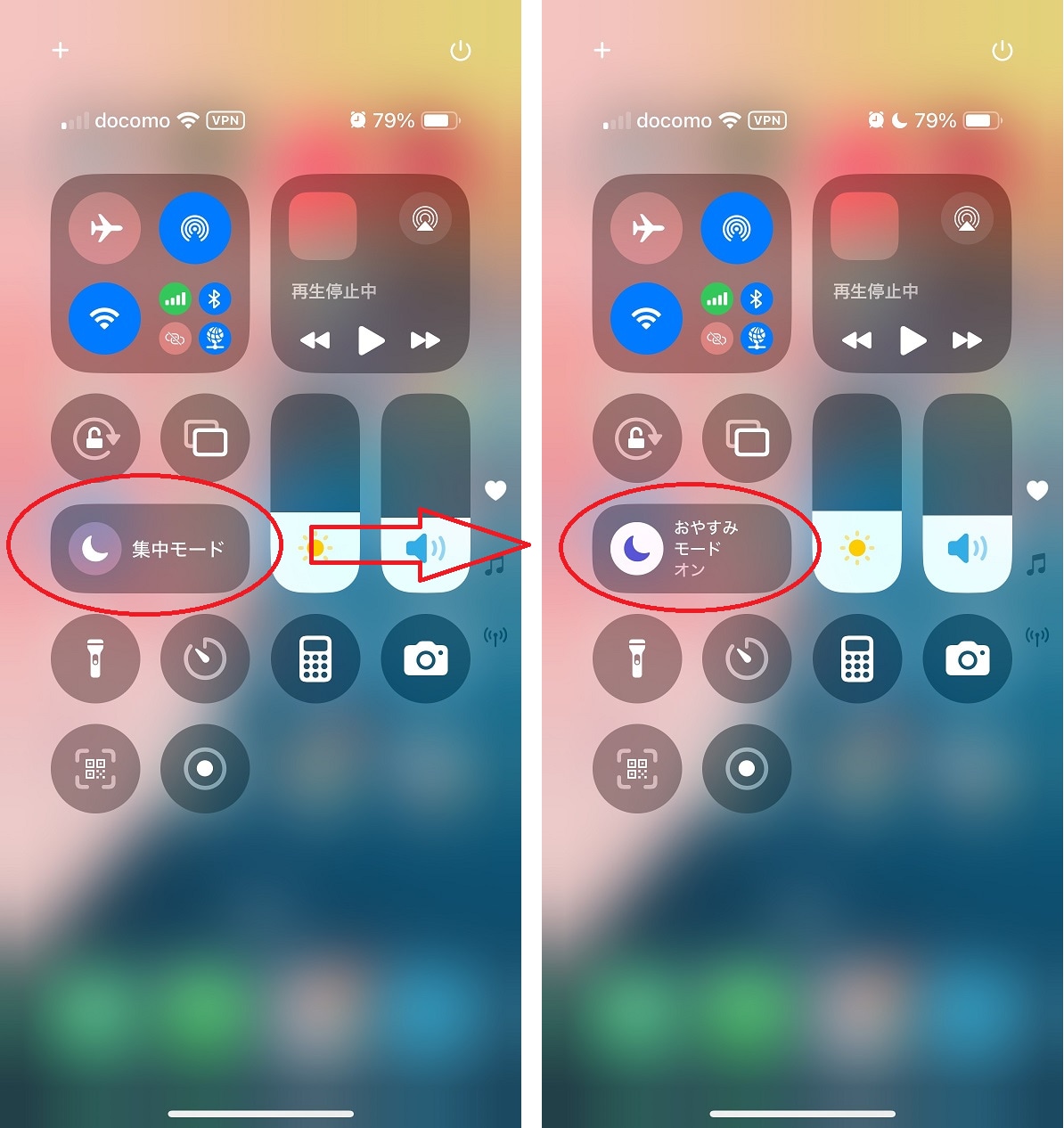
「集中モード」をタップすると「おやすみモード」がオンになります。
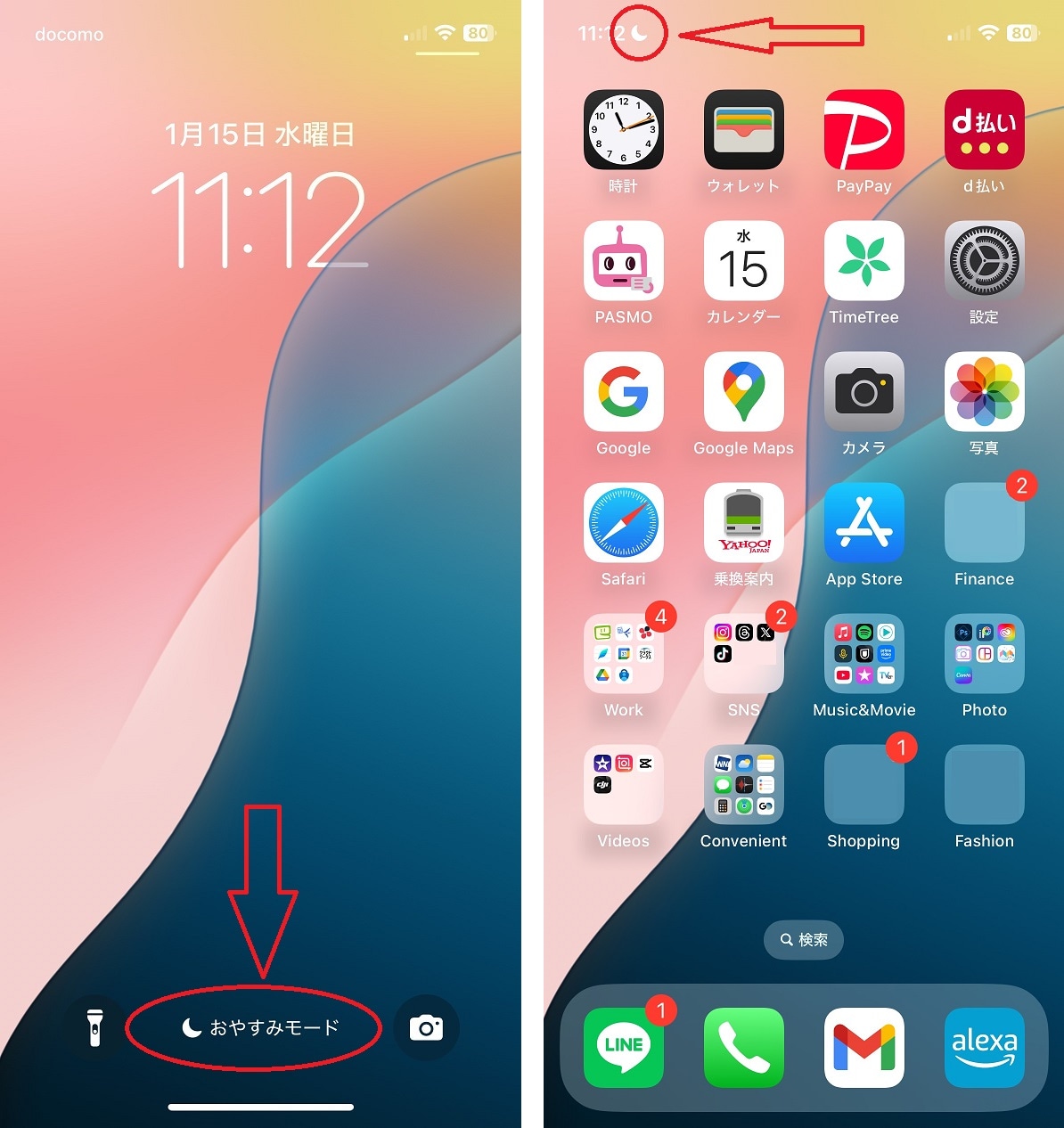
おやすみモードがオンになっていると、ロック画面では下部に「おやすみモード」と表示され、ホーム画面では左上に「月マーク」が表示されます。
なお、おやすみモードを含む集中モードの設定は以下の手順でカスタムすることが可能です。
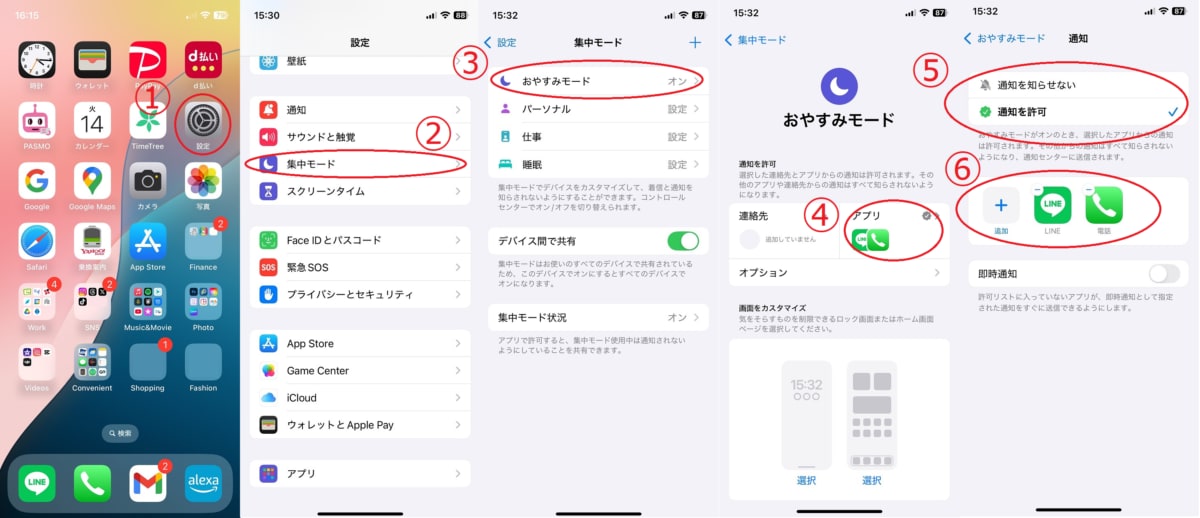
①iPhoneの「設定」を開きます
②「集中モード」をタップ
③「おやすみモード」を選択します(パーソナル用や仕事用など、自分のモードを作成することも可能です)
④「おやすみモード」から「アプリ」をタップ
⑤おやすみモード時でも一部通知を許可したいものがある場合は「通知を許可」を選択。おやすみモード時も基本的には通知を許可するが一部通知をオフにしたい場合は「通知を知らせない」を選択します
⑥⑤にあわせて、「通知を許可」するアプリまたは「通知を知らせない」アプリを追加します(削除したい場合はアプリの左上の「-」をタップ)
バッジが消えない! 原因と対処法
「メッセージを読んだはずなのに、赤い数字が消えない」という場合、未読データやシステムからの重要なサインが原因です。放置すると大切な通知を見逃す恐れがあるため、原因に合わせた正しい対処でスッキリ解消しましょう。
メールやLINEのバッジが消えない場合
まずは、未読メッセージが本当に残っていないか、非表示のチャットや別フォルダを再確認しましょう。すべて確認済みでも消えない場合は、アプリ内の反映に一時的な「ラグ」が生じている可能性があります。この場合、アプリを上方向にスワイプして一度「完全に終了(タスクキル)」させてから再起動したり、iPhone本体を再起動したりすることで、正しい件数に更新されます。
「設定」アプリの①が消えない場合(重要)
設定アプリの「①」は、システムに関する重要な警告や提案がある証拠です。主な原因は「iOSのアップデート待ち」「iCloudの容量不足」「バックアップの未作成」などで、これらはセキュリティやデータの保護に関わります。対処法は、設定アプリを開き、自分の名前のすぐ下に表示されている「iPhoneのバックアップを完了させてください」などのメッセージをタップして、指示通りに作業を完了させることです。
「App Store」の数字が消えない場合
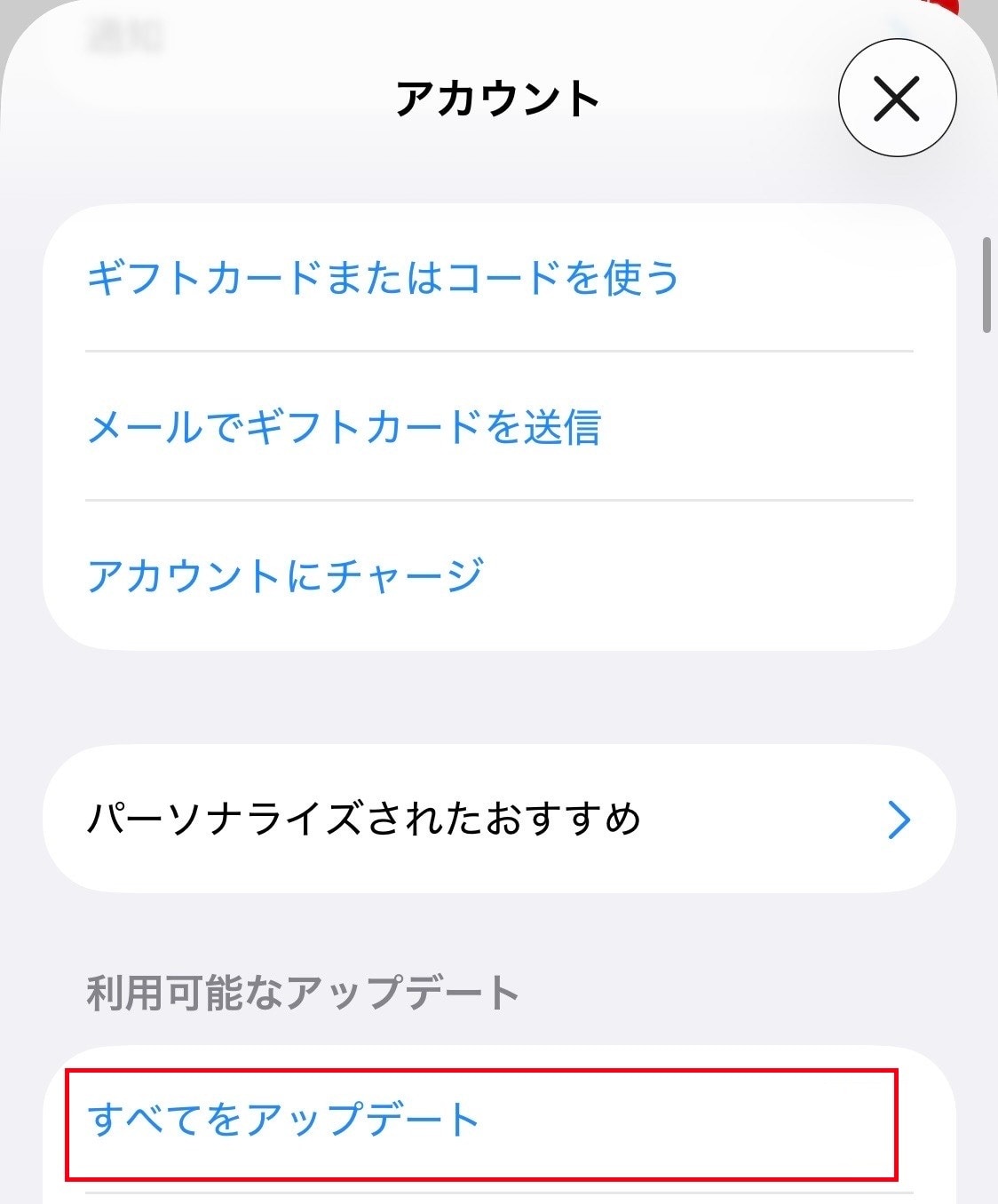
App Storeの数字は、インストールしているアプリの「アップデート待ち」の件数を示しています。そのままにしておくとアプリが古いバージョンのままになり、不具合の原因になることもあります。解消するには、App Storeを開き、右上のプロフィールアイコンをタップ。下にスクロールして「すべてをアップデート」を実行すれば、更新が完了すると同時に数字も消えます。
