


【保存先】ダウンロードした動画が見つからないときの確認方法
「保存したはずなのに、写真アプリの最新画面に出てこない!」と焦るママは少なくありません。実は、iPhoneの仕様で動画が意外な場所に隠れているだけかもしれません。迷子になった動画を見つけ出す、2つのチェックポイントをご紹介します。
写真アプリの「過去の日付」
iPhoneの「写真」アプリには、保存した順番ではなく、「その動画が撮影された日」の場所に並ぶという特徴があります。
たとえば、数年前に撮った動画を今ダウンロードした場合、最新の場所ではなく、当時の日付で保存されています。「保存したのに見当たらない」と思ったら、写真一覧をぐーっと上にスクロールして、過去の日付を探してみてくださいね。
水色の「ファイル」アプリ
保存するときに「ビデオを保存」ではなく「ファイルに保存」をタップしてしまった場合、動画は「写真」アプリではなく、水色のアイコンが目印の「ファイル」アプリの中に格納されています。
ここに入っている動画をカメラロールで見られるようにするには、以下の操作で移動させましょう。
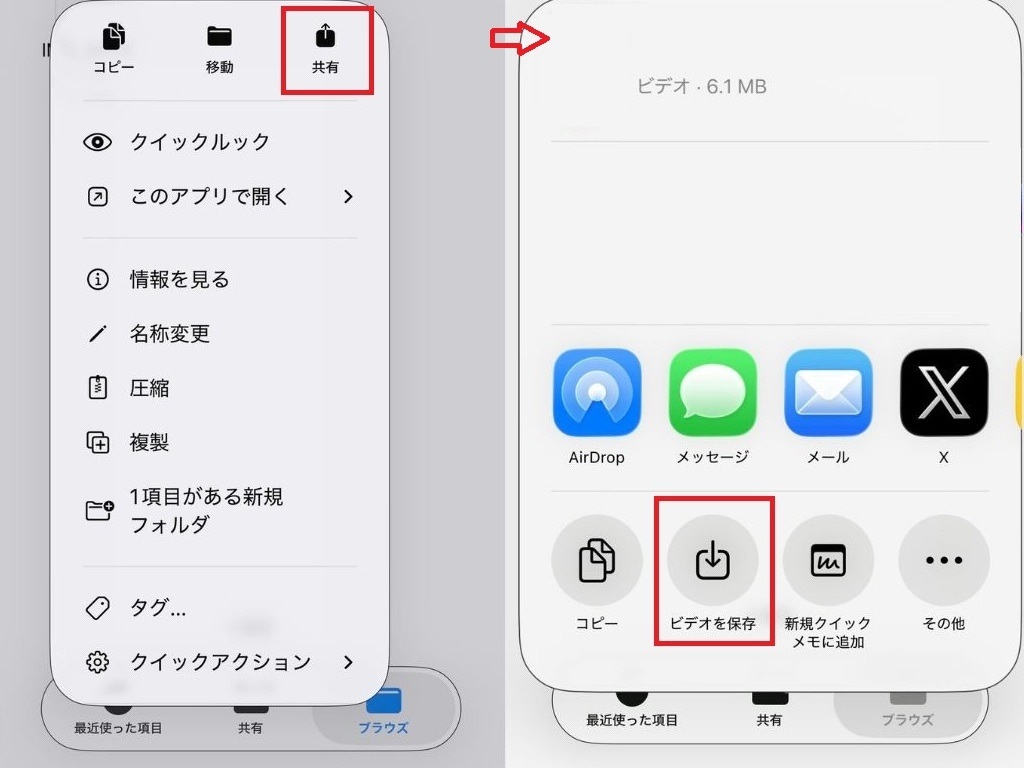
①「ファイル」アプリを開き、動画を見つけます
②動画を長押し、または共有ボタン(左下の四角と矢印)をタップします
③「ビデオを保存」を選択します
これで無事に「写真」アプリへ移り、いつでも家族で見返せるようになります!
保存できない・戻せない時のチェックリスト(空き容量・動画の種類)
iPhoneにGoogleドライブの写真や動画を手順通りに保存しようとしても保存できないことがあります。そんな時は、以下の項目をチェックしてみましょう。
アクセス権限を確認する
iPhoneにGoogleドライブのファイルがダウンロードできないとき、まず確認したいのが「アクセス権限」です。Googleドライブんのアクセス権限には「閲覧者」「閲覧者(コメント可)」「編集者」があり、ダウンロードができるのは「編集者」のみとなります。アクセス権限が「閲覧者」または「閲覧者(コメント可)」になっている場合は、ファイルの「共有」より、オーナーへアクセス権限の付与を依頼しましょう。
空き容量を確認する
iPhoneに空き容量がない場合も、Googleドライブのファイルを保存することができません。保存ができない場合はiPhone本体の空き容量を確認し、容量が不足している場合は不要なファイルを削除しましょう。空き容量確認の手順は以下となります。
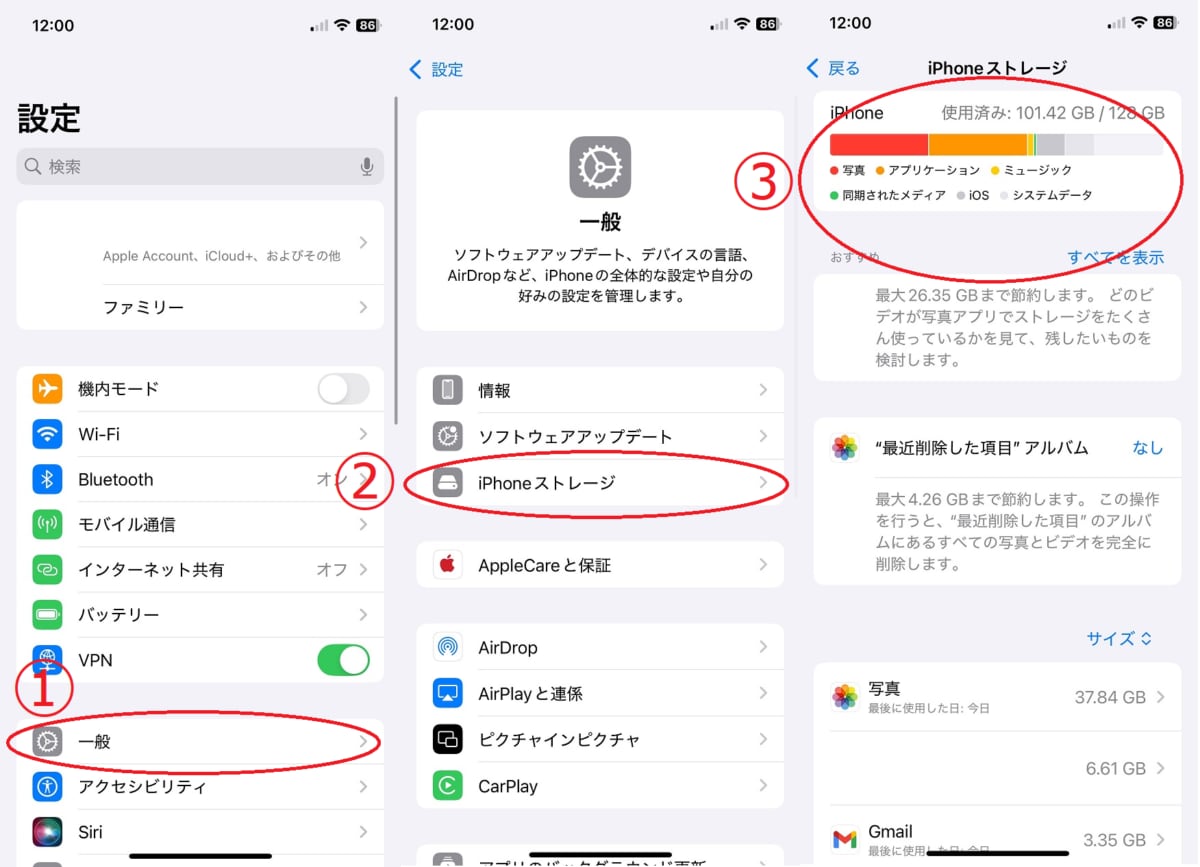
①iPhoneから「設定」アプリを開きます
②「一般」をタップ
③「iPhoneストレージ」をタップします
④「iPhoneストレージ」画面で空き容量の確認ができます
Chrome で Cookie のブロック設定を無効にする
Googleドライブの写真や動画がiPhoneに保存できない原因がCookieのブロック設定の場合があります。「サードパーティのCookieをブロックする」を無効にしましょう。この設定はPCからおこない、「設定」→「プライバシーとセキュリティ」→「サイトの設定」から「Cookie とサイトデータ」で「Cookieをすべて受け入れる」か「シークレットモードでサードパーティのCookieをブロックする」のいずれかを選択。
「シークレットモードでサードパーティのCookieをブロックする」を選択した場合は「Cookie の使用が許可されているサイト」の「追加」ボタンクリックし、「drive.google.com」を追加、「サイト上のサードパーティCookieも対象」にチェックを入れます。
ブラウザのキャッシュをクリアする
iPhoneにGoogleドライブのファイルが保存できない際の対処法に「キャッシュのクリア」もあります。こちらもPCでおこないます。Google ChromeまたはGoogleの「設定」から「閲覧履歴データを削除」をクリック。「閲覧履歴」「Cookieと他のサイトデータ」「キャッシュされた画像とファイル」のすべてにチェックを入れ、「データを削除」をクリックします。
前のスマホの動画が「再生できない」・形式が合わない場合
AndroidからiPhoneに乗り換えた際など、昔の動画が「保存できない」「再生できない」というトラブルが起きることがあります。これは、iPhoneが対応していない古い形式(AVIなど)で動画が作られているのが原因かもしれません。
難しい専門用語(拡張子)は覚えなくてOKです! 動画の名前の最後が「.mp4」になっているか確認しましょう。
「.mp4」なら安心!
iPhoneと相性が良く、そのまま保存・再生ができます。
それ以外の場合
iPhoneでは扱えない可能性があるため、一度パソコンで開き直すか、変換アプリなどで形式を変える必要があります。
「ダウンロード制限」エラーが出たとき
家族やお友達と一斉に動画を見たり保存したりしようとすると、「最近このファイルを閲覧、ダウンロードしたユーザーが多すぎます」といったエラーが出て、保存ができなくなることがあります。そんなときに使える裏ワザが「コピーを作成」する方法です! 手順は以下の通りです。
①エラーが出る動画を右クリック(スマホなら詳細メニュー)から「コピーを作成」を選びます
②自分のドライブ内に新しく出来上がった「〜のコピー」というファイルからであれば、制限を回避してすぐに保存できる場合が多いです
急いで動画をiPhoneに入れたいときは、ぜひこの「自分専用のコピーを作る」方法を試してみてくださいね。
