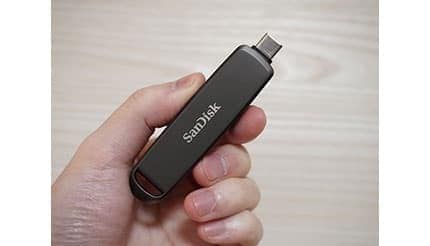

●【活用シーン1】 PCの大容量データを持ち歩く
ここからは実際に使ってみて、SANDISK Slim Dual Drive ポータブルSSDならではの強みが生きたシーンを紹介する。
まず、はじめはもっともスタンダードなPCやスマホの大容量データの保存からみていこう。ここでのポイントは作業のシンプルさ、そして転送速度だ。
データを転送する前の準備は、ポータブルSSDをデバイスのUSB Type-CもしくはType-Aに挿入するだけ。ケーブルでPCとSSDをつないだり、適合するポートを空けたりする必要はない。ちょっとした手間の差ではあるが、頻度の高さを考えれば、ストレスは明らかに減る。
続いて、転送速度。今回は約100GBの動画データをPCから外付けHDDとSANDISK Slim Dual Drive ポータブルSSDに転送したときの速度を比較してみた。
まず、外付けHDDでは転送速度は150MB/秒前後で、約100GBのデータ転送が完了するまでにかかった時間は約12分だった。一方、SANDISK Slim Dual Drive ポータブルSSDは公称値である900MB/秒を上回る速度を出すタイミングもあり、3分かからずに転送を完了した。
用意の手間がかからない、そして転送スピードが超高速という要素が組み合わさることで、データを持ち歩くときのイライラはかなり抑制される。先述したようにパスワード保護もできるので、ビジネスシーンでも安心だ。
●【活用シーン2】スマホのデータをバックアップする
スマホのデータをバックアップする上でもSANDISK Slim Dual Drive ポータブルSSDは便利だ。この場合、AndroidとiOSによって、それぞれ勝手が異なるので、その点は押さえておきたい。Androidの場合、専用アプリ「SANDISK Memory Zone」をインストールしておく必要がある。
Androidスマホの場合は、フォルダ構成をそのままバックアップできるため、使い方はとてもシンプルだ。SSDをスマホに挿してアプリを起動すれば、直感的な操作でデータ管理ができる。自動バックアップのトリガーを使えば、挿した瞬間にアプリが自動でバックアップを開始する設定にすることもできる。これなら毎日バックアップをとったとしても、まったく苦にならないはずだ。
一方、iOSの場合は本製品についてはOSの制限があり、SANDISK Memory Zoneの活用はできない(SANDISKの他製品で対応しているものもある)。iPhoneで使う場合、「ファイル」アプリを経由して手動で保存することはできる。
バックアップ以外では、スマホで撮影した動画を直接SANDISK Slim Dual Drive ポータブルSSDに書き込むのも便利な使い方だ。使用するスマホ側で対応している必要があるが、これなら内部ストレージを圧迫することなく、4Kなどのデータ容量の大きい動画も安心して撮影することができる。編集時にはそのままSSDをPCに差し込むだけというのも快適だ。