
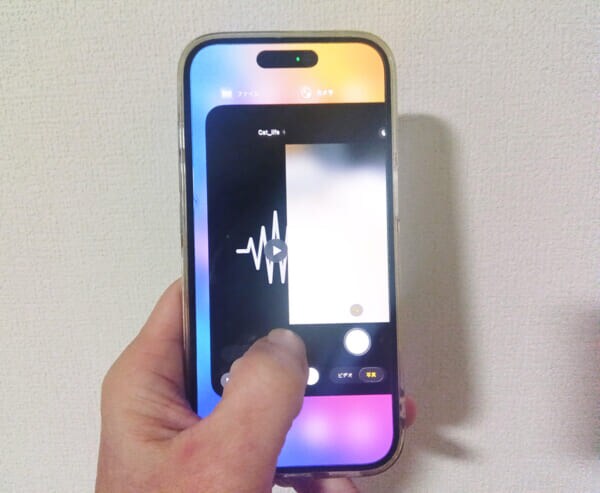
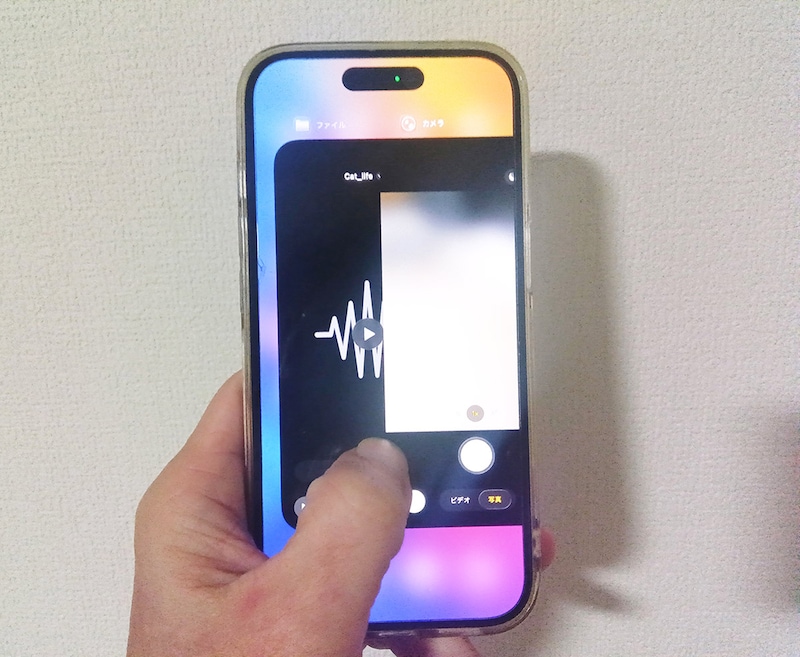
動画にBGMを付けるとなると、編集アプリを開いて音楽を選び、タイミングを合わせて……と、意外と手間がかかるものです。「ちょっと音楽を入れたいだけなのに」「編集するほどでもない」……そんな場面、ありませんか。
実はiPhoneには、編集アプリを一切使わず、撮影するだけでBGM入り動画が完成する裏技が用意されています。知っているかどうかで、動画づくりの手軽さが大きく変わる方法です。
動画にBGMを付ける方法は、一般的に2つあります。
1つは、編集アプリで後から音楽を入れる方法。自由度は高いものの、操作に慣れていないと少し面倒です。
もう1つは、InstagramやTikTokなどSNSの機能を使う方法。手軽ですが、曲が限定されたり、公開前提だったりと、使いどころを選びます。
今回紹介するのは、そのどちらでもない“第3の方法”。しかも、アプリ不要・簡単な操作だけでできてしまいます。
■ iPhoneだけでOKの超簡単ワザ
この方法で必要なのは、iPhone本体だけ(※iOS26.2で検証)。
まず、BGMにしたい音楽を再生します。ミュージックアプリでも、保存した音源でも構いません。
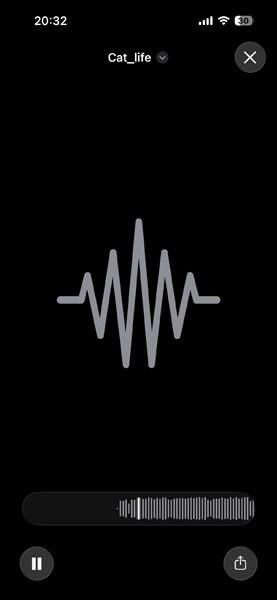
音楽が流れた状態のまま、すぐにタスクを切り替えてカメラアプリを起動します。
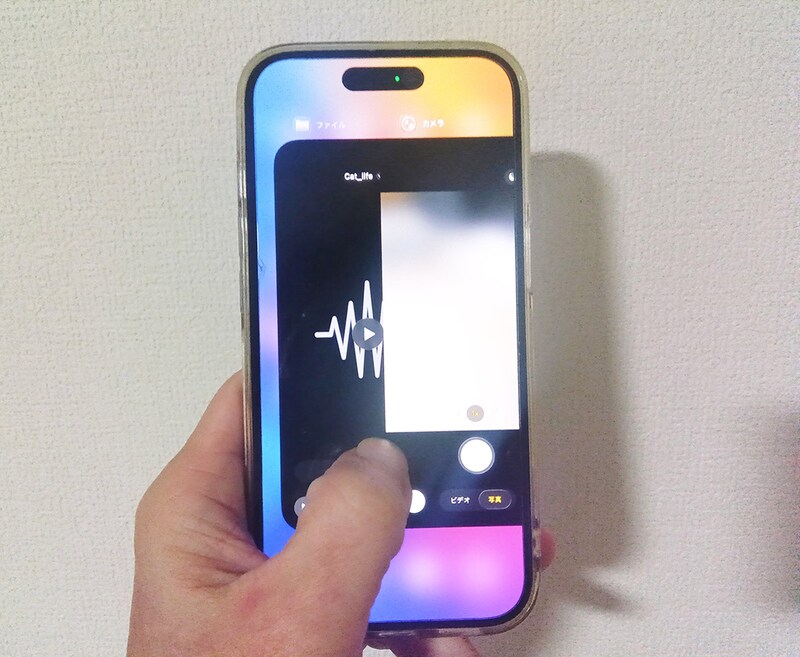
あとは、そのまま動画を撮影するだけ。これだけで、BGM付き動画の完成です。
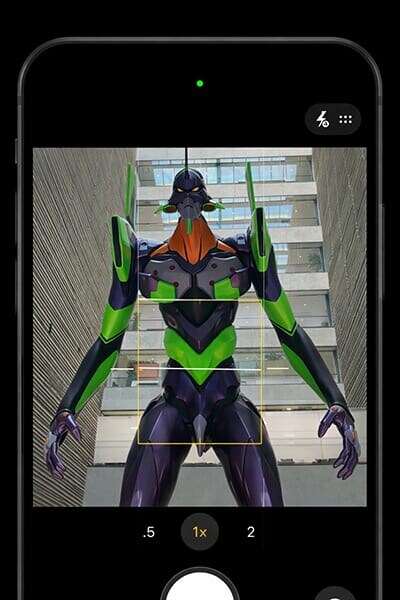
「そんな単純なことで?」と思うかもしれませんが、実際に撮れてしまうのがこの方法のすごいところ。
編集も書き出しも不要で、撮影した瞬間にBGM入り動画が手に入ります。
■ 本当にノー編集。完成動画はこちら
次が、実際にこの方法で撮影した動画。
ご覧の通り、しっかりBGMが入っていますが、編集アプリは一切使用していません。
■ 知っておきたい注意点
便利な裏技ですが、いくつか注意点もあります。
まず、公開する場合は楽曲の著作権に注意すること。また、音楽の再生と撮影開始の間に、わずかなタイムラグが生じます。曲の頭から入れたい場合は、少し早めに再生しておくのがおすすめです。
なお、この方法は画面収録(スクリーンショット動画)では使えません。スクショ動画にBGMを付けたい場合は、やはり従来通り編集アプリが必要になりそうです。
それでも、「とにかく手早くBGM付き動画を作りたい」という場面では、かなり使えるライフハック。覚えておくだけで、動画撮影のハードルが一段下がります。
<利用BGM>
GT-Kさん「Cat life」
(たまちゃん)
Publisher By おたくま経済新聞 | Edited By たまちゃん | 記事元URL https://otakuma.net/archives/2026020201.html