

『震えて伝える』マウス
今回、機能として最大の特徴は、『触覚フィードバック センスパネル』が設けられたことだろう。
我々は、スマートフォンなどを使うことで、触覚フィードバックがあることに慣れてきている。であれば、マウスからもフィードバックがあった方が良い。特にマウスを使ったジェスチャー的な操作においては、触覚のフィードバックがあることでより適切に、正確に行えるようになるだろう。
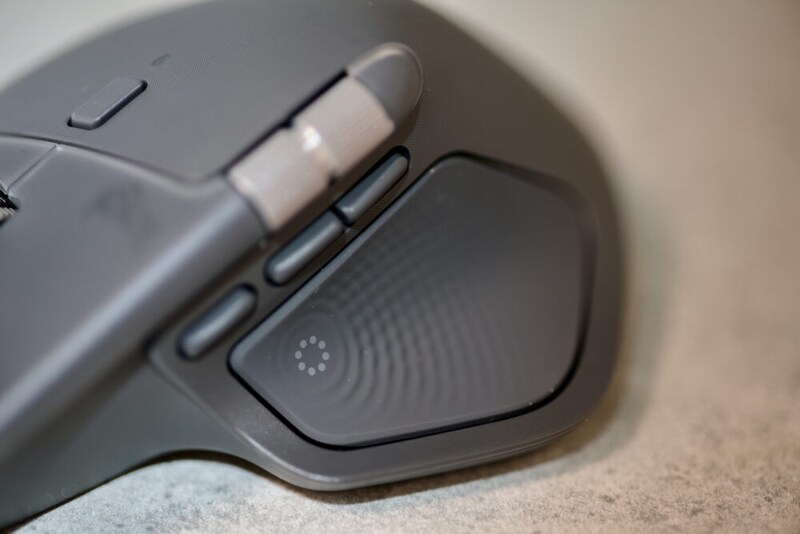
このフィードバックパネルのボタンには通常、Actions Ringという機能が割り当てられている。
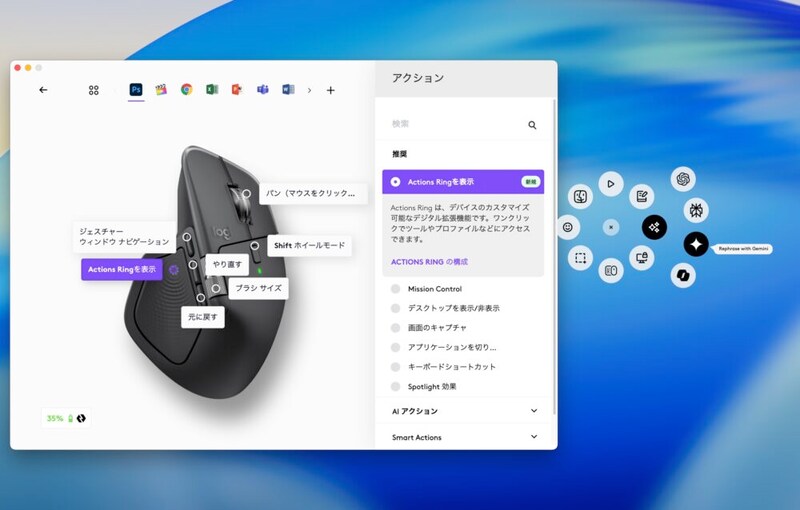
このActions Ringを押すと、軽い振動とともに、8方向にショートカットが展開され、それを選択することで、さらに他の機能を呼び出せるようにもできる。また、このActions Ringの内容はアプリごとに設定することもできる。たとえば、PhotoshopならPhotoshopで機能する設定を割り当てることができる。
また、 ChatGPTやGeminiなど、各種AIも便利にActions Ringに割り当てることができるようになっている。さらに、『AI Prompt Builder』を使うことで、指示を割り当てておくこともできる。
特に、日常的によく使うアプリや、作業があるなら、MX MASTER 4のセッティングを煮詰めることで、もっともっと作業を効率的にできそうだ。
ジェスチャーを割り当てるためのボタンが増えた
また、目立たないポイントではあるが、「進む/戻る」ボタンの前に、さらにひとつボタンが設けられている。ここにはデフォルトでジャスチャーが割り当てられており、押したまま上下左右にマウスを動かすことで、Exposéなどの機能を使うことができる(以前は、フィードバックパネルの位置にボタンがあったので、移動したともいえる)。
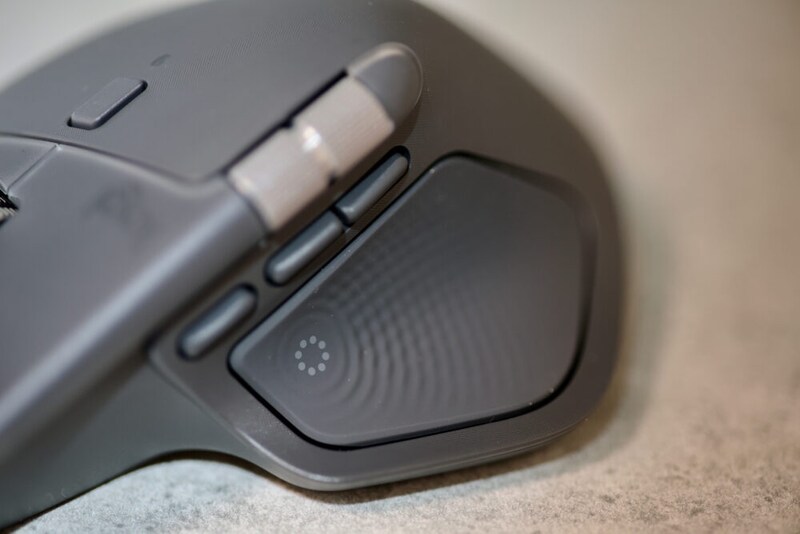
『進む/戻る』ボタンの上には横スクロール用のホイールも設けられている。「そこまで必要?」と思う人もいるかもしれないが、Excelなどで使うと便利なホイールだ。
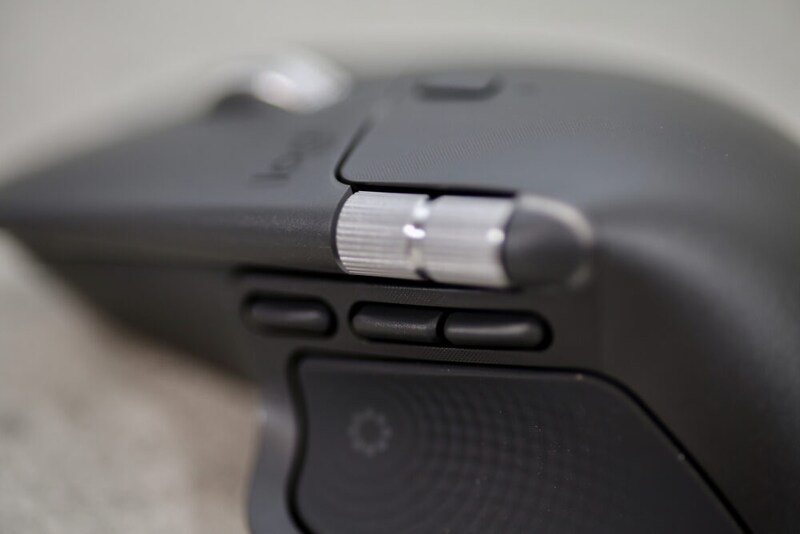
上部のMagSpeed電磁気スクロールも機能としては変わらないが、便利極まりない。
クリックのあるスピンと、フリーホイールを切り換えられる。フリーホイールにして勢いよく回すと、長い書類や、巨大なExcelファイルでも楽々とスクロールさせることができる。慣れると手放せなくなる機能だ。どんな巨大なウェブページでも、フリーホイールにして回せば、一瞬にして一番下までたどり着ける。
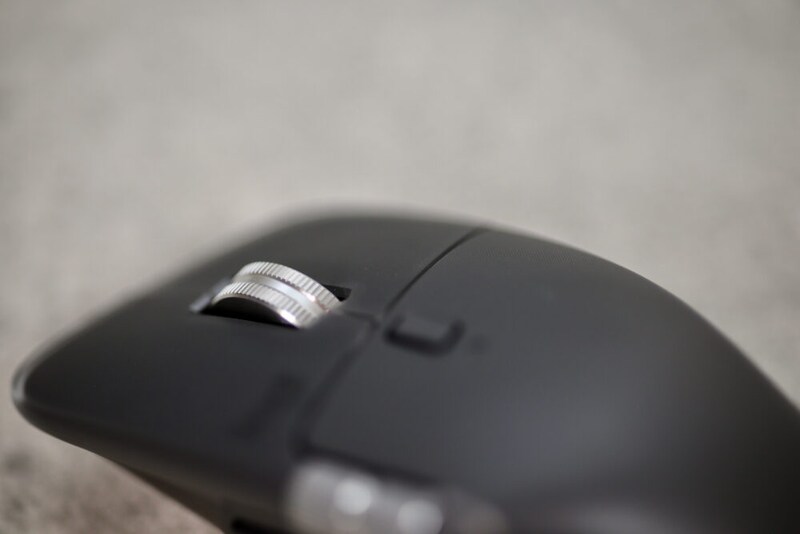
筆者は、ホイールのボタンをスピンモードの切り換え、手前のボタンを『⌘+W』つまり『閉じる』を割り当てている。