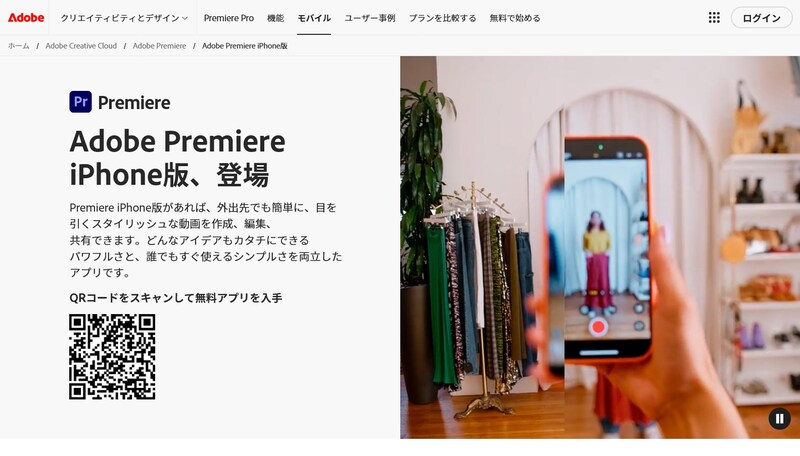
Premiere iPhone版が2025年10月1日、満を持して登場しましたよ!
……って、あれ? なかったっけか?
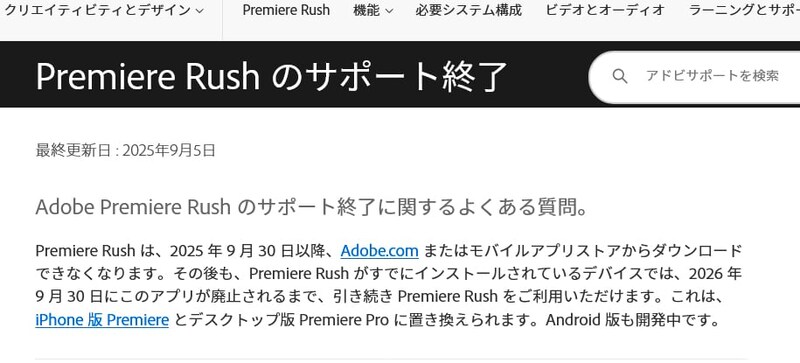
そう、かつては「Premiere Rush」というAdobeの軽量ビデオ編集アプリが存在していましたが、2025年にサポート終了。置き替えられて登場したのが、このiPhone版 Premiere。10月1日から無料での提供が開始されたばかりです。
Adobe Premiere iPhone版、リリースによると
・スタジオ品質のオーディオ強調
・AIによる最適なタイミングの効果音生成
・無制限のトラック数による高精度な編集
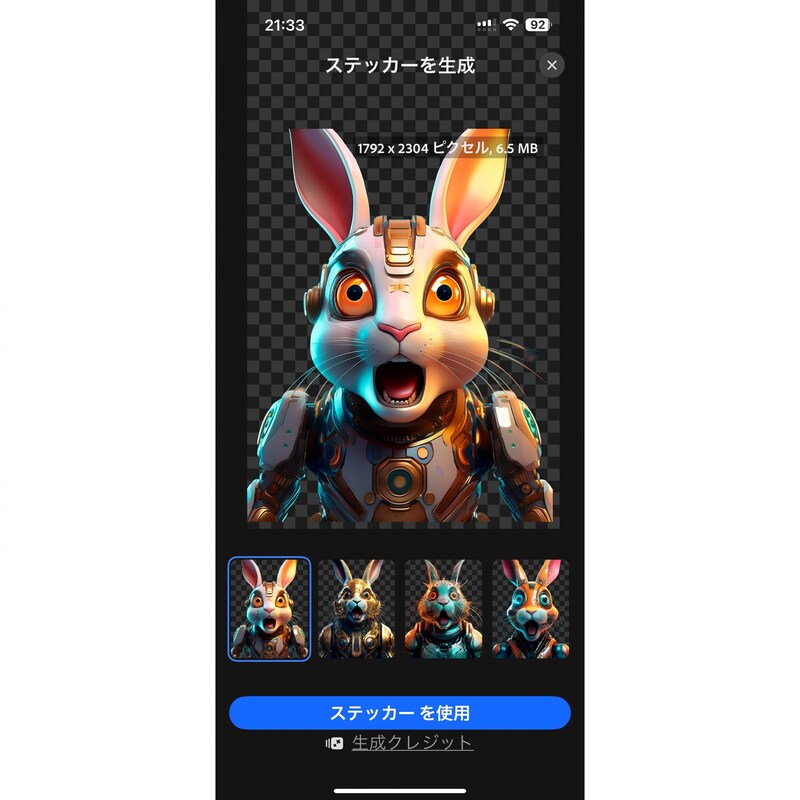
・AIによるコンテンツ生成
なんてのが、手元でできてしまうのだとか。
そして意外に大きいのは「基本無料」という点。ちょいとダウンロードしてやってみましたよ。
したいことは大体できそう
・ファイルを読み込む
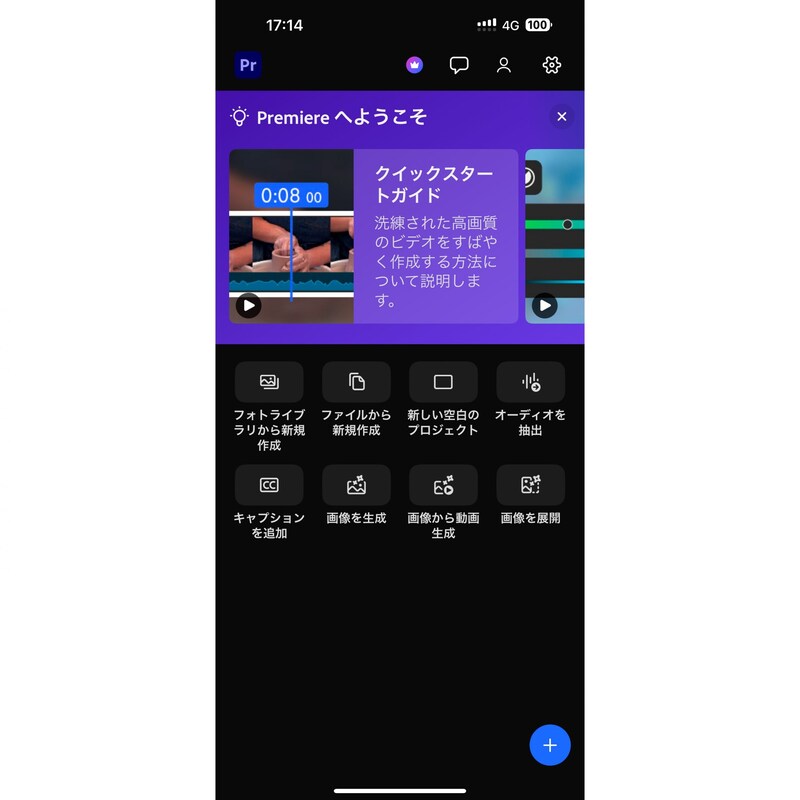
まず、動画ファイルを読み込むところからスタート。
iPhoneの「写真」に、ガジェ通でクラウドファンディングしてる、めっちゃメカな未来のゴミ箱の動画が3ファイルあったので、3つ同時に読み込ませてみました。
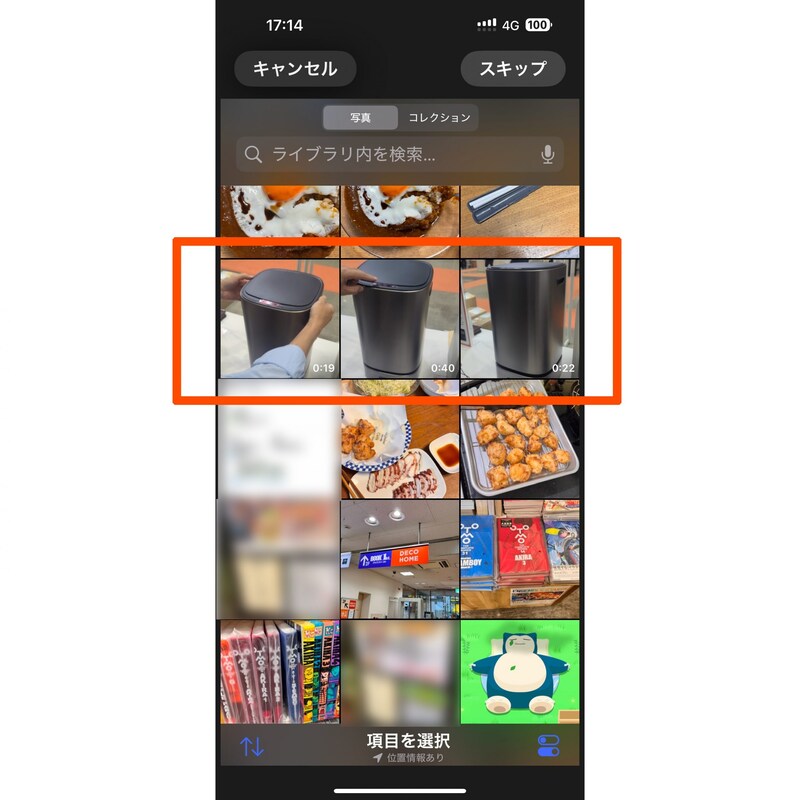
※ガジェ通クラファン「スマートダストボックス」
https://getnews.jp/archives/3661965 [リンク]
・狭いから、ピンチイン(2本の指で画面縮小するやつ)してみる
「写真」から読みこんだぽいけど……あれ?どうなってんの。よくわからない。
動画の一部分しか表示されてないので、全体がわからない。スマホ狭い!
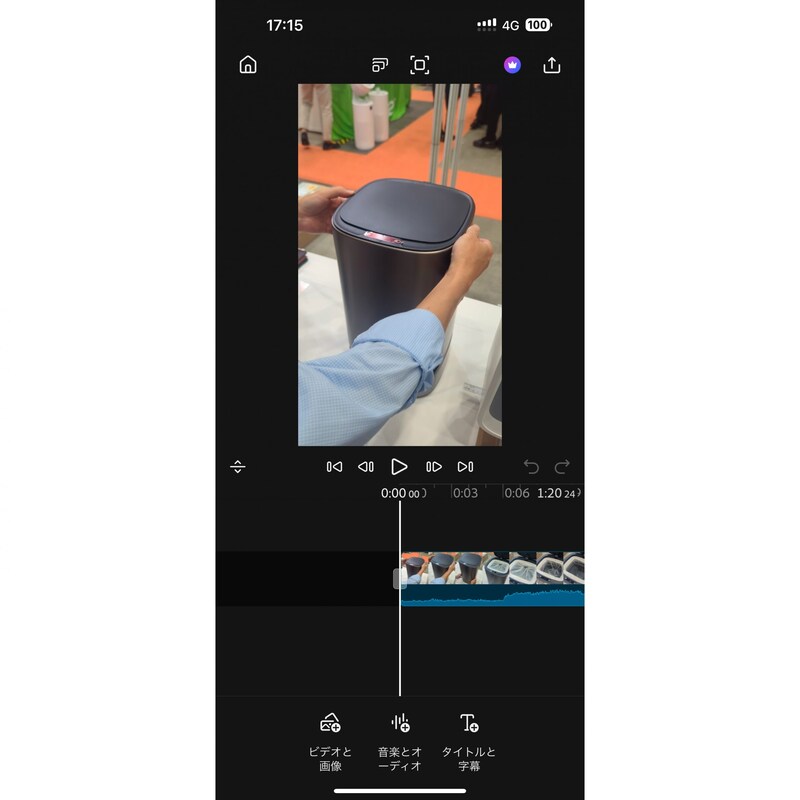
こういうときPC版だとタイムライン全体を小さくして、引きで見たりできるんだけど……あ!
もしかして、と思って2本指で画面を縮めて(ピンチインして)みると、3ファイルが横並びになってるらしいことが判明。なるほどね。無事に読み込まれていることはわかった。
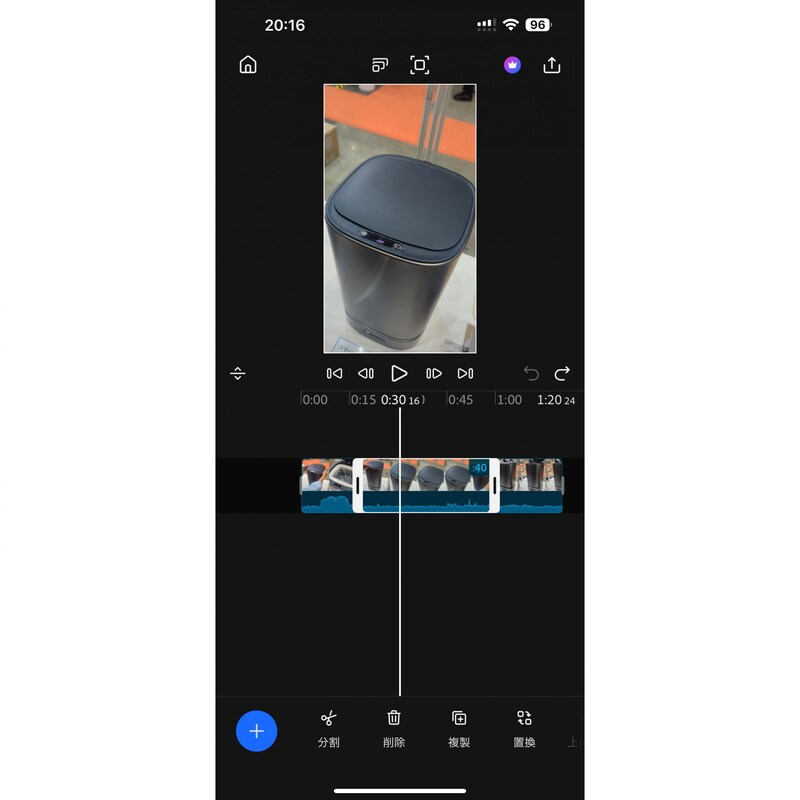
・上下のレイヤーに分けるために“長押し”
でもこれ、レイヤーというか上下に分けたいときはどうしたらええんじゃい、と思った時、「もしかして」と思って一つの動画を長押ししてみたら……なんか出てきた!
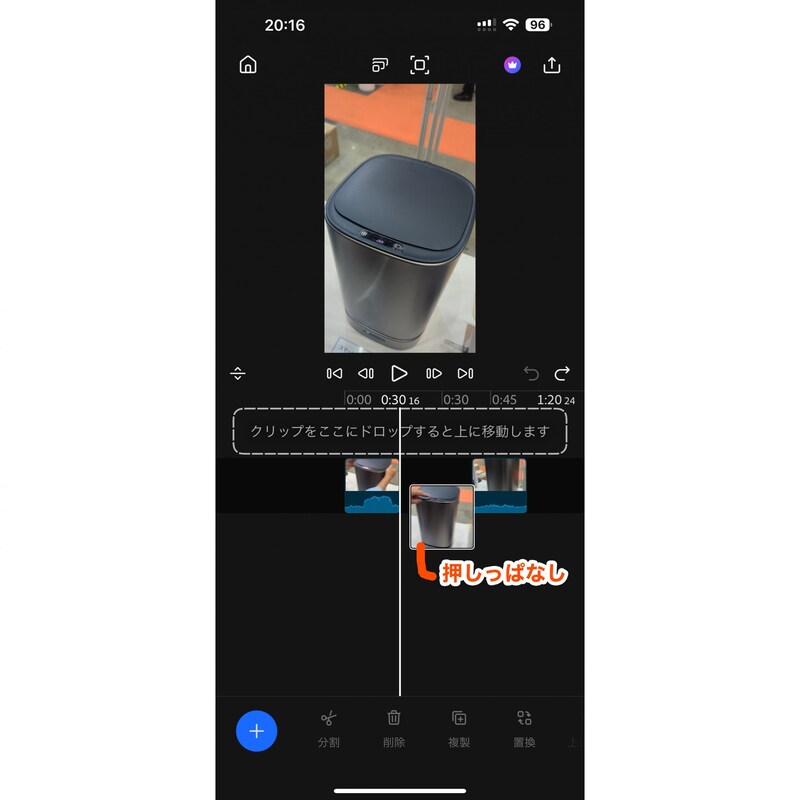
「クリップをここにドロップすると上に移動します」
おお、おお! 上のほうにメッセージが出てきたよ。そのまま、その点線の領域に動画クリップを放り込んだら、見事に上のレイヤーに重なりました。すげーすげー。
新しい要素が増えたら、こうして重ねていくことができるわけね。勘だけでやってみたけど、操作はなかなかに直感的。なんか、イケる気がする。
・動画を選ぶと、下のアイコンが変わる
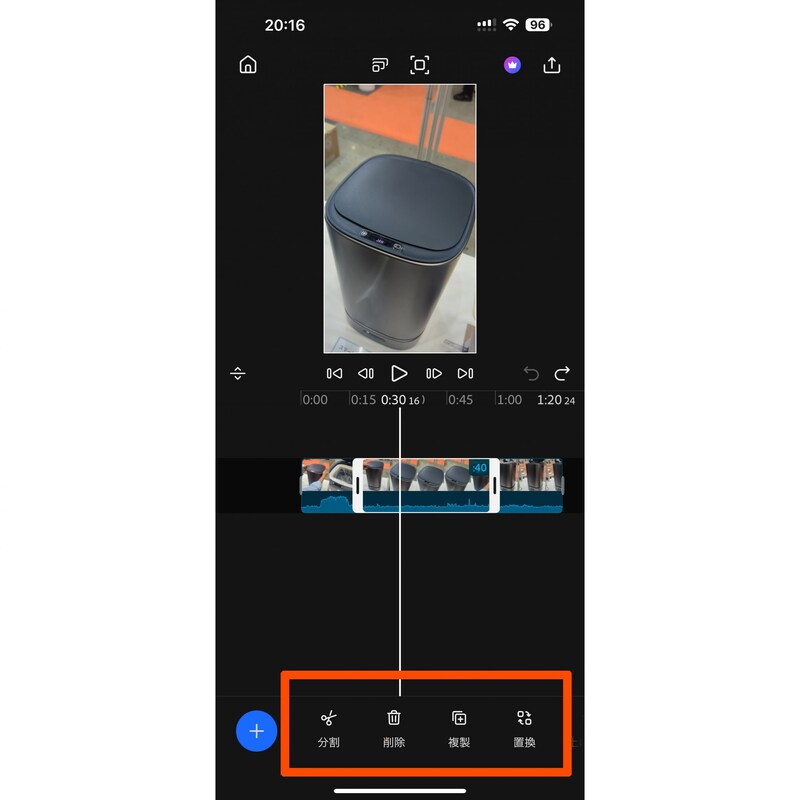
タイムラインに並んでいる動画クリップを、なんか適当に選択すると下の方に
「分割」、「削除」、「複製」、「置換」
てな具合に動画クリップに対する選択肢が出てくることに気が付く。
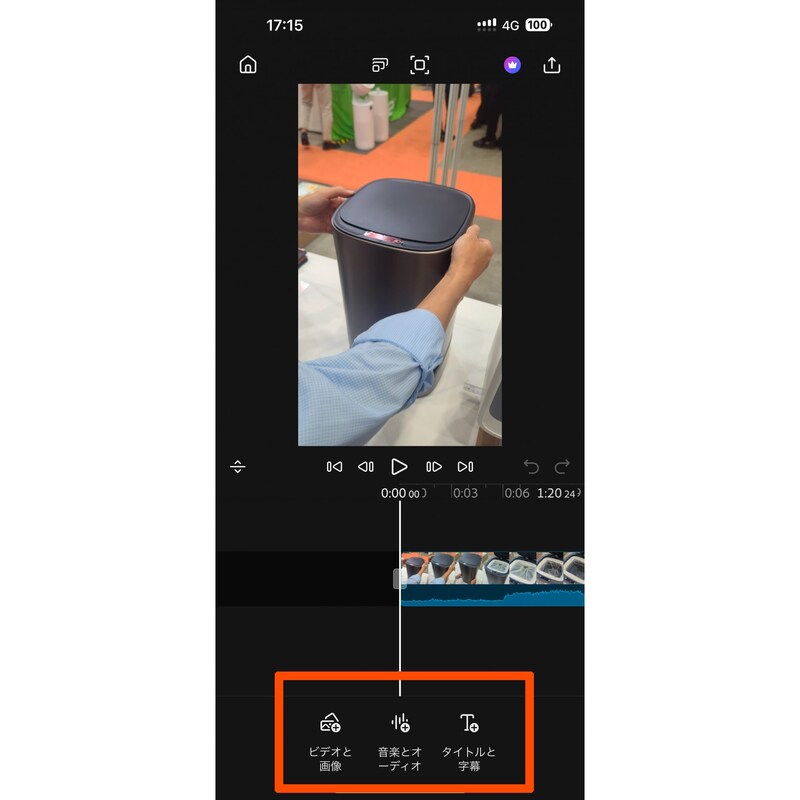
今度は、動画クリップの無いところとか触って、クリップの選択解除すると、さっきの下のアイコンは
「ビデオと画像」「音楽とオーディオ」「タイトルと字幕」
といった具合に、メインメニューっぽいやつに戻るらしい。
ちょっとわかってきた。この
「ビデオと画像」「音楽とオーディオ」「タイトルと字幕」
で、大まかにやりたいことを選びつつ、作った要素(動画とかのクリップ)を触ると、細かい編集メニューが出てくるんだな、多分。良いぞ良いぞ。
音関連いじってみる
「音楽とオーディオ」さわってみると、こんなメニューが出てきた。
「サウンドトラック」「ボイスオーバー」「サウンドエフェクト」「オーディオを抽出」「ミュージック」「ファイル」
でも、これら、結論から言うと、Adobeアカウントでログインが必要なものが多い。まず、今はログインしなくていいやつから試してみよう。
・重ねてナレーションする「ボイスオーバー」
「ボイスオーバー」はログインなしでイケるみたい。押すと録音ボタンっぽいやつが出てきて、録音のレベルメーターみたいなのも表示された。「さあ、話せ」と言わんばかりだ。
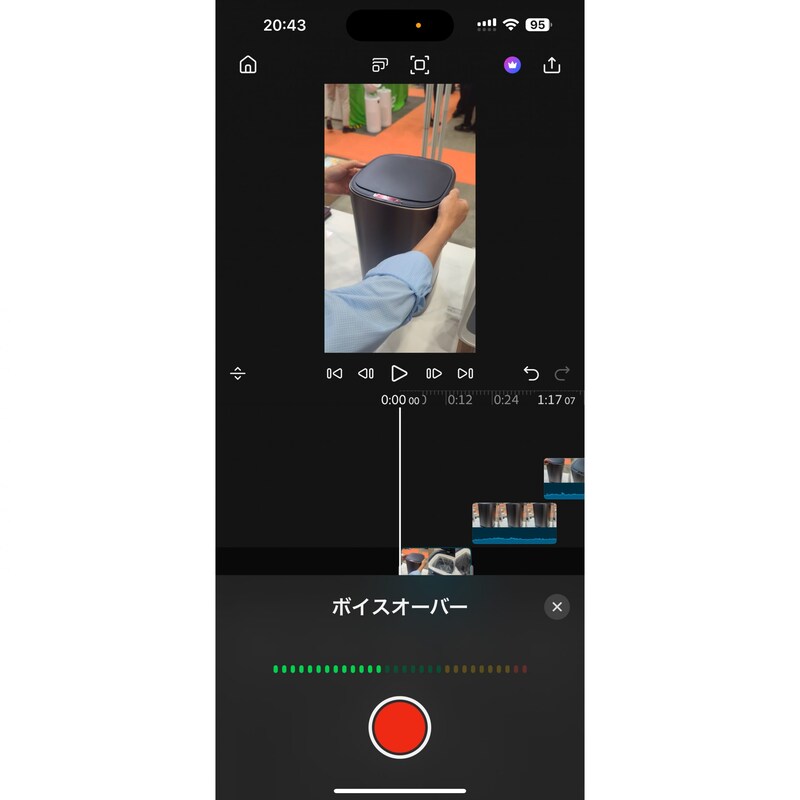
試しに押してみたら案の定、録音が始まった。同時に動画クリップも再生されはじめたので、適当にしゃべってみた。
そしたら、新たに「ボイスオーバー」というクリップが出来上がった。これはもしや……。
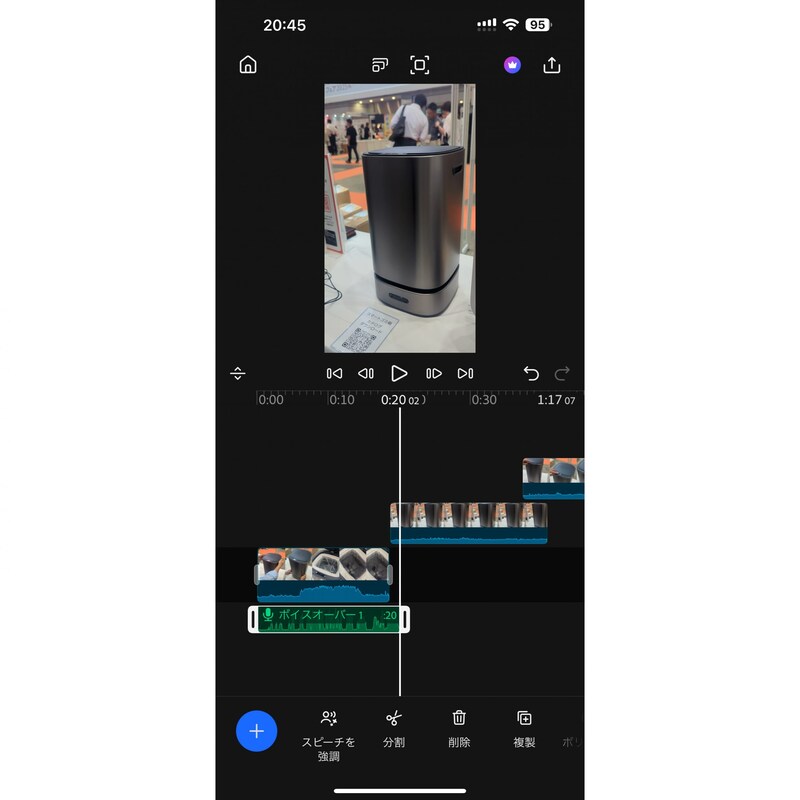
再生してみると、さっきの動画に合わせてワイのセリフが録音されてる。もともと動画クリップに入ってた音となじんでるので、まるで録画したときにナレーションしたみたいになってるけど、後から合成されたものだ。
実はこれ、かなり画期的。今までのPCでのナレーション合成の場合、たとえば動画を観ながら、なにかしらで録音して、タイムラインに取り込んでから録音レベルとタイミングを合わせる、というまあまあそこそこに手間な作業が発生するのです。
でもこの「ボイスオーバー」、合成された音もちょうどいい具合に調整されてるし、なにより録音が楽だ。撮り直しもめちゃ楽だ。もし間違えたら、クリップを間違える前まで縮めたり、まるごとカットしてから録音ボタン押すだけだ。楽だ。もちろん、さっきのメニューにあった「ファイル」とかから、別撮りした音も取り込めるぽいので、従来の方法だってできる。
これだけで、後からのナレーションが格段に楽になってる。すごい。
・「オーディオを抽出」
「オーディオを抽出」もログインが要らない。これを選択すると動画ファイルを選べという。ははーん、これはどうやら動画ファイルから音声だけ取り出すっぽい。
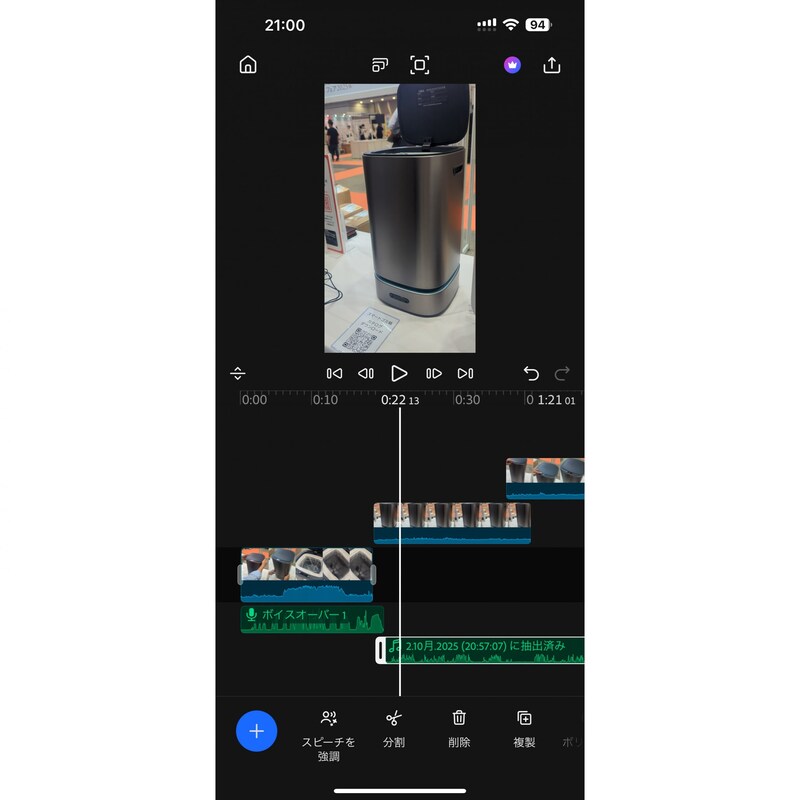
試しに、お菓子を食べる動画を開いてみたら、予想通り、音声クリップがビヨーンと出てきた。聞いてみるとハイテクゴミ箱に合わせてお菓子の包み紙のガサガサばかり聞こえてくる。今回は要らない。あ……、こういう時、PCだったらCtrl+Zでアンドゥしてたけど、これだとどれよ……。
・アンドゥは“戻れ”っぽい矢印
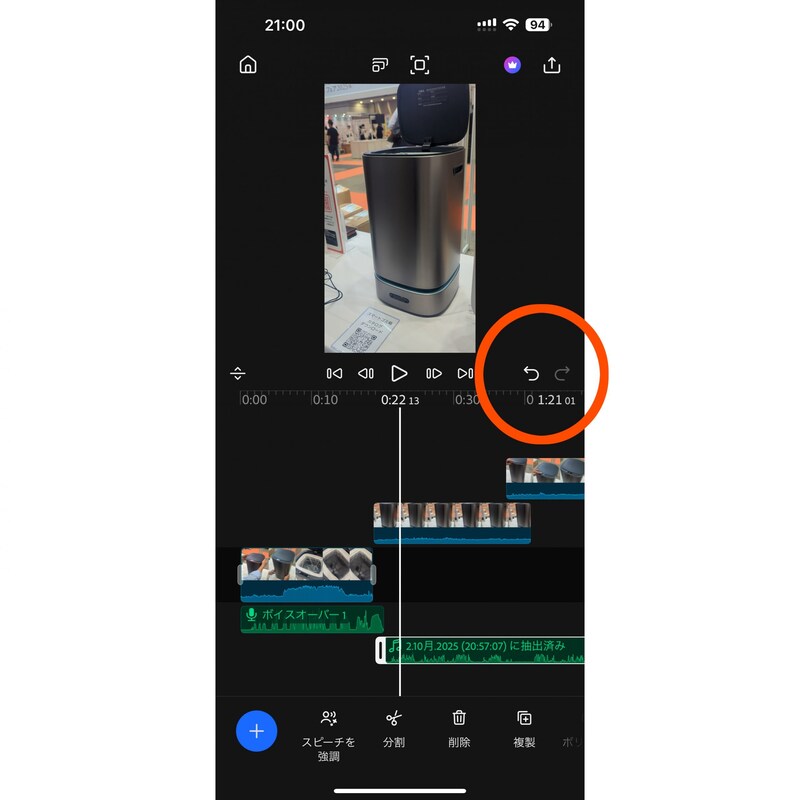
あった。それっぽいやつあった。再生ボタンの列の右の方にいかにもな形の矢印。“戻れ”っぽいやつだ。押してみたら、読みこんだ「お菓子のガサガサばかりの音」クリップが消えて、元に戻った。失敗が怖くなくなったぞ。