
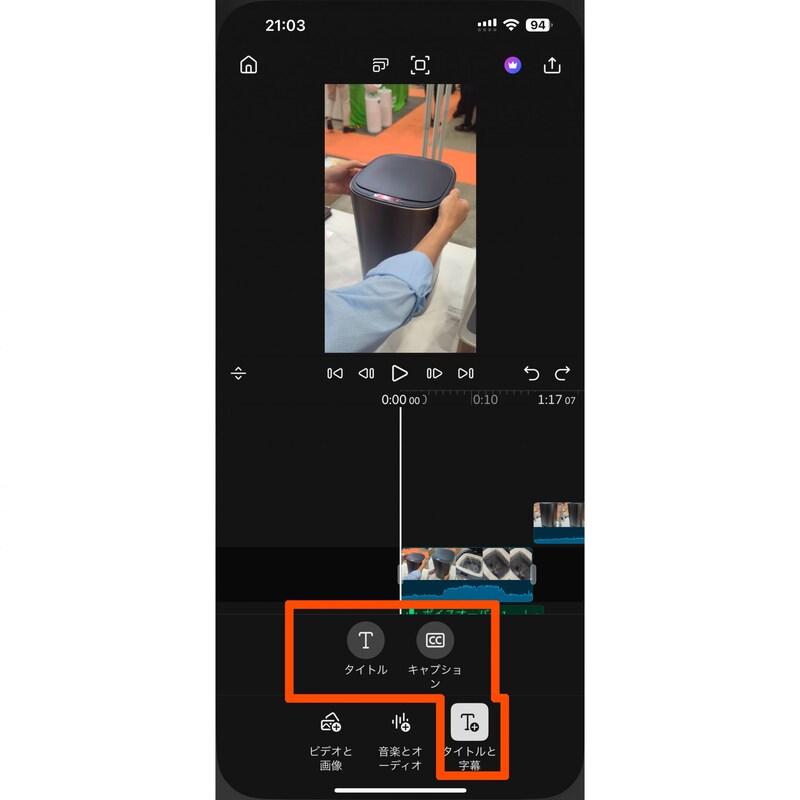
タイトルと字幕んところ触ってみる
「タイトルと字幕」を押すと、
「タイトル」「キャプション」
が出てきた。ふむ。
・「タイトル」はその名の通り
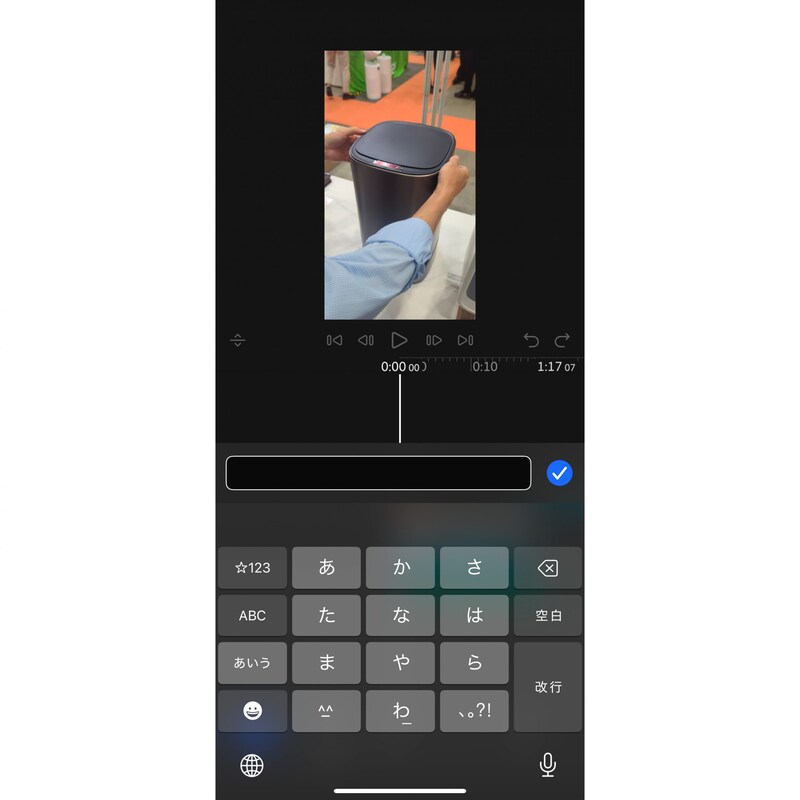
「タイトル」を押したら、文字列を入れろと言わんばかりのテキストボックスめいたやつが出てきた。適当に入れてみよう。間違えても、“戻れ”っぽいあいつを押せば何とかなる。

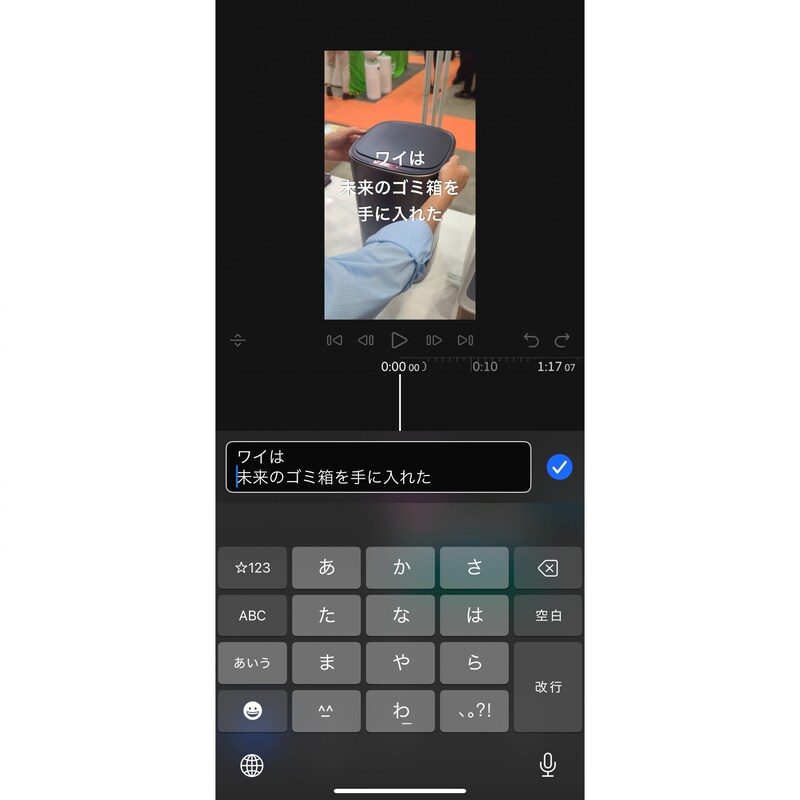
「ワイは未来のゴミ箱を手に入れた」と入力したら、ちゃんと動画クリップの上のレイヤーに新しいクリップが出来た。
タイトルのクリップを選ぶと、「テキストを編集」「スタイル」とか出てきた。
「テキストを編集」でもしかして、と思って改行を入れたら、思い通りのところで改行された。
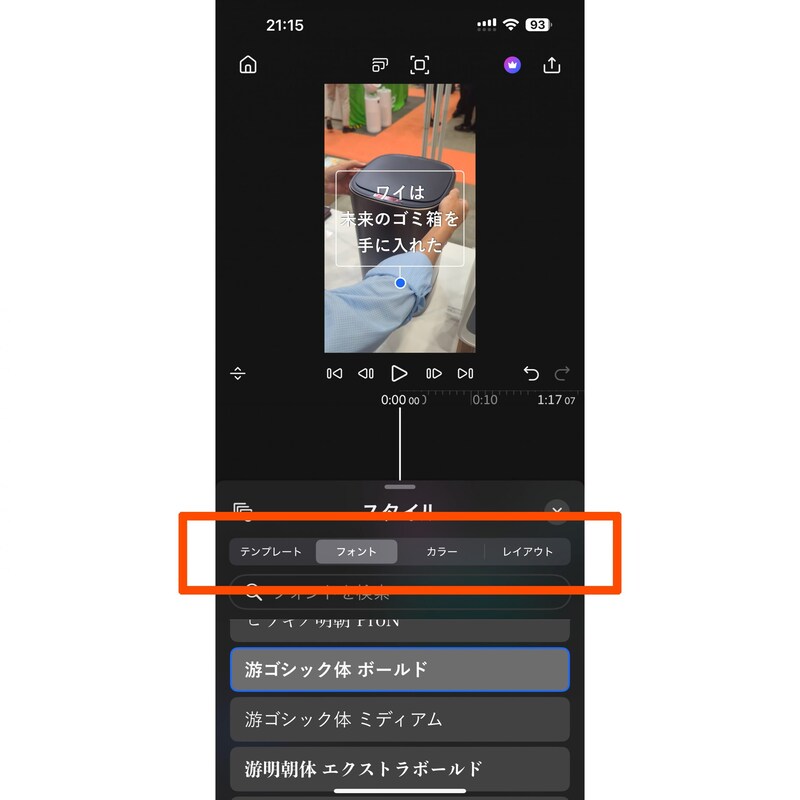
じゃ、「スタイル」では色とか大きさとか変えられるのでは?と思ったら、まさしくだった。
「テンプレート」「フォント」「カラー」「レイアウト」
で、それぞれの属性を変更できる! 絶対ありそうなのに見つけられなかったのは、文字の縁取りだ。絶対どっかにありそう。
・自動で字幕をつくってくれる「キャプション」
「キャプション」を選ぶと、“字幕つくりますよ”感が満載のダイアログになる。「すべてのスピーチ」のところを押すと、「ボイスオーバーのみ」というのがあったので、さっきのボイスオーバーに対してやってみる。
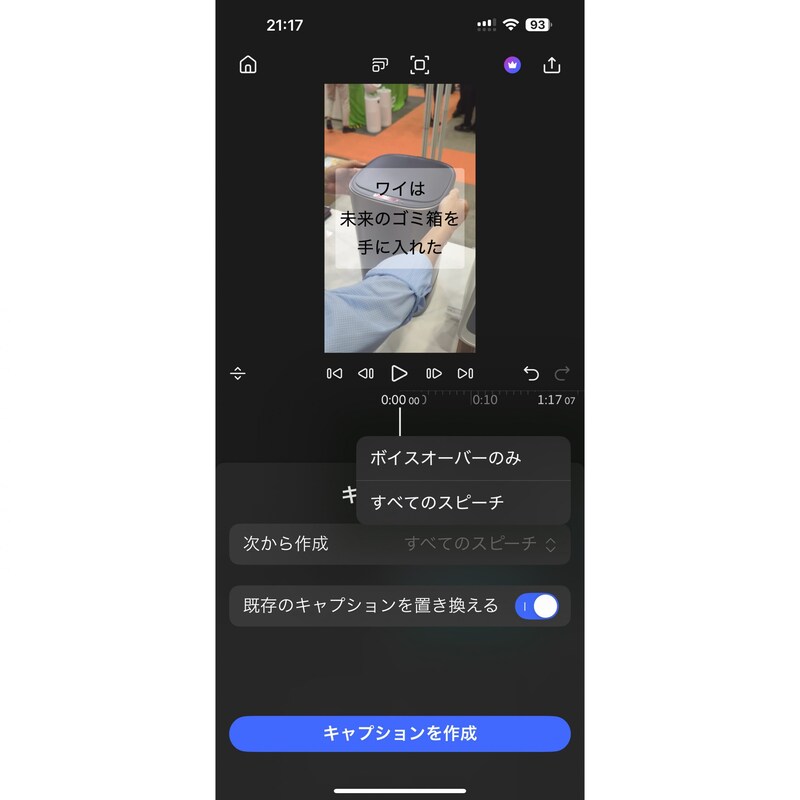
「キャプションを作成」を押してほどなく、新しいクリップが登場した。ちゃんと字幕になってる! ただ、さっき喋った内容がモゴモゴしてたせいか、途中は省略されていたので、キャプションの自動作成を使うなら、そのつもりでしゃべったほうが良いかもしれない。だから今回は“戻れ”っぽいやつを押して戻した。
ざっくりいじったが、ログインしないで触れるところは大体、以上の部分。
「ビデオと画像」もファイルの読み込み以外はログインが必要そうだ。
ログインして触ってみる
「画像を生成」とか「ステッカーを生成」「画像から動画生成」とかとか、明らかに面白そうなやつはログインが要る。やりましょう。
・「ステッカーを生成」してみる
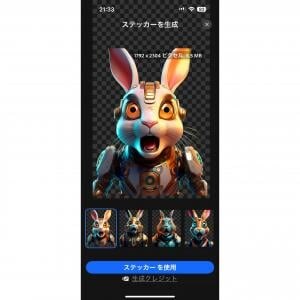
持っているアカウントでログインしてみたら、元の画面に戻ってきた。試しに「ステッカーを生成」を押すと……なんか出てきた!
「作成するステッカーについて説明します」
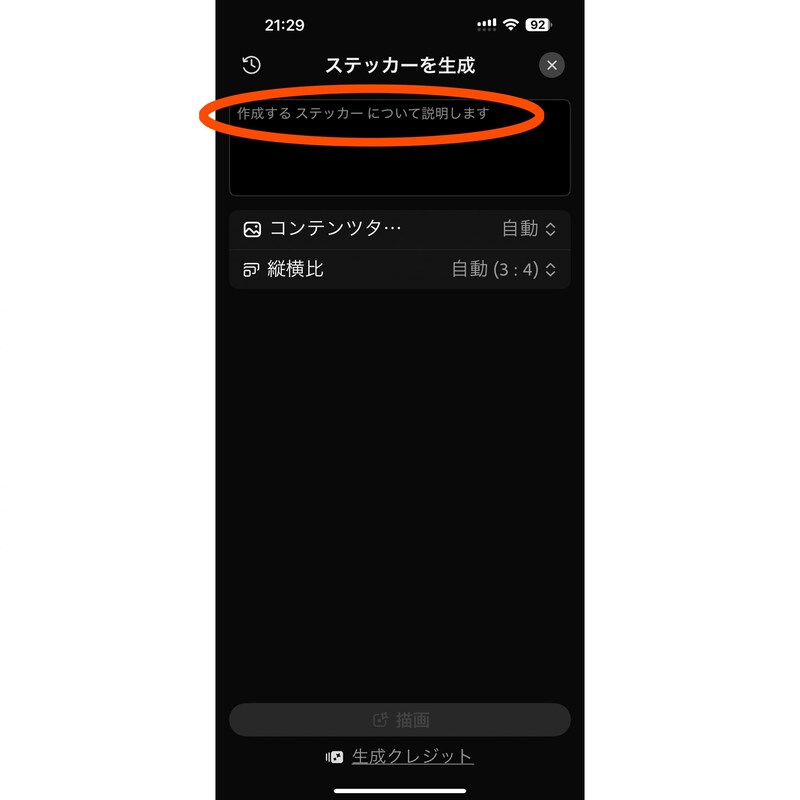
何か入力できるっぽい。もしかして……文字を入れたらそれに従って生成してくれるの?
「驚きすぎて、常軌を逸した表情になったメカのうさぎ」
これで生成……と。
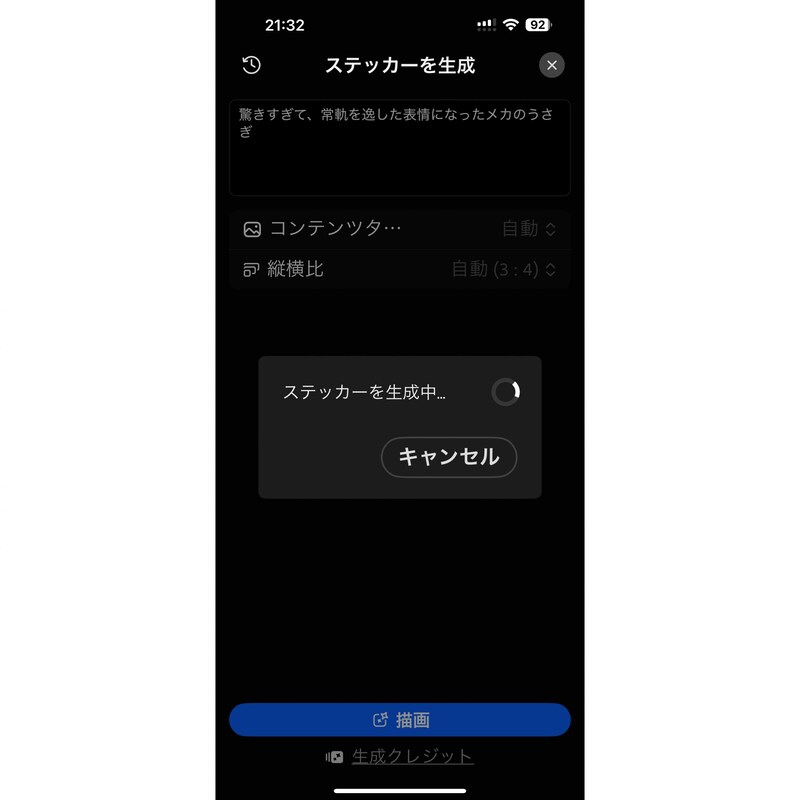
シークバーが100%に近づいていく。20秒くらいか。なんか出た。
!!!!!!!!!
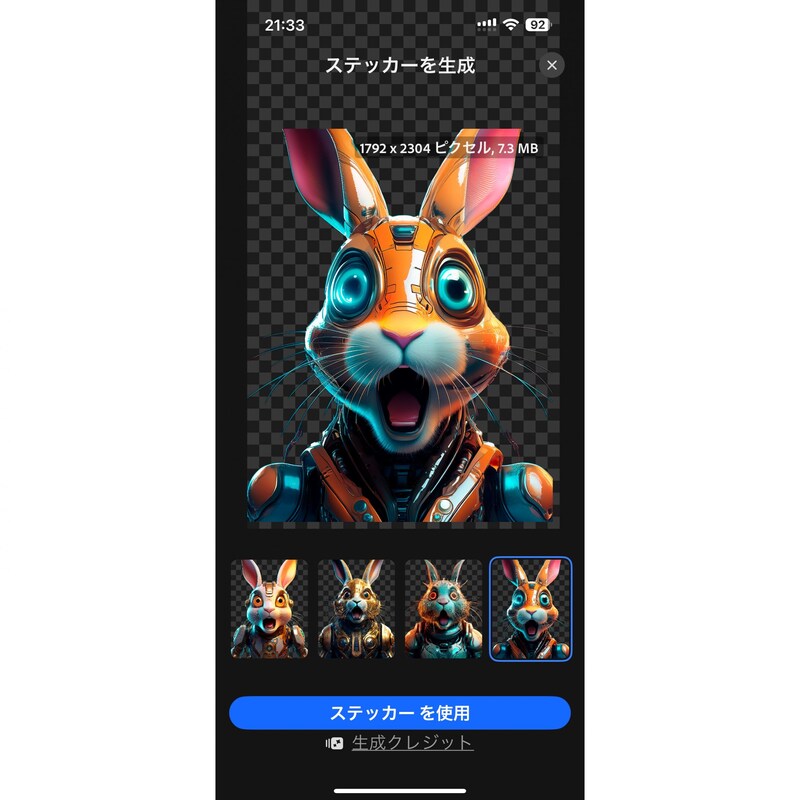
え!!ヤバくない?! 今まで、AIに対していいイメージ持ってなかったんだけど、一気に肯定派になりそう。すごくないか、これ。
「ステッカーを使用」を押してみる。

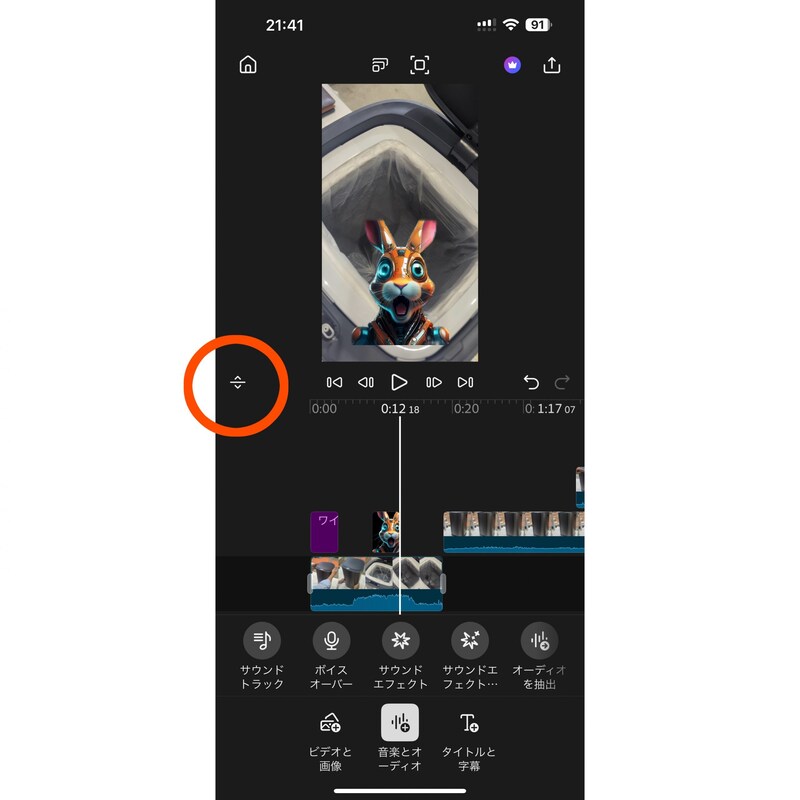
うわー!!さっきの画面の上に貼り付けられたよ。すげえ。
ちなみにステッカーを縮小するには、2本の指でピンチインすればOK。作業する画面が狭ければ、再生ボタンのある列の一番左の“上下っぽいやつ”を上下に動かせば、作業画面が広くなったり、クリップのあるレイヤーが広くなったりするよ。
・「サウンドエフェクトを生成」どうなるの
じ、じゃあ、「音楽とオーディオ」で「サウンドエフェクト」のあたりをいじってみよう。なんか、文字数の関係か「サウンドエフェクト」の隣に「サウンドエフェクト…」ってなってるやつがいる。これ押す。
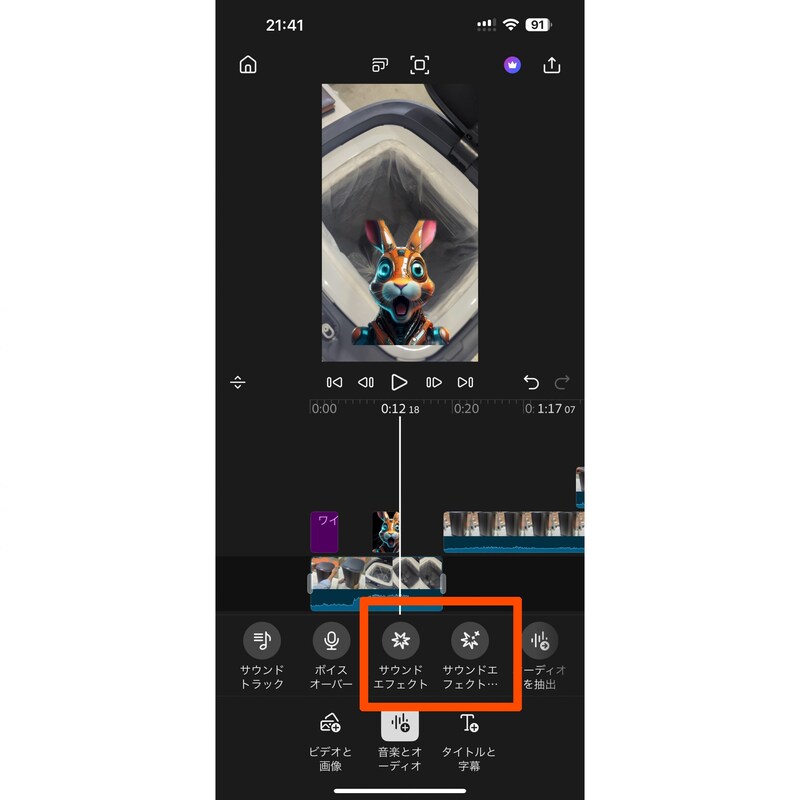
「サウンドエフェクトを生成」って出てきた。うわー。
これつまり、さっきの「ステッカーを生成」みたいに、文字列の説明だけでイメージしたサウンドを作ってくれるの?ウソでしょ。やる。
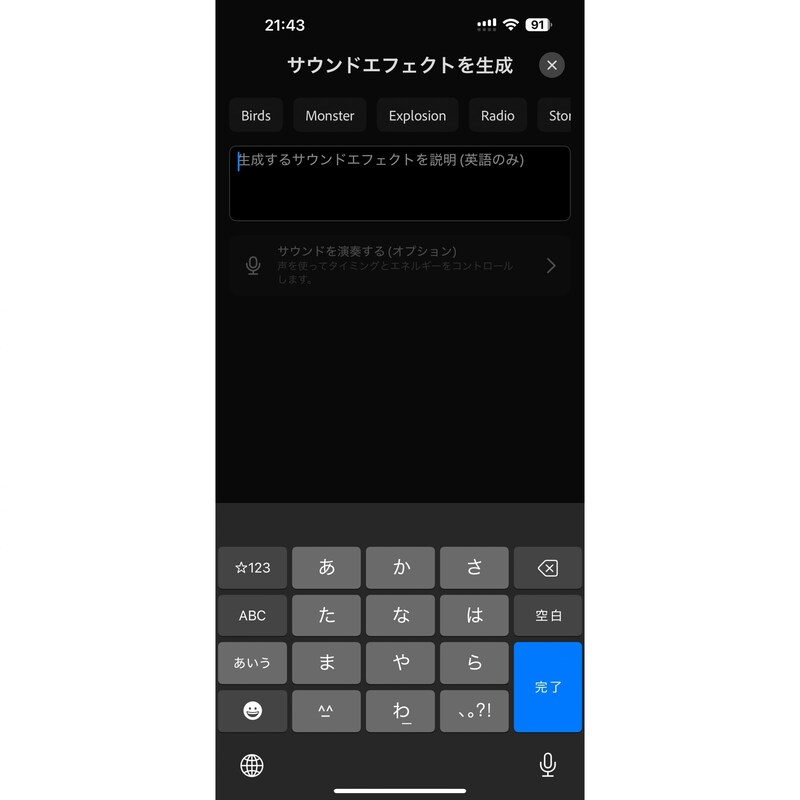
あ、でも、今は「英語のみ」ってあるな。わかる英語でやってみるか。
「big bang! space fantasy! funny」通じるか。通じろ。
「生成」……の前に、下を見たら「10クレジットを使用」とある。ちょっと調べてみたら、どうやら、サービスによってはこのクレジットが必要になり、消費されていくみたい。なるほど、基本無料だけど、こういうリッチな機能を使うとクレジット分の追加購入とかが必要になる場合もあるわけね。理解してきた。

んで、生成されたサウンドは4種類ほど。どれどれ。
……なんか、全部ヤベー感じなんだけど(笑)。通じろ、と思って要素増やし過ぎたか。
「サウンドエフェクト」だけの方を選んでみると、いろんな名前が並ぶ。もしかしてこれ全部、サウンド?そういうことか?!環境音っぽいのとか、SEぽいのとかいろいろある。ChimesってSEを選んで入れてみよう。
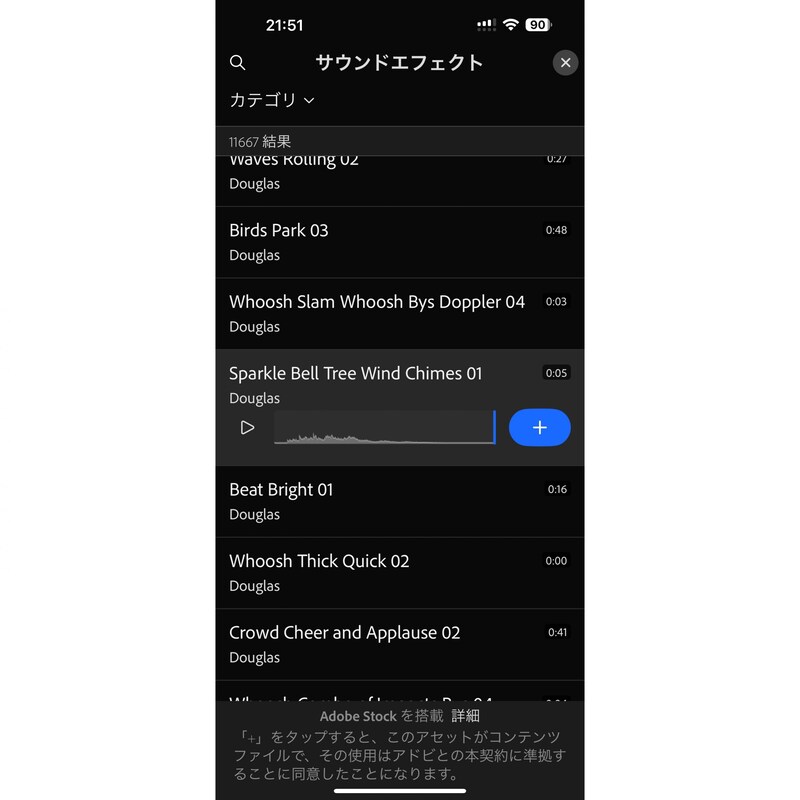
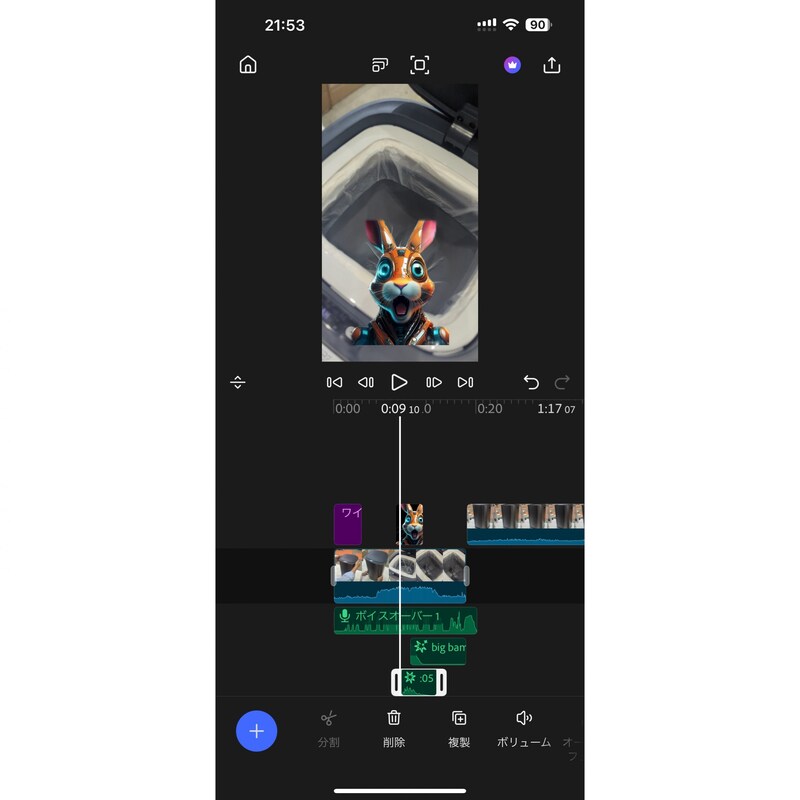
さっきのカオスな自作(?)SEと並んで、Chimesぽいのも入ったぞ。どんどんタイムラインがカオスになっていくな。
あ、「サウンドトラック」選んだら、BGMたくさん出てきた。そういうことか。
途中からBGM挟んでみる。自由だ。
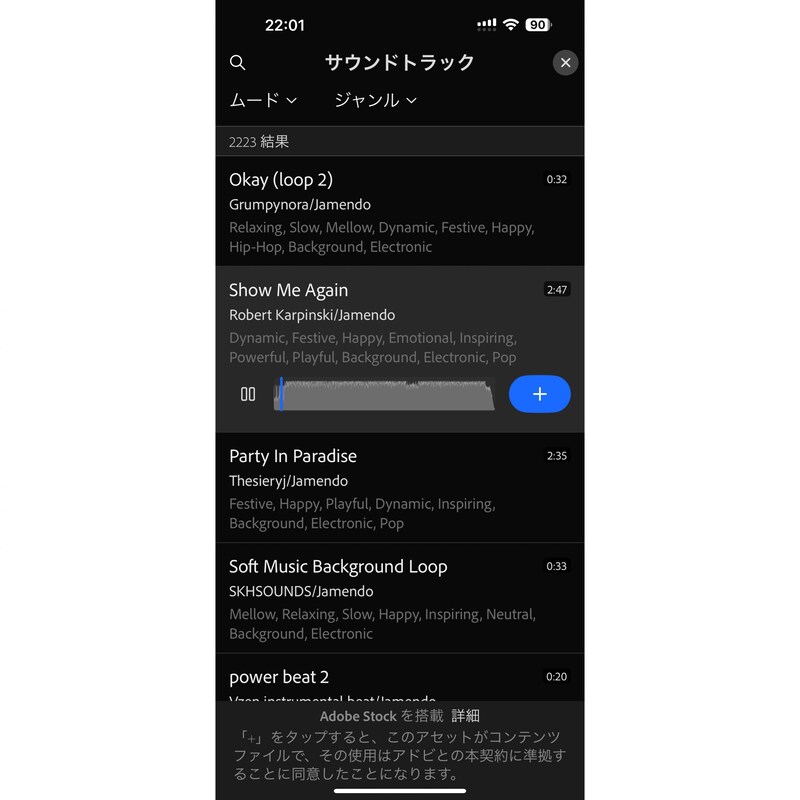
BGM入れて気が付いたのは、元のムービーの音声を邪魔してないレベルに自動調整されているところ。(もちろん、後からBGMを大きくすることも可能)
つまりこれが最初に書いてあった、「スタジオ品質のオーディオ強調」ってコト?! すごいよ、Adobe。
・AIによる最適なタイミングの効果音生成
・無制限のトラック数による高精度な編集
・AIによるコンテンツ生成
これらも、今になってみたら、合点がいく。てか、トラック数無制限なの?やばくない?