【問題】
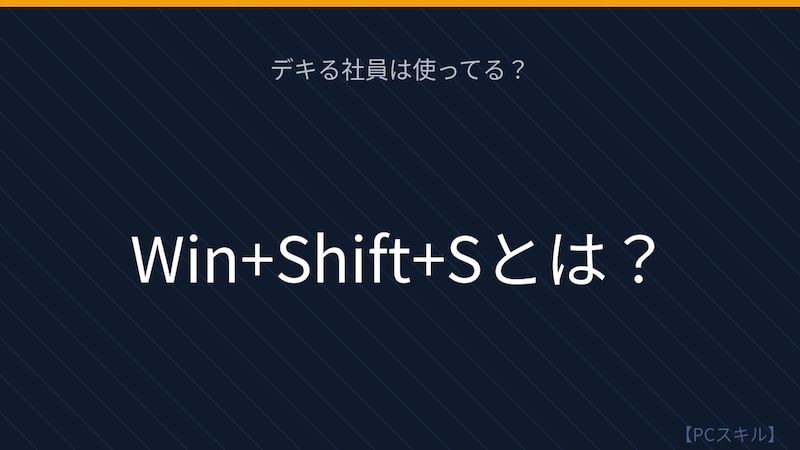
会議中に画面の一部だけをサッと共有したい、資料に特定の箇所だけ貼り付けたい——そんな場面は日常的にありますよね。従来のPrintScreenでは画面全体をキャプチャしてからペイント等で切り抜く手間がかかりました。実はWindows標準機能だけで、必要な部分だけをピンポイントで切り取れる方法があるんです。知っているかどうかで、資料作成やチャットでの情報共有のスピードが大きく変わります。
★ ヒント
Windowsキーを含む3つのキーの同時押しです。押すと画面が暗くなり、マウスで範囲を自由に選択できるモードになります。
【解説】
Win+Shift+Sを押すと、画面上部に「四角形」「フリーフォーム」「ウィンドウ」「全画面」の4つの切り取りモードが表示されます。最もよく使う「四角形モード」では、マウスでドラッグした範囲だけが即座にクリップボードにコピーされます。そのままCtrl+VでTeamsやSlack、Excel、PowerPointなどに直接貼り付けられるため、画像ファイルとして保存する手間が不要です。通知をクリックすれば「Snipping Tool」が開き、ペンやマーカーで注釈を加えてから保存・共有することも可能です。エラー画面の報告、手順書の作成、デザインのフィードバックなど、あらゆるビジネスシーンで重宝します。PrintScreenキー単体のキャプチャと比べて作業時間を大幅に短縮できる、覚えておいて損のないショートカットです。
画面キャプチャは毎日使うからこそ、最短ルートを知っておくと差がつきます。次回もすぐに使える便利なPCスキルをお届けしますのでお楽しみに!
さらにもう一問!