

AIアシスタントで簡単設定
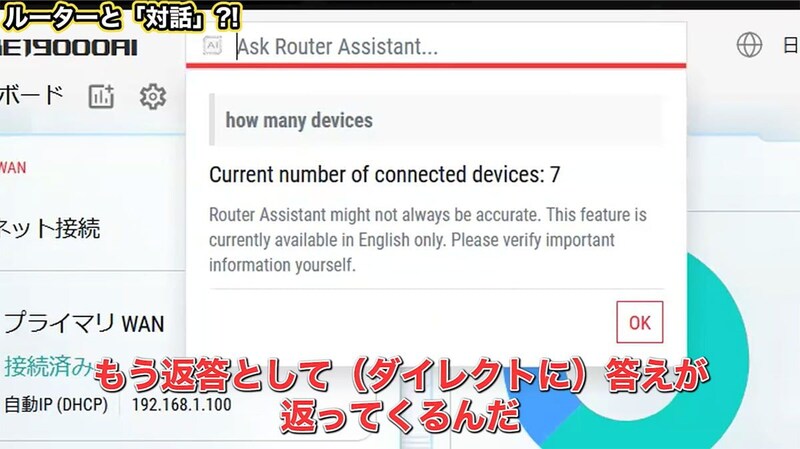
続いてROG RaptureのAIアシスタントをチェック。ダッシュボードの「Ask Router Assistant」と書かれた入力欄に、たとえば「how many devices」と入力すると接続台数を表示してくれます。
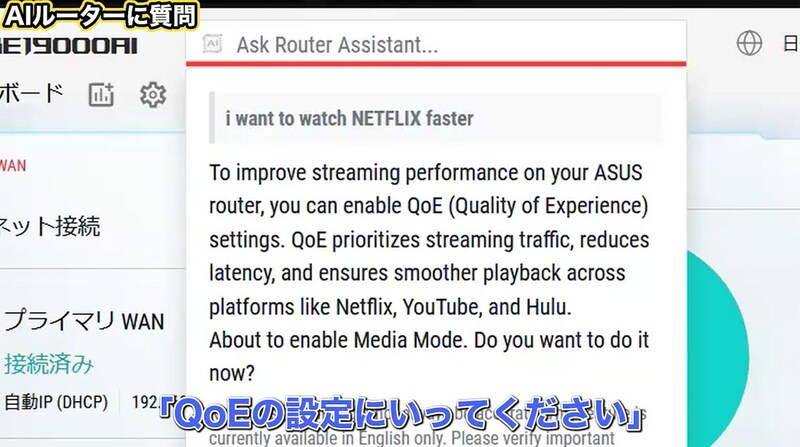
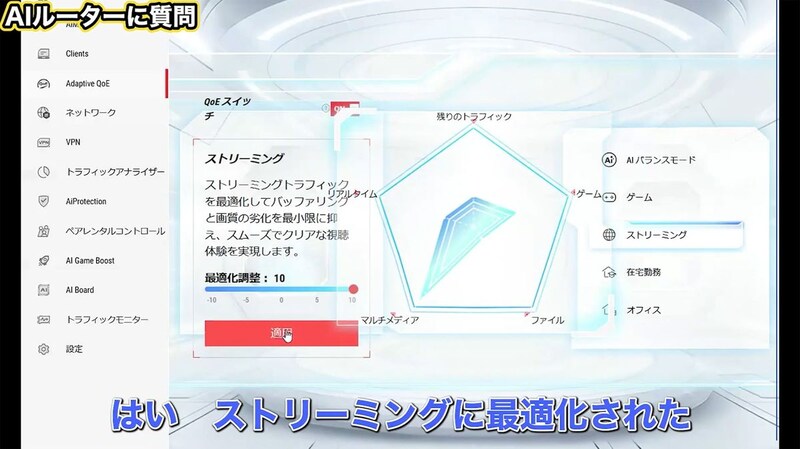
いろいろ質問を試していたのですが、「I want to watch NETFLIX faster」と質問すると、「アダプティブQoE(Quality of Experience:体感品質)」の設定で対応できるとの回答が。回答から直接、リンクをクリックして設定画面に遷移することができます。ここで「ストリーミング」のプリセットを選択することでストリーミングに最適化した設定を適用できることが分かりました。メニュー画面をたどらずに、回答から直接設定画面へ遷移する動作に「これ勝手にやってくれるんだ!」と驚くひろゆきさん。
充実の設定機能に「性格悪いから好きだわ」と絶賛?
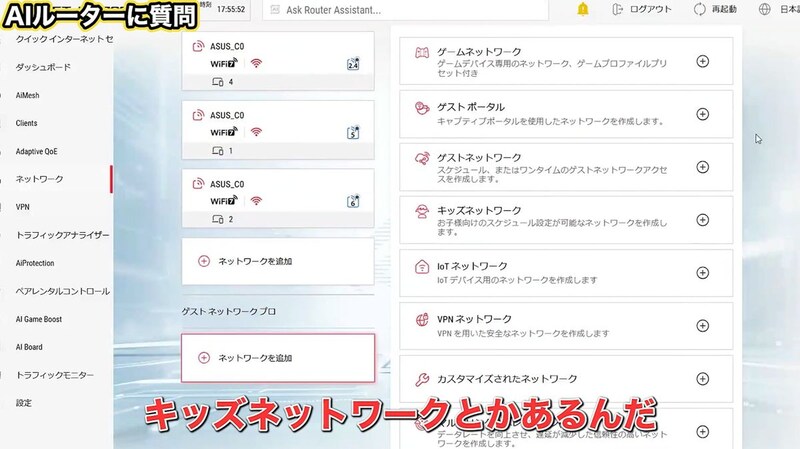
用途ごとにネットワークの設定を切り替えられることも確認。夜、子供に使わせないように設定したり、キッズネットワークとして接続する時間帯やデバイス、アプリを管理することもできます。

ひろゆきさんは、充実したフィルタリング機能に興味津々。例えば子供のスマホでYouTubeを見るのを制限するなど、デバイス単位やアプリ単位で設定することができるため、設定後は「なんでつながらないんだろうね?」としらばっくれることもできてしまいます。

「端末ごとに設定できるのは確かに賢いな」、さらには「これ作った人、性格悪いから好きだわ」と、変な角度からベタ褒めです。「何のゲームに何時から何時までつなぐとか設定できるって、すげえマニアックで性格悪い人しか思いつかないよ」とも。夜、奥様のYouTubeだけ見られないようにするなど、細かい嫌がらせを思いついてしまったようです。


また、アダプティブQoEの設定プリセットはストリーミングの他、「ゲーム」「在宅勤務」「オフィス」「AIバランスモード」といったものが用意されています。ひろゆきさんは「ゲームはパケットを小さくしてレイテンシーを小さくした方がいいから、Netflixは帯域を絞って画質を下げてくれる方が嬉しいです」と、自身がゲームをする際にゲームモードでゲームへの接続を優先して、奥様が見ているNetflixの画質を悪くする使い方を想像。画質が悪いと言われたときには「ルーターどうしたんだろうね?」と、しらばっくれるつもりのようです。

「こんな嫌がらせ機能がいっぱいあるって知らなかった」と発言し、進行のオサダ記者から「便利機能って言ってください」とたしなめられる場面も。
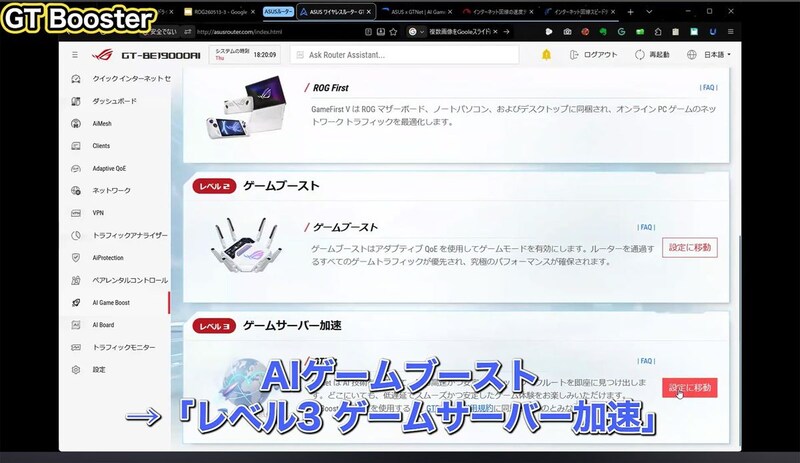
ゲームに特化した便利機能としては、ゲームサーバーまでの接続経路を最適化して、より速くゲームに接続できるネットワークサービス「GTNet」を無料で利用できるAIゲームブースト機能を用意しています。