
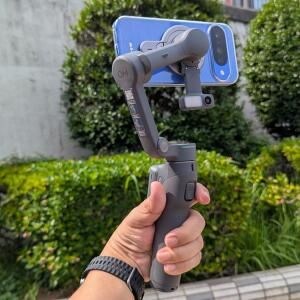
互換性チェック:FrameTapのミラーリングは多機能モジュール 2の併用で解決
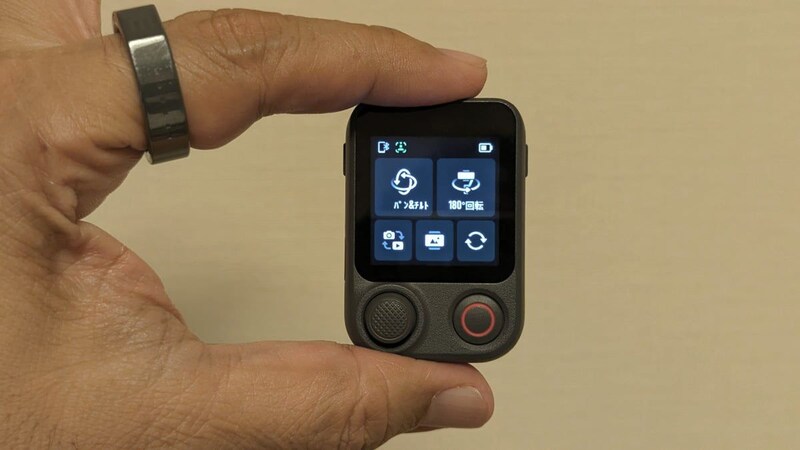
Osmo Mobile 8Pの最重要モジュールが、着脱式リモコンのOsmo FrameTap。Osmo Mobile 8Pで初めて導入されたアクセサリーで、コンパクトな本体に搭載するジョイスティックと録画ボタン、タッチパネルでジンバルやズームの操作と撮影ができる他、スマホの画面をミラーリングして、離れた場所からワイヤレス接続でプレビューと操作ができるユニークな着脱式リモコンです。Pixel 10の互換性チェック項目その2は、FrameTapとの接続について。
Frame Tapの画面ミラーリングには、Miracastの技術を利用します。iPhoneではスマホアプリ「DJI Mimo」経由で接続することによりミラーリングが可能になりますが、AndroidスマホはMiracastの設定からミラーリングを開始する仕組み。PixelスマートフォンはMiracastに対応していないため、そのままではミラーリングすることはできません。
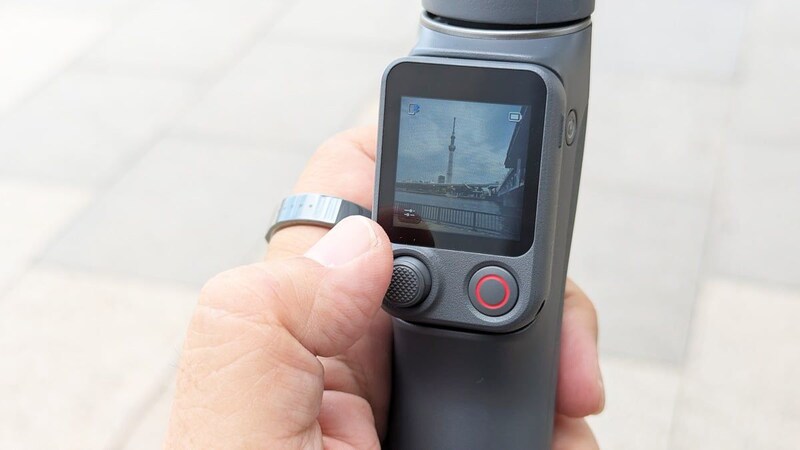
ただし、多機能モジュール 2を接続している場合は、多機能モジュールの内蔵カメラの映像でミラーリングが可能になります。通常のミラーリング画面にはメインメニューから左にスワイプする操作で切り替えられますが、多機能モジュールのモニター画面はメインメニューから右スワイプの操作で切り替えが可能。
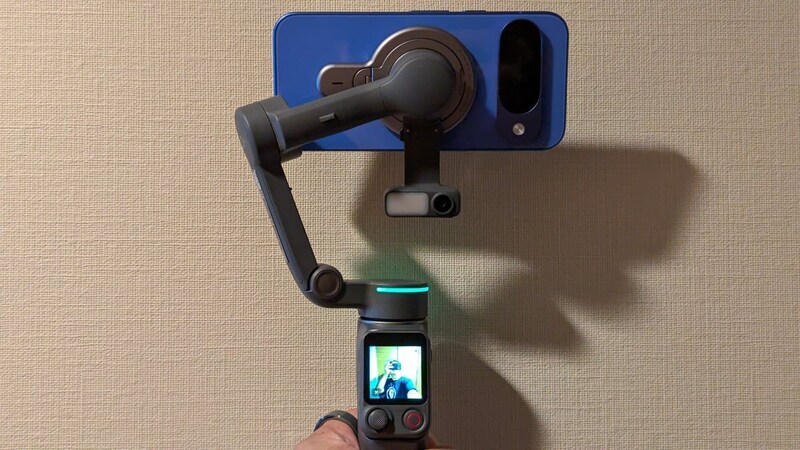
ジョイスティックを3回押し込む操作でメインカメラを使った自撮りに切り替えられるのですが、多機能モジュールのモニター画面で写りを確認できるのが便利です。多機能モジュールのカメラを利用して、撮影やトラッキングの開始をハンドジェスチャーで操作することもできます。
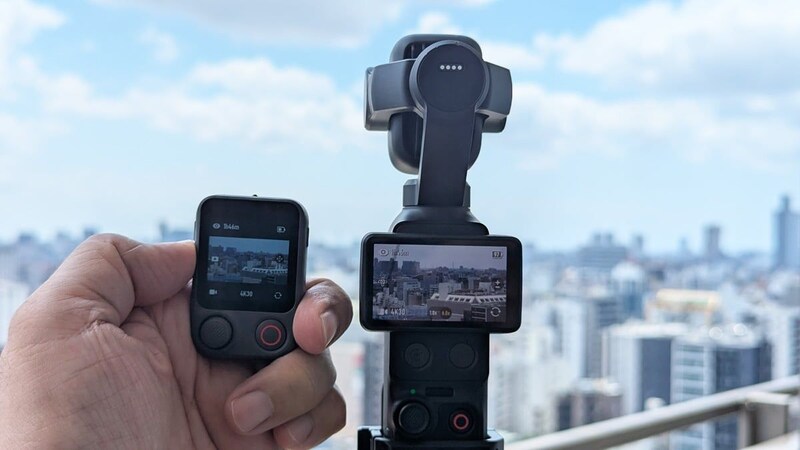
ちなみに、FrameTapはジンバルカメラ「Osmo Pocket 4」シリーズとペアリングして使うことが可能。ジンバルカメラ本体を三脚に固定したまま、カメラ映像を確認しながらワイヤレスでジンバル操作や撮影ができます。
互換性チェック:トラッキング機能は2通りに対応
最後の検証項目は、被写体のトラッキング機能。Osmo Mobile 8Pは「Apple DockKit」「多機能モジュール」「DJI Mimoアプリ」の3種類のトラッキング方法に対応するのですが、Pixel 10でもApple DockKitを除く2種類のトラッキングが利用できます。
多機能モジュールを利用したトラッキングは、FrameTap画面を多機能モジュールのモニター画面に切り替えて、トラッキングしたい被写体が写っている場合にジョイスティックを押し込むか、画面で被写体をタップすることでトラッキングを開始します。多機能モジュール 2に進化したことにより、人物に加えて犬や猫、車体など物体のトラッキングが可能になりました。人物が複数いるシーンでも、選択した被写体をしっかりトラッキングします。
DJI Mimoアプリを利用したトラッキングは、アプリを起動してカメラと接続し、撮影モードに切り替えると利用可能に。アプリ画面で被写体をタップしたり、エリアを囲んでドラッグすることでトラッキングを開始します。Pixel 10の場合はFrameTapにミラーリングすることができないので、スマホ画面でトラッキング対象を特定する操作が必要です。Frame Tapをリモコンとして使用する場合、DJI Mimoアプリによるトラッキングは利用できない点に注意が必要です。