
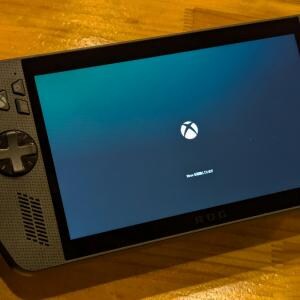
Xboxボタンで起動する新しいGame Bar
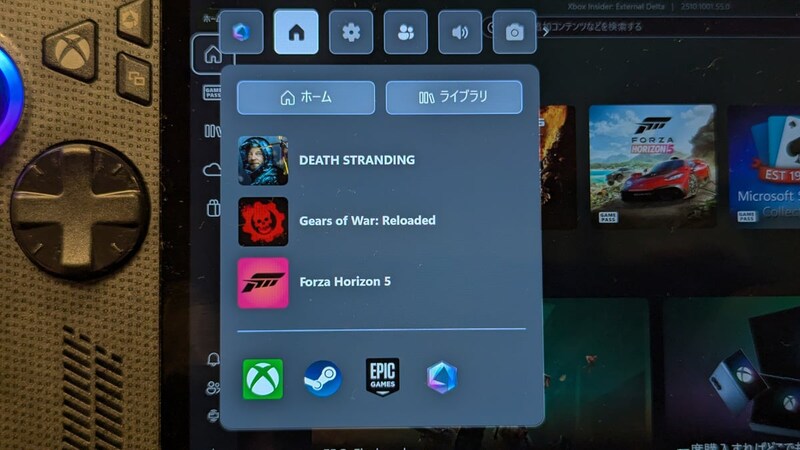
Xboxボタンを押すと、メニューやゲームなど、どの画面にいても画面左上にオーバーレイ表示されるツールやウィジェットにアクセスできるGame Barを起動します。デフォルト画面ではホームとライブラリへのショートカット、最近遊んだゲームやインストールされているアプリケーションを起動するショートカットを表示します。
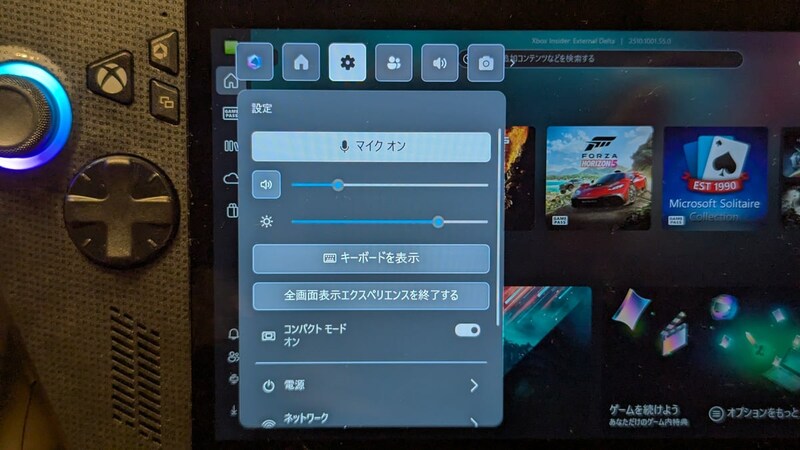
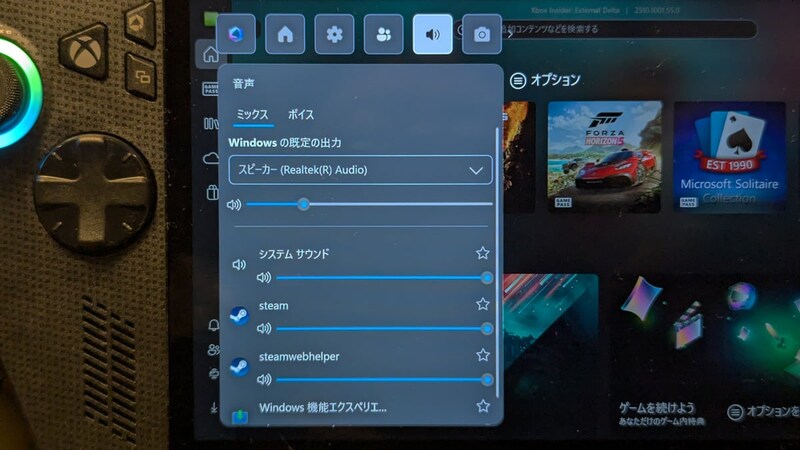
ここからL1ボタンとR1ボタンを押すことで各種ウィジェットに切り替えが可能。ウィジェットにはマイクのON/OFFや音量、画面の明るさ、電源やネットワークの設定ができる「設定」、フレンドとつながる「Xboxソーシャル」、マイクやスピーカーを調節する「音声」、スクリーンショットを管理する「キャプチャ」、CPUやGPUの稼働率やフレームレートを確認できる「パフォーマンス」、後述するゲーム向けAIアシスト機能「Gaming Copilot」、サードパーティー製のウィジェットを追加できる「ウィジェット ストア」といったものが利用できます。
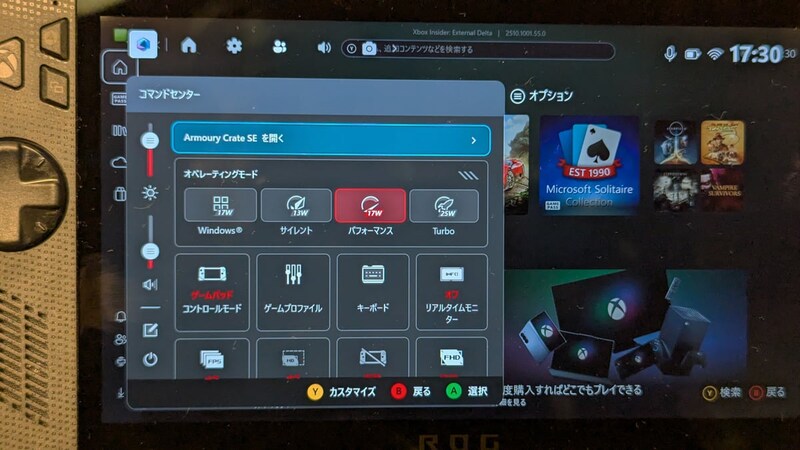
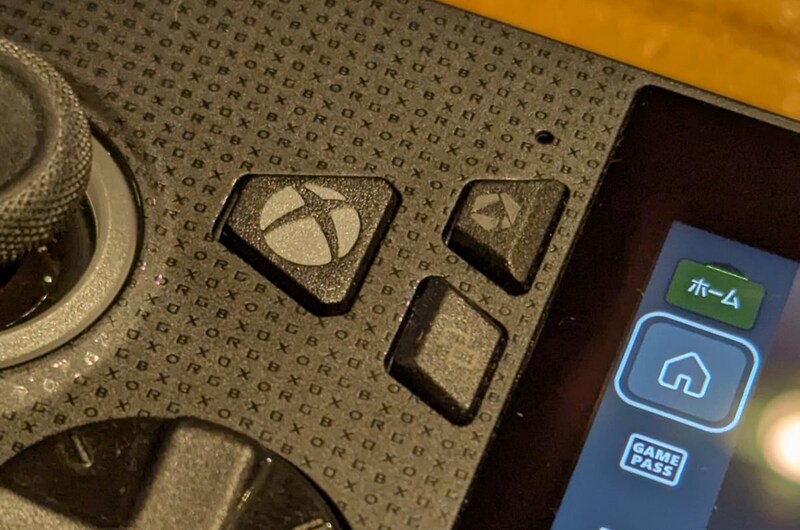
従来のROG Allyでパフォーマンス設定やゲームプレイに関する設定に利用できたASUS独自メニュー「コマンドセンター」も、ウィジェットのひとつとしてGame Barに統合。Xboxボタン右上のコマンドセンターボタンを押すと、直接コマンドセンターをオーバーレイ表示できます。
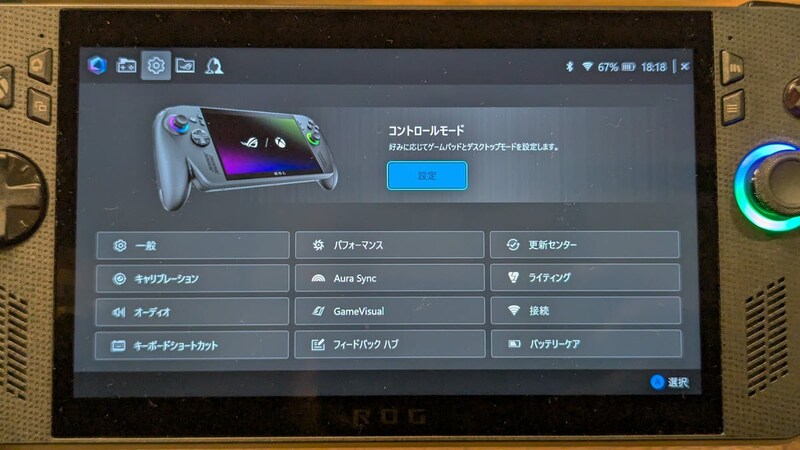
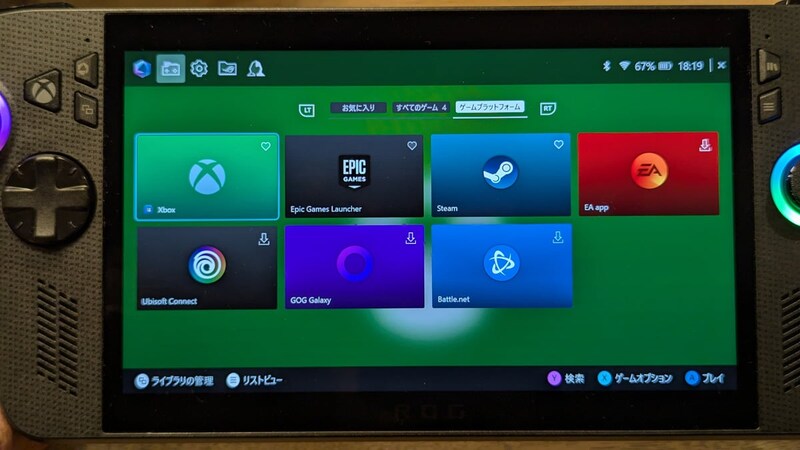
コマンドセンターのウィジェットから、従来のROG Allyでホーム画面として利用できたアプリケーション「Armoury Crate SE」が起動可能。各種設定やゲーム、SteamやEpic Gamesなど他プラットフォームのゲームストアの起動に利用できます。
クラウドゲーミングとリモートプレイを統合
インストールしたゲームをプレイするだけでなく、クラウドゲーミングやXbox本体のリモートプレイを統合している点にも注目。「Xbox Play Anywhere」対応タイトルなら、Xbox本体、ROG Xbox Ally、PC、クラウドゲーミングのプレイで進行状況と実績、セーブデータを共有して様々な環境で遊ぶことができます。
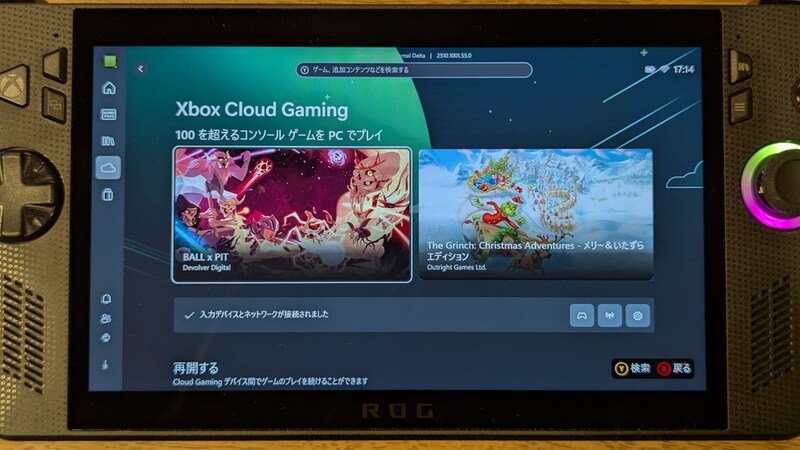
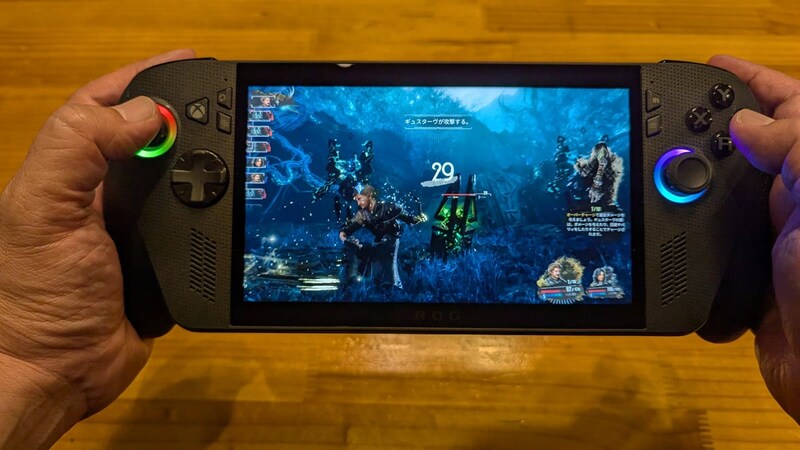
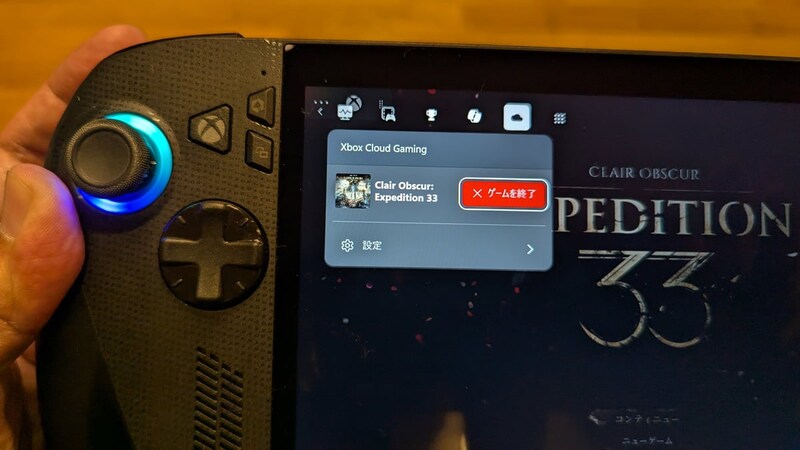
クラウドゲーミングはホーム画面左側のメニューバーに起動アイコンを設置。Xbox Cloud Gaming対応タイトルが探しやすく、最近遊んだタイトルでクラウドゲーミングに対応するものは「再開する」のリストからすぐに起動できます。本体にインストールすることなく遊べるので、ROG Xbox Allyなら512GB、ROG Xbox Ally Xなら1TBという限られたストレージ容量を節約できるのが大きなメリット。「Clair Obscur: Expedition 33」をインストールせずに快適に遊べることを確認できました。クラウドゲーミング中にXboxボタンでGame Barを開くと、「ゲームを終了」の操作でクラウドゲーミングのセッションを終了できるが便利です。
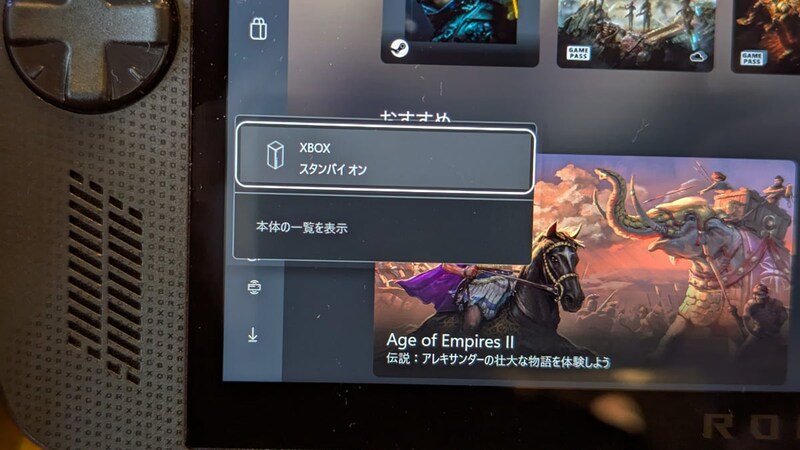
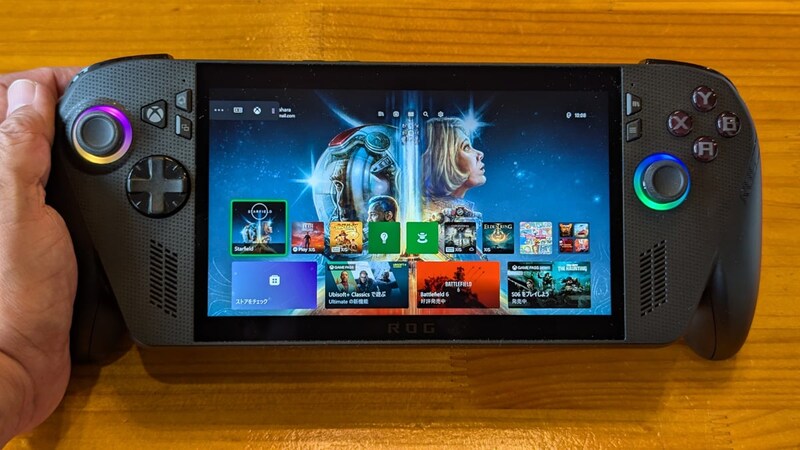
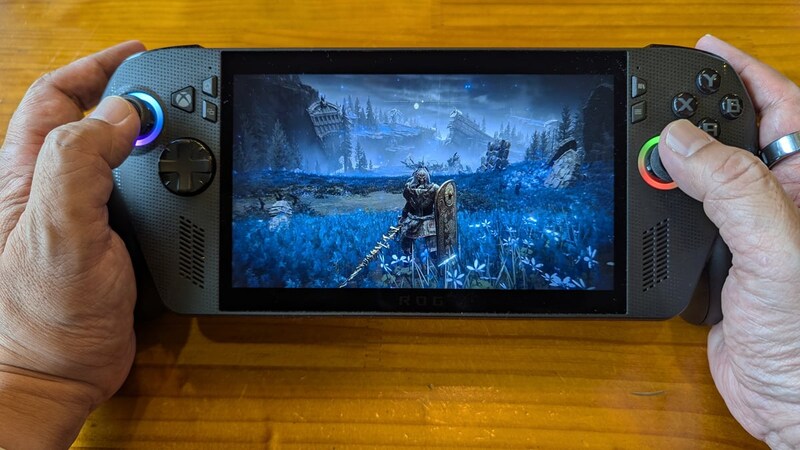
Xbox本体のリモートプレイもホーム画面左側のメニューバー下方に起動アイコンを設置しています。リモートプレイをスタンバイ設定した本体を選び、Xbox本体を起動して利用可能。Xbox Series Xで遊んでいた「エルデンリング」が遅延なく、滑らかに動作することを確認できました。
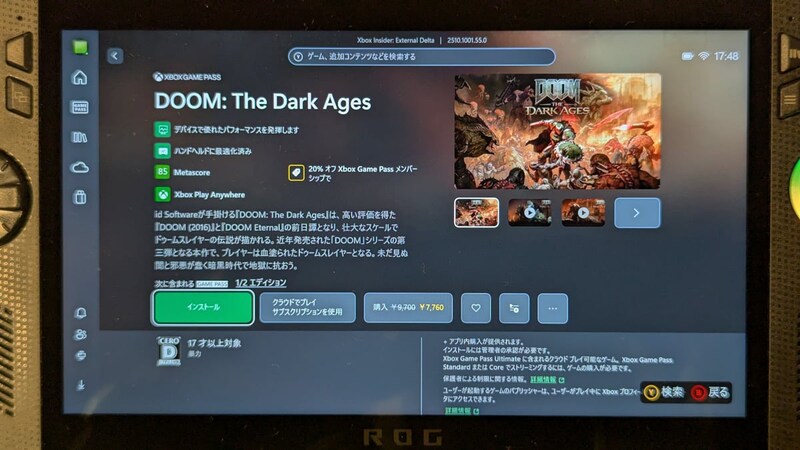
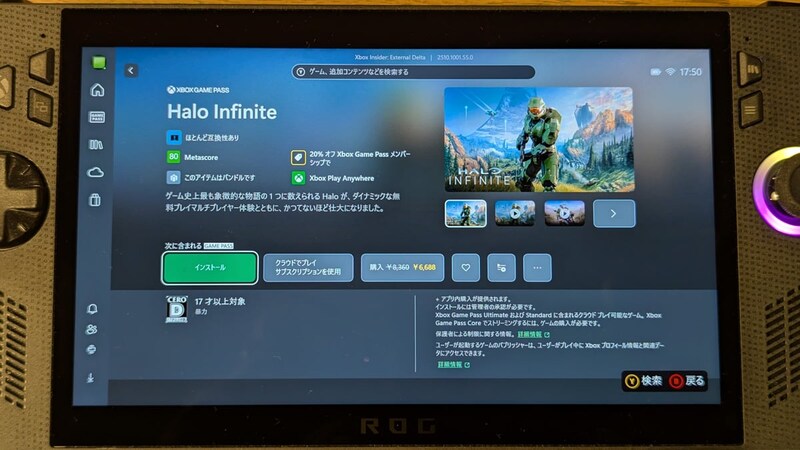
本体にインストールしなくても遊べる手段が複数用意されていますが、ROG Xbox Ally本体にインストールして遊ぶかどうかを判断する基準として、Microsoftが推進している「Handheld Compatibility Program」を参考にすることができます。たとえば「DOOM: The Dark Ages」には「デバイスで優れたパフォーマンスを発揮します」「ハンドヘルドに最適化済み」とラベルを表示。ROG Xbox Ally本体で快適にプレイできることが期待できます。「Halo Infinite」の場合は「ほとんど互換性あり」とラベルを表示しています。この場合、快適にプレイするにはゲーム内の設定を変更する必要があるかもしれないため、クラウドゲーミングで遊ぶという判断をしてもよさそうです。