
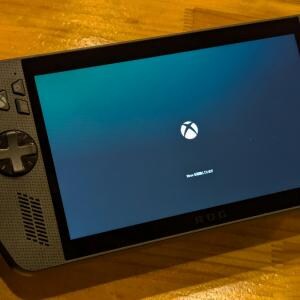
複数プラットフォームのゲームを同じライブラリで管理
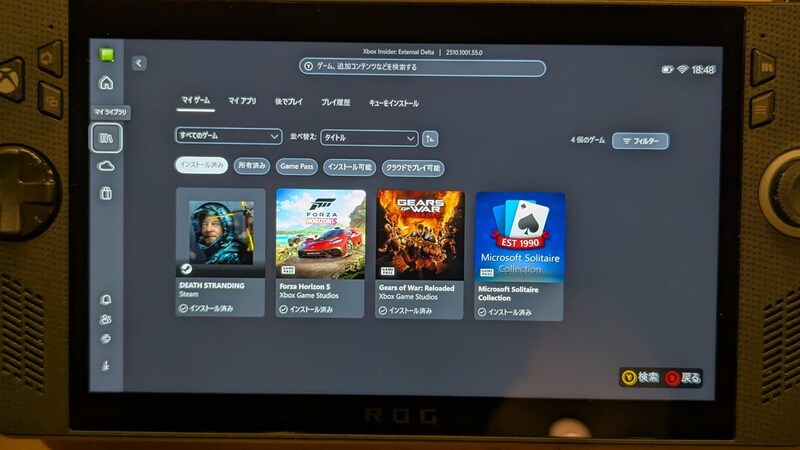
右アナログスティック左上にあるライブラリボタンを押すと、ライブラリ画面を表示します。ここで注目したいのが、Xboxタイトルだけでなく、SteamやEpic Gamesなど別プラットフォームのタイトルも「マイゲーム」として同列に扱えるということ。Steam用ゲームでも、Steamを起動せずに直接ゲームを起動できます。
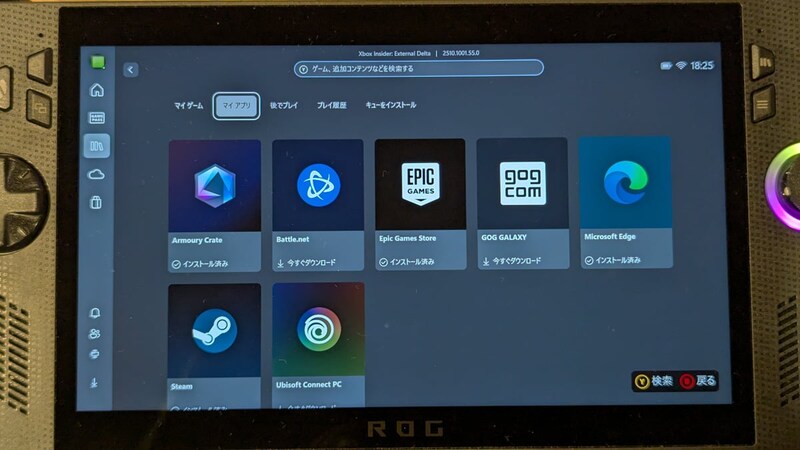
ライブラリの「マイアプリ」には、あらかじめSteamやEpic Games Store、Battle.netといった他プラットフォームのショートカットが用意されていて、ここからインストールしたアプリストアからROG Xbox Ally本体にインストールしたタイトルはマイゲームから起動できるようになります。
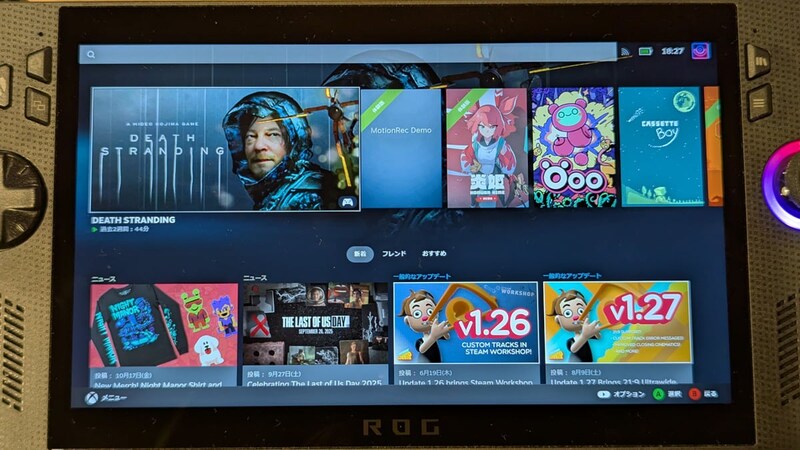
ちなみに、Steamアプリは全画面のBig Pictureモードで起動するので、携帯ゲーム機「Steam Deck」と同様のインタフェースと操作感でSteamを利用できます。
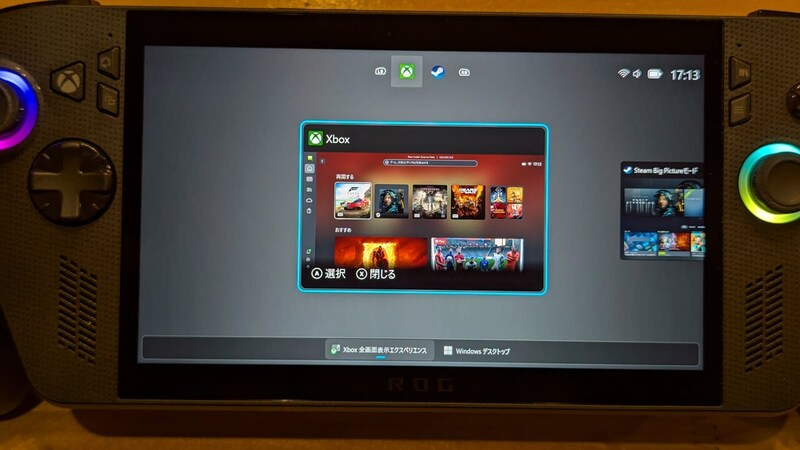
Xboxボタンを長押しすると、タスクスイッチが起動。Xboxアプリの他にSteamが起動している場合などに、すばやくアプリを切り替えることができます。
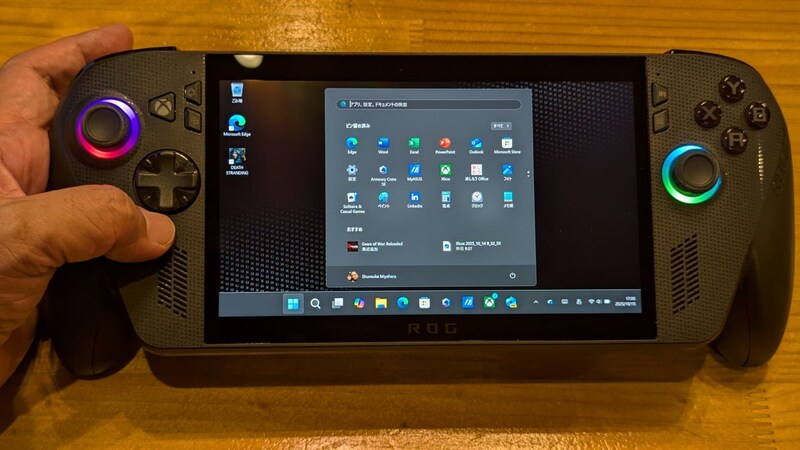
タスクスイッチからWindowsデスクトップに切り替えることもできます。
ゲームプレイをアシストするAI機能の進化に注目
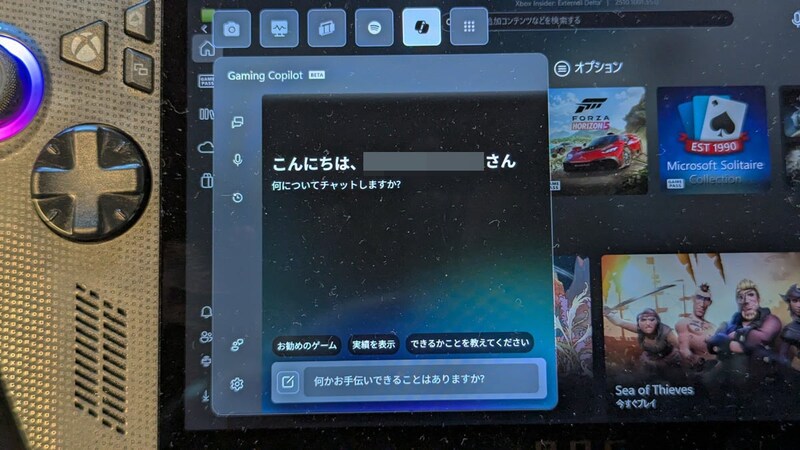
ROG Xbox Allyシリーズでは、ゲームに特化したAI機能が利用できるのもユニークなポイント。Game Barにある「Gaming Copilot(ベータ)」では、テキストや音声のチャットでAIにゲーム攻略の相談ができるサービスを提供します。
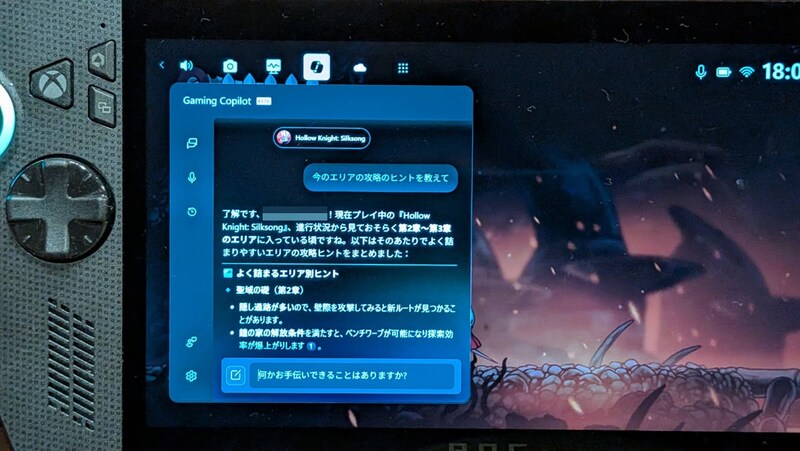
ウィジェットは起動しているゲームや表示されている画面から、ユーザーが何をプレイしてどういう状態にあるかを判断。「Hollow Knight: Silksong」のプレイ中に「今のエリアの攻略のヒントを教えて」と尋ねたところ、「進行状況から見ておそらく第2章~第3章のエリアに入っている頃ですね」と回答、当該エリアの攻略ヒントをまとめて教えてくれました。これは役に立つ! そして正確! Gaming Copilotウィジェットは、一度起動した後はコマンドセンターボタンの長押しで表示できる他、ライブラリボタンの長押しでマイクを起動して音声チャットだけでやり取りすることもできます。
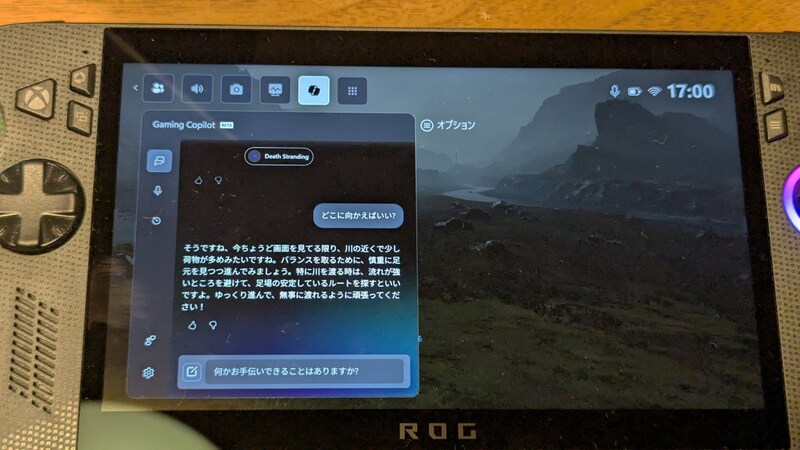
Xboxゲームに限らず、Steam経由でインストールした「Death Stranding」でもゲーム名と状況を認識することができました。ゲームプレイの頼もしい相棒として活躍しそうです。
AI関連ではこの他、プリコンパイルされたシェーダーをダウンロードすることでゲームの起動を高速化できる「Advanced Shader Delivery」が利用できる他、今後は低解像度で実行したゲームの画面を高解像度でスムーズなフレームレートにアップスケールする「自動スーパー解像度(Auto SR)」、ボス戦や勝利の瞬間をキャプチャーして短いリプレイクリップとして共有できる「ハイライトリール」などゲームに特化した新機能がリリース予定となっています。今後、“ゲームに特化したAI PC”としての進化にも注目できそうです。
ハードウェア上の特徴やROG Xbox AllyとROG Xbox Ally Xの違いをまとめたレビュー記事はこちら。
製品提供:Microsoft