



はじめてのスマホも安心! 「ファミリー共有」でママができること
「iPhoneのファミリー共有」を活用すれば、ママのスマホからお子さんの利用状況を賢く見守れます。有料アプリの共有から、現在地の確認、不適切なサイトのブロックまで、親子が安全に繋がるための基本の機能をチェックしましょう。
13歳未満でもOK! 「子供用Appleアカウント」を作成・追加する手順
お子さんにママのIDを貸すのは、データ混ざりの原因になり危険です。「iPhoneのファミリー共有」を使えば、13歳未満のお子さんでも専用アカウントの「追加」が可能。手順は以下の通りです。
①iPhoneで設定アプリを開きます
②「Apple Account、iCloud+、およびその他」を選択します
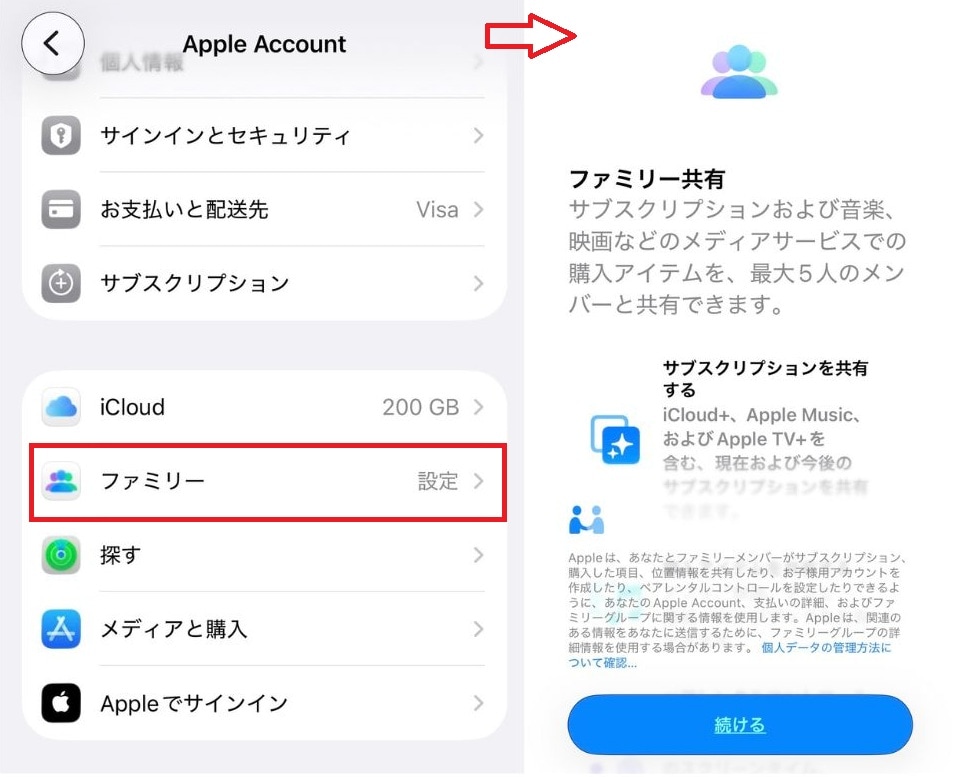
③「ファミリー」を選択して「続ける」を選択します
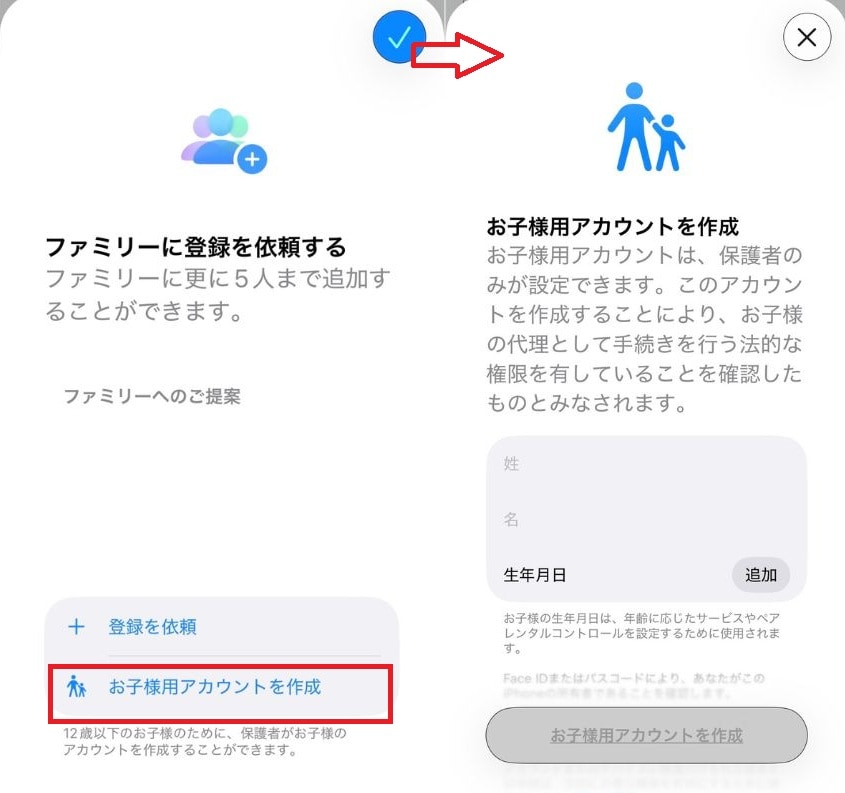
④「ファミリーに登録を依頼する」の下にある「お子様用アカウントを作成」を選んで必要な情報を入力するだけでOK!
勝手な課金をブロック! アプリ購入時の「承認リクエスト」設定
「知らない間に高額請求が…」というトラブルを防ぐ最強の機能が「承認と購入のリクエスト」です。この設定をオンにすると、お子さんがアプリを入れようとした瞬間にママのスマホへ通知が届き、許可しない限りダウンロードできません。無料アプリの追加もママの指先一つでジャッジできるので安心です。手順を以下にまとめました。
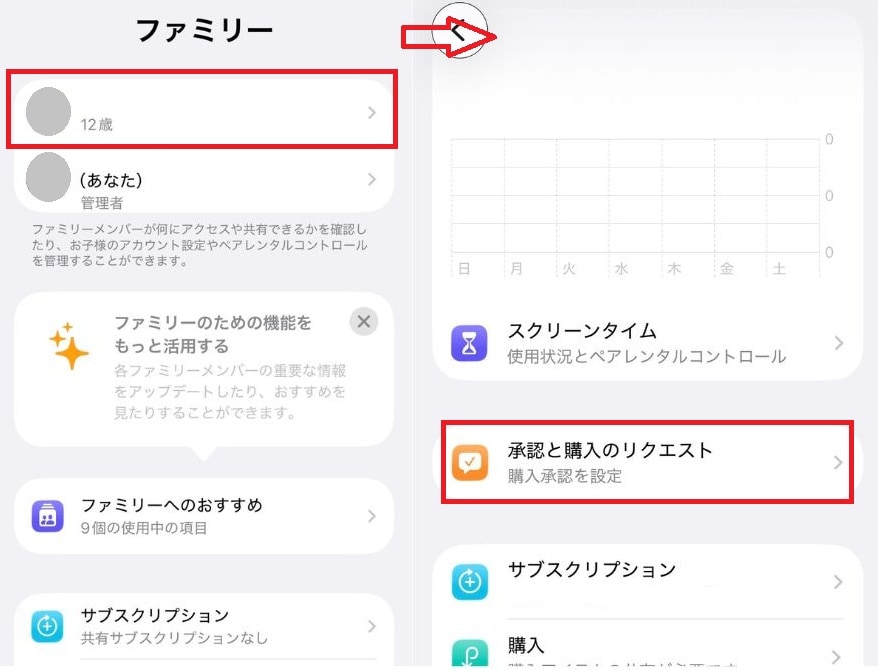
①「設定」アプリを開き、「ファミリー」をタップします
②制限をかけたいお子さんの名前を選び、「承認と購入のリクエスト」をタップします
③「購入に対して承認を必要とする」をオンに切り替えます
ママのiPhoneから見守り! 共有機能の賢い使い方
ファミリー共有を設定したら、次はママの端末から見守る機能をフル活用しましょう。お子さんの手元にスマホがなくても、離れた場所から利用状況の把握や安全確保ができる、忙しいママに嬉しい便利機能を紹介します。
今の居場所がすぐわかる! 「位置情報の共有」で登下校も安心
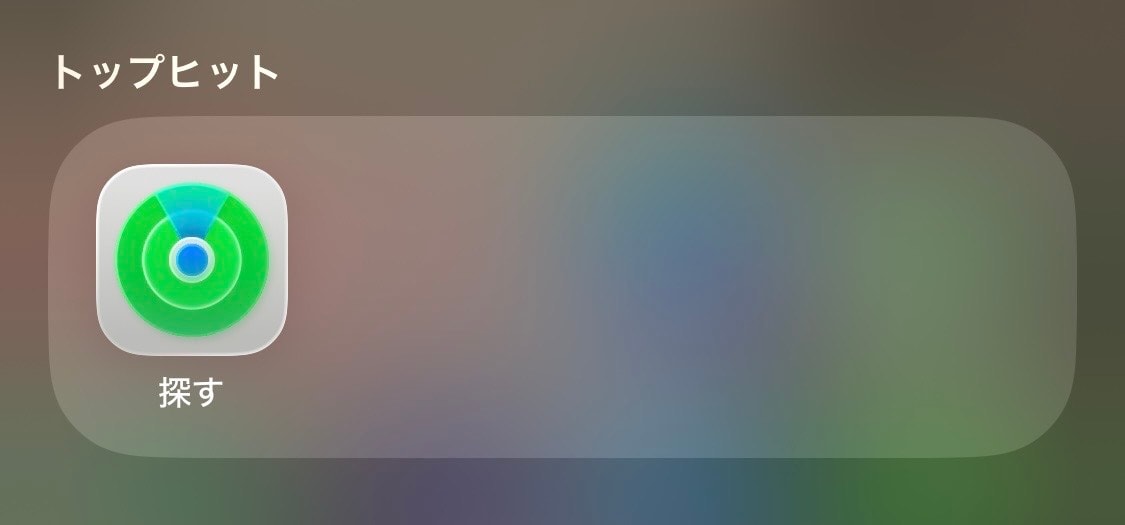
「探す」アプリと連携すれば、お子さんの現在地をリアルタイムで確認できます。ファミリー共有の設定から「位置情報の共有」をオンにするだけで、塾の帰り道や1人での登下校もママのiPhoneから見守り可能。お互いの居場所がわかるので、待ち合わせや「もうすぐ着くよ」の確認にも重宝します。
利用時間や内容を制限! 「スクリーンタイム」との連携方法
ファミリー共有を使えば、ママのスマホからお子さんの「スクリーンタイム」を遠隔操作できます。1日の利用上限時間を決めたり、夜間の使用を制限する「休止時間」を設定したりと、使いすぎ防止に最適。さらに、不適切なWebサイトの閲覧制限もママの端末から一括管理できるので、ネットの危険からしっかり守れます。連携方法は以下の通りです。
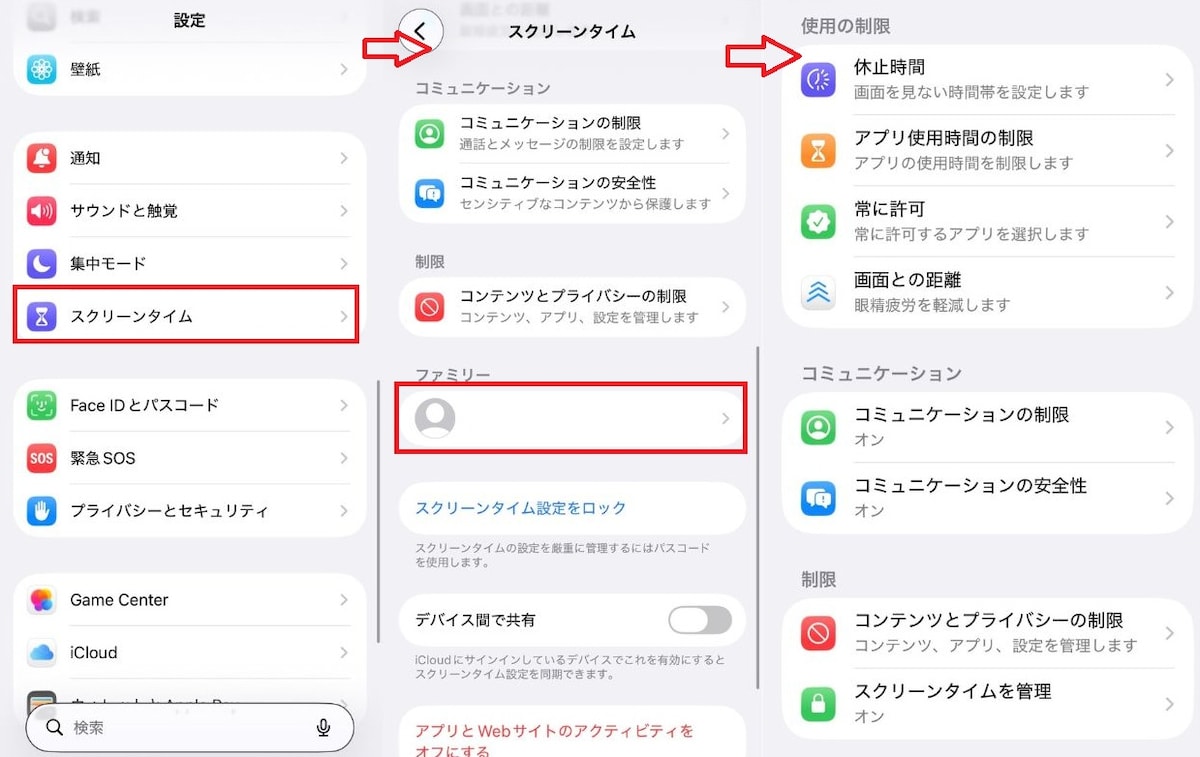
①「設定」アプリを下にスクロールし、「スクリーンタイム」を選択します
②「ファミリー」から、設定したいお子さんの名前をタップします
③画面の指示に従って、年齢に合わせた利用制限や、設定を勝手に変更されないための専用パスコードをロックすればOK!
