


iPhoneには「ファミリー共有」という機能があるのをご存知ですか?子どものスクリーンタイム管理・位置情報の確認・課金の承認リクエストが、親のiPhoneからまとめて行える便利な機能です。ママテナ編集部が191人のママ・パパを対象に実施した独自アンケートでは、「設定済みで活用している」と回答したのは48.2%にのぼった一方、「今回初めて知った」は9.9%という結果でした。
知っているだけで子どものスマホ管理がぐっとラクになるファミリー共有の設定方法から、課金トラブルの実態、うまく使いこなすためのコツまで、先輩ママの調査データをもとにまとめて解説します。
「そろそろ子どもにスマホを持たせようかな……でもまだ早い?」と迷っている方は、【子どものスマホ、持たせた学年のリアル191人調査】も合わせて、ご覧ください。
ファミリー共有でママにできること
ファミリー共有を設定すると、子どものスマホ管理に関わるほぼすべての操作が親のiPhoneから一括で行えるようになります。まずどんなことができるのかを把握してから、設定に進みましょう。
ファミリー共有の利用状況——191人の実態
アンケートで「ファミリー共有の利用状況」を聞いたところ、以下の結果になりました。
| ファミリー共有の利用状況 | 割合(191人回答) |
|---|---|
| 設定済みで活用している | 48.2%(92人) |
| 設定していない・する予定もない | 18.8%(36人) |
| 設定済みだがあまり活用できていない | 16.8%(32人) |
| ファミリー共有という機能を今回初めて知った | 9.9%(19人) |
| 以前は設定していたが解除した | 4.2%(8人) |
| 設定したいが方法がわからない | 2.1%(4人) |
約半数がすでに活用している一方、「設定済みだが活用できていない(16.8%)」も一定数いることがわかります。設定しただけで安心してしまい、どの機能が使えるかを把握できていない家庭が少なくないようです。「設定していない・する予定もない(18.8%)」と「今回初めて知った(9.9%)」を合わせると約30%がファミリー共有を使っておらず、知らないまま課金や管理で苦労している可能性があります。
便利だと感じた機能ランキング
ファミリー共有を使っているママ・パパに「便利だと感じた機能・場面」を複数回答で聞きました。
| 順位 | 便利だと感じた機能・場面 | 割合(191人回答) |
|---|---|---|
| 1位 | 特に便利と感じた機能はない | 33.5%(64人) |
| 2位 | 子どもの位置情報をファミリー共有経由で確認できる | 31.3%(60人) |
| 3位 | 子どもがアプリをインストール前に親が内容を確認できる | 22.3%(43人) |
| 4位 | スクリーンタイムを親のスマホから設定・管理できる | 21.2%(41人) |
| 5位 | 課金の承認リクエストで子どもの利用状況を把握できた | 19.6%(37人) |
| 6位 | 購入したアプリを家族全員で共有できる | 16.8%(32人) |
| 7位 | 子どものApple IDを保護者管理下に置けること | 10.6%(20人) |
「特に便利と感じた機能はない(33.5%)」が1位という結果は、設定したものの使いこなせていない家庭が多いことを示しています。しかし2位以降を見ると、位置情報確認(31.3%)・インストール前の承認(22.3%)・スクリーンタイム管理(21.2%)と、日常的な見守りに直結する機能が上位に並んでいます。これらを一つずつ試してみることで、管理の手間は大幅に減らせます。「アプリインストール前に親が確認できる」機能は課金トラブル防止とも直結しており、承認リクエストが来たときに内容を確認する習慣をつけるだけでトラブルの大半を未然に防げます。
はじめてのスマホも安心!ファミリー共有の設定手順
ファミリー共有を使うには、まず子ども専用のAppleアカウントを作成し、ファミリーメンバーに追加する必要があります。ママのApple IDをそのまま共有するのは、写真や連絡先が混ざったり、将来子どもが自分専用のIDを作った際にアプリやゲームのデータが引き継げないというリスクがあります。手順は以下のとおりです。
子ども専用「Appleアカウント」の作成・追加
①iPhoneで「設定」アプリを開きます
②「Apple Account、iCloud+、およびその他」を選択します
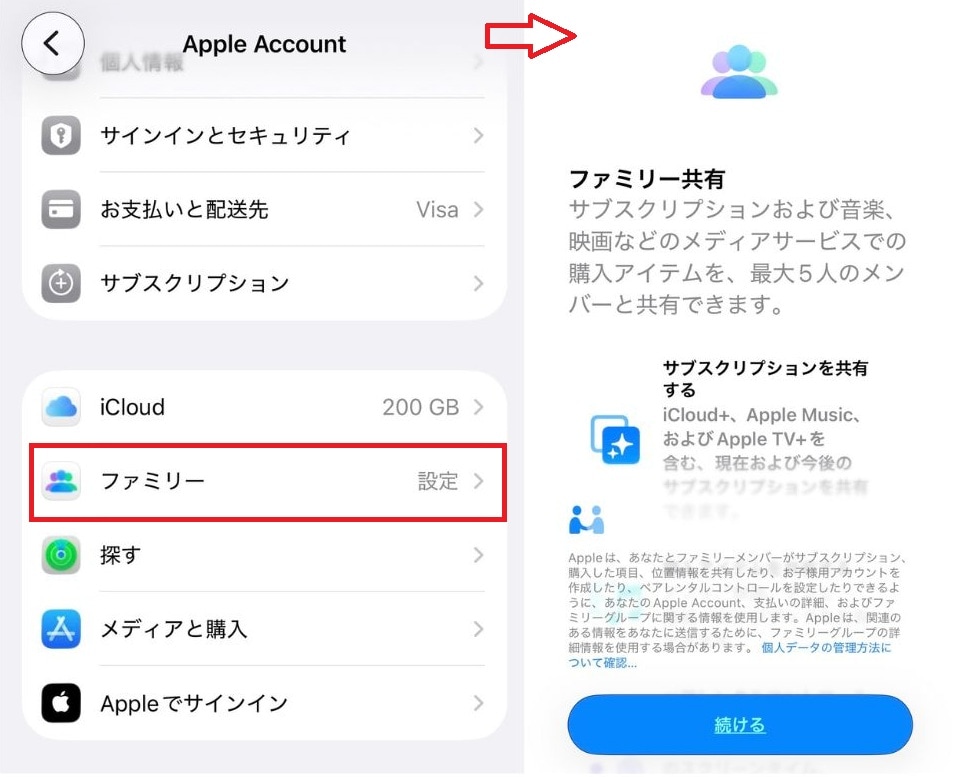
③「ファミリー」を選択して「続ける」をタップします
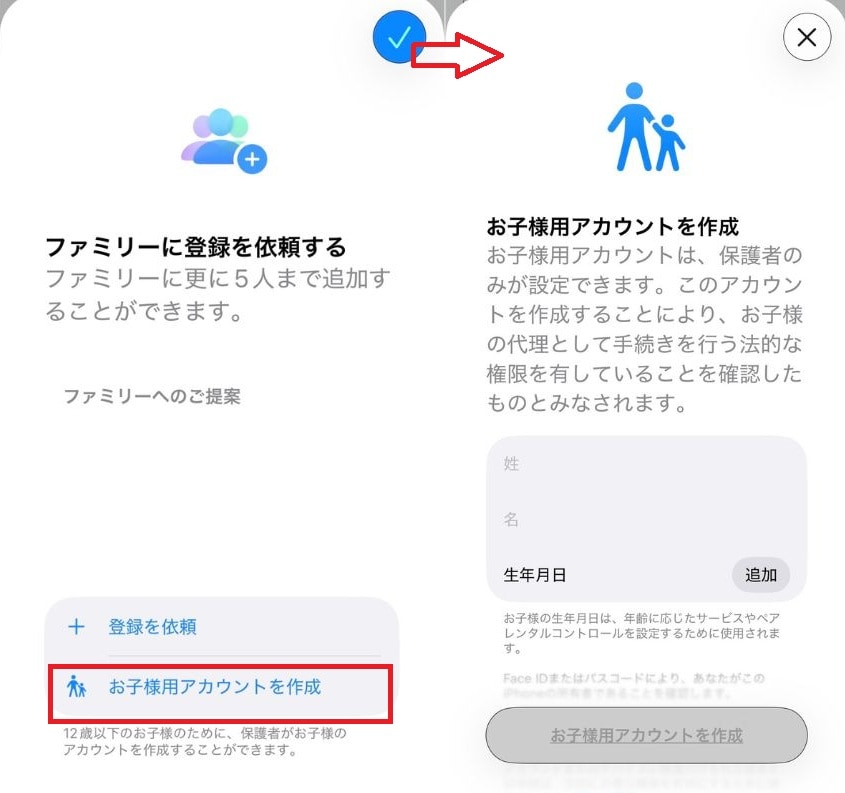
④「ファミリーに登録を依頼する」の下にある「お子様用アカウントを作成」を選んで必要な情報を入力したら完了です
13歳未満の子ども用Apple IDは親のデバイスから作成する必要があります。13歳以上の場合は、すでに持っているApple IDをファミリー共有に招待する形で追加できます。
勝手な課金をブロック!アプリ購入の「承認リクエスト」設定
「知らない間に高額請求が…」というトラブルを防ぐのが「承認と購入のリクエスト」機能です。この設定をオンにすると、子どもがアプリをインストールしようとした瞬間にママのスマホへ通知が届き、許可しない限りダウンロードできません。無料アプリの追加もママが事前に確認できるので安心です。
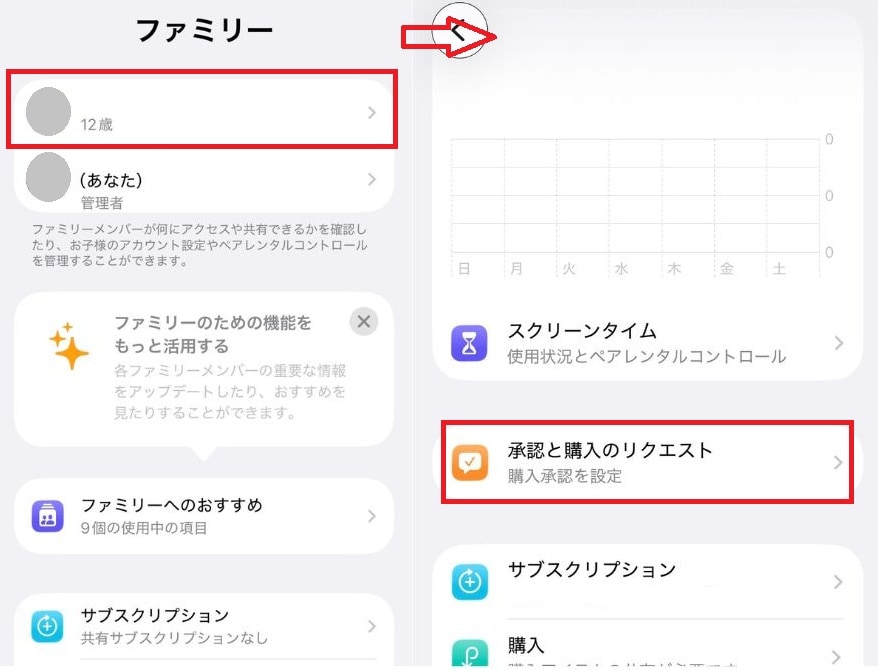
①「設定」アプリを開き、「ファミリー」をタップします
②制限をかけたいお子さんの名前を選び、「承認と購入のリクエスト」をタップします
③「購入に対して承認を必要とする」をオンに切り替えます
ただし承認通知が多くなると内容をよく確認せずにOKを押してしまうこともあります。後述の課金トラブル調査では「通知を確認せずに承認してしまった」という声も寄せられています。通知が来たら必ず「自動更新の有無」と「有料移行の日付」を確認する習慣が唯一の対策です。
