

「スマホをやめる約束をしたのに、まだ使っている……」と毎日悩んでいませんか? 結論から言うと、スクリーンタイムの設定を見直すことで解決できます。もし機能が反映されないときは、別の管理サービスを代用しましょう。この記事では、設定手順や抜け道対策をわかりやすく解説します。
スマホのスクリーンタイムの影響と基本的な時間制限
お子さんがスマホやタブレットに夢中になっている姿を見て、「目に悪いのでは……」と心配になること、ありますよね。身近になったデジタル機器だからこそ、上手な付き合い方が大切です。ここでは、スマホの影響と視力への配慮、iPhoneでサクッと設定できる基本的な時間制限の方法をご紹介します。
デジタル機器が与える影響と視力への配慮
スマホやタブレットといったデジタル機器は、長く使い続けると視力低下や睡眠への影響が心配ですよね。でも、ご家庭で少し視力へ配慮するルールを取り入れるだけで十分予防できるので、安心してください。
たとえば、ブルーライトの刺激を避けるために「寝る1時間前は画面を見ない」、姿勢の悪化や目の疲れを防ぐために「30分に1回は遠くを見たりストレッチしたりする」といった習慣が大切です。
これらのルールはお子さんと一緒に決めて紙に書き、リビングに貼るのがおすすめです。家族みんなで目を守る意識を共有すれば、ママが毎回注意する負担も減り、お互いに気持ちよく過ごせます。毎日の小さな心がけで目に優しい環境を整え、健やかな成長をサポートしていきましょう。
iPhoneで簡単にできる時間制限の基本設定
iPhoneのスクリーンタイム機能を使えば、毎日のアプリ利用時間を細かくコントロールできて便利です。まずは基本の設定手順を確認しましょう。
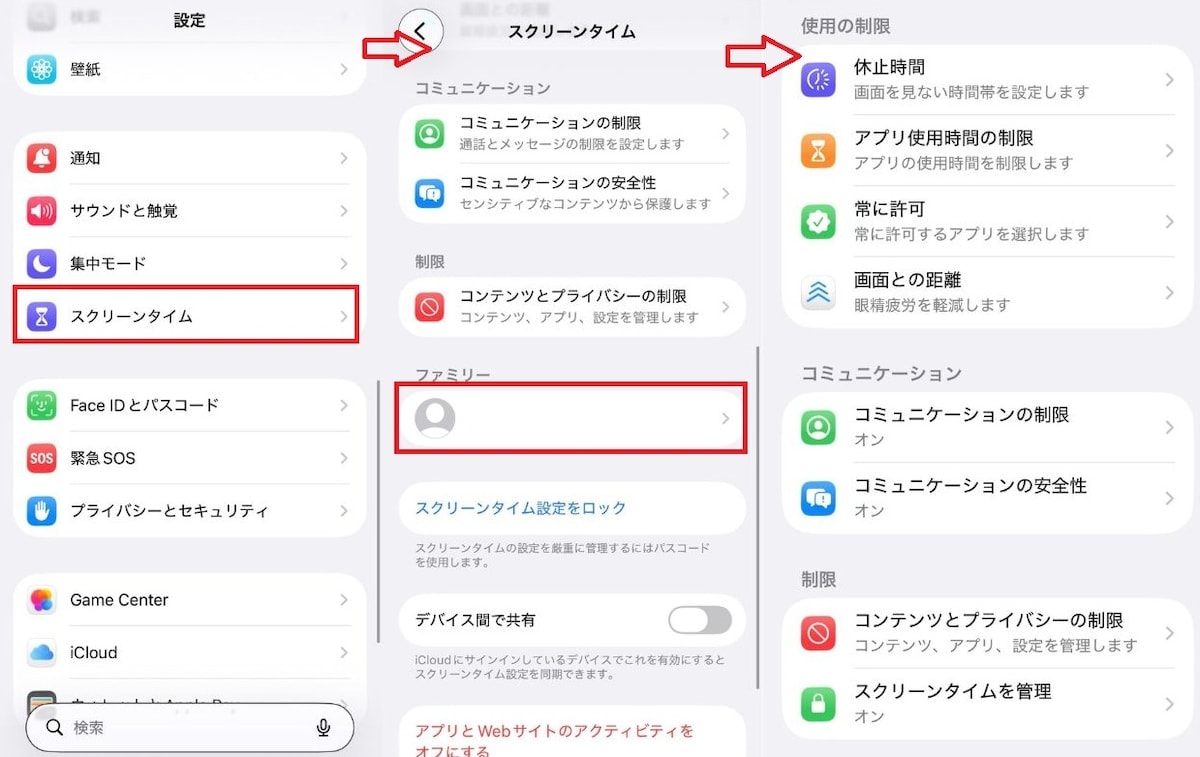
①「設定」アプリを開く
②「スクリーンタイム」をタップ
③「アプリ使用時間の制限」を選択
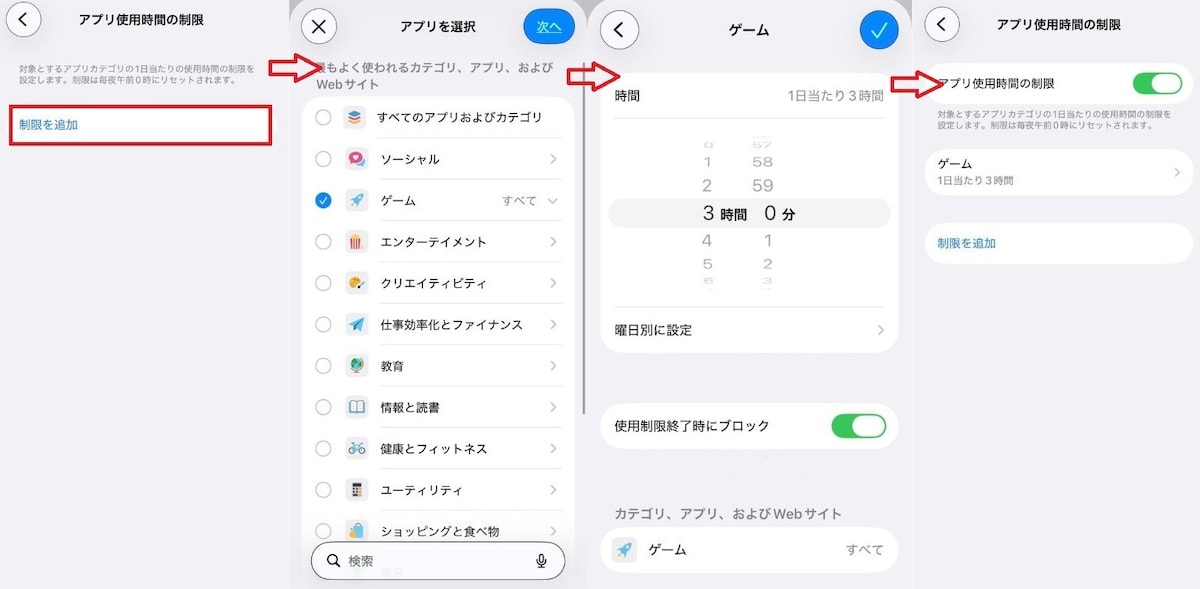
④「制限を追加」から対象のアプリと時間を設定する
約束の時間になると自動で画面がロックされるため、「もうおしまいだよ」と毎回声をかけるママの負担がグッと軽くなります。さらに、週末だけ時間を長めにするといった曜日ごとの設定も可能です。メリハリをつけて、日々の生活リズムに合ったデジタル機器との上手な付き合い方を、お子さんと一緒に見つけてみてくださいね。
スクリーンタイムの設定が反映されないときの原因
「しっかり設定したはずなのに、なぜか時間が過ぎても使えている」という経験はありませんか? このようなときは、ファミリー共有の設定漏れやデバイス間の通信トラブルが原因になっていることが多いです。どこを確認すればよいのか、具体的なチェックポイントを解説していきます。
ファミリー共有の設定漏れと確認手順
スクリーンタイムが反映されない場合、ファミリー共有の連携が外れていることが考えられます。管理しているつもりでも、いつの間にか切れていたというケースは少なくありません。まずはママのiPhoneから、設定が正しいか確認してみましょう。
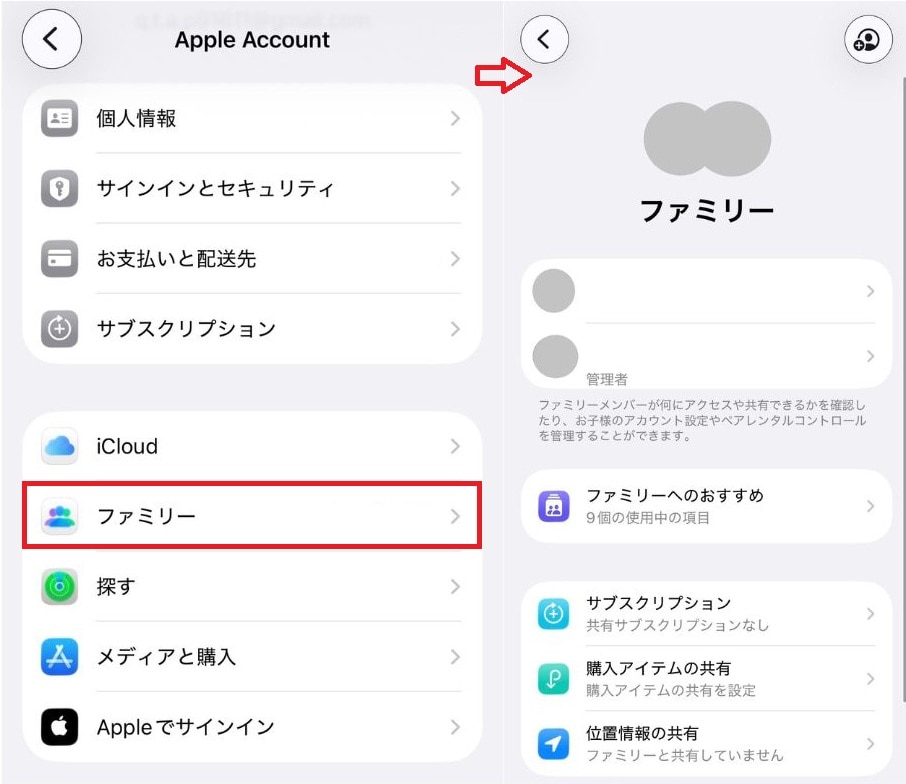
①「設定」アプリの最上部にある自分の名前をタップ
②「ファミリー」をタップ
③家族のリストに対象のアカウントがあるか確認
リストから外れている場合は、再度招待して承認すれば連携が復活します。週末の空き時間などに名前が入っているかサッとチェックする習慣をつければ、設定が反映されないモヤモヤから解放され、安心してスマホを渡せます。
デバイス間の同期エラーを解消する方法
ファミリー共有が正しく設定されているのに反映されないときは、デバイス間のデータ同期が一時的にストップしている可能性があります。このような通信エラーは、以下の簡単な手順で解消されることがほとんどです。
①両方の端末の電源を切り、1分ほど待って再起動する
②Wi-Fi通信が安定しているか確認する
③「設定」からスクリーンタイムを一度オフにして、再度オンにする
専門知識がなくてもママ1人でサクッと解決できる効果的な方法なので、困ったときはまず試してみてくださいね。また、OSが古いままになっているとエラーが起きやすくなるため、定期的なアップデートで最新の状態を保つことも大切です。
