


休止時間なのに使える? 抜け道を防ぐ設定の見直し
夜間の利用を防ぐために休止時間を設定しているのに、なぜか動画を見たりゲームをしたりしている姿を見て、驚いた経験があるママもいるでしょう。実は、スクリーンタイムにはいくつかの抜け道が存在します。ここでは、休止時間なのに使えてしまう理由と、それを防ぐための具体的な対策をまとめました。
常に許可されたアプリが原因のケース
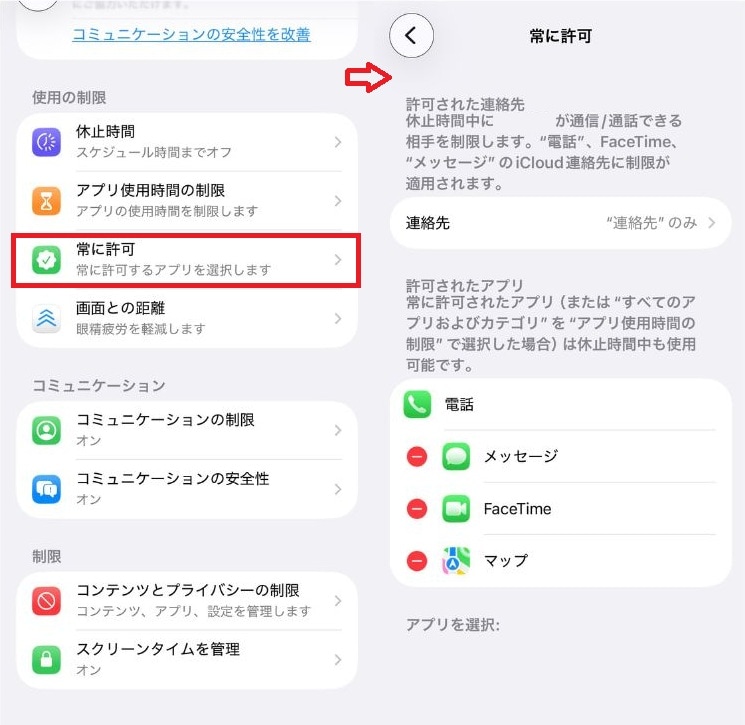
休止時間中なのにアプリが使える理由は、「常に許可」リストに入っているからです。連絡用アプリだけを許可したつもりが、いつの間にか動画アプリも追加されていたというケースはよくあります。まずは以下の手順で設定を見直しましょう。
①「設定」から「スクリーンタイム」を開く
②「常に許可」をタップする
③リストを確認し、不要なアプリを削除する
休止時間には本当に必要な連絡ツールだけを残すことで、夜中のこっそりスマホを防ぎ、お子さんの規則正しい睡眠時間を確保できます。テスト期間など状況に合わせて柔軟に設定を変えつつ、定期的に見直すのが上手な運用のコツです。これでママも夜の時間を安心して過ごせますね。
抜け道を防ぐためのパスコード管理と対策
休止時間なのに使えてしまう場合、お子さんにパスコードが知られているケースがよくあります。入力する手元を後ろからこっそり見られていた、というのもありがちな失敗談ですね。抜け道を防ぐために、以下の点を見直してみましょう。
・ママのスマホのロック解除とは違う4桁の数字にする
・誕生日など推測されやすい数字は避ける
・入力時は画面を隠す
少し手間に感じるかもしれませんが、定期的にパスコードを変更するのも効果的です。これでイタチごっこを終わらせることができ、ママのストレスも減りますよ。パパと共有して、夫婦で協力して管理するのもおすすめです。
スクリーンタイムを自分専用から変更する手順
今までママが使っていた古いスマホをお下がりとして渡すときや、新しく専用の端末を用意するとき、スクリーンタイムの設定をどう変更すればよいか迷いますよね。大人用の設定のまま渡してしまうと、課金や有害サイトへのアクセスなどのリスクが高まります。ここでは、安全に利用者を変更する手順を紹介します。
大人のスマホを貸す場合と専用端末にする場合
ママの古いスマホをお下がりで渡す際、そのまま使わせるのはとても危険です。ママのアカウントやクレジットカード情報が紐づいたままだと、誤って高額課金をしてしまうトラブルにつながります。必ず初期化して、まっさらな状態にしてから渡しましょう。
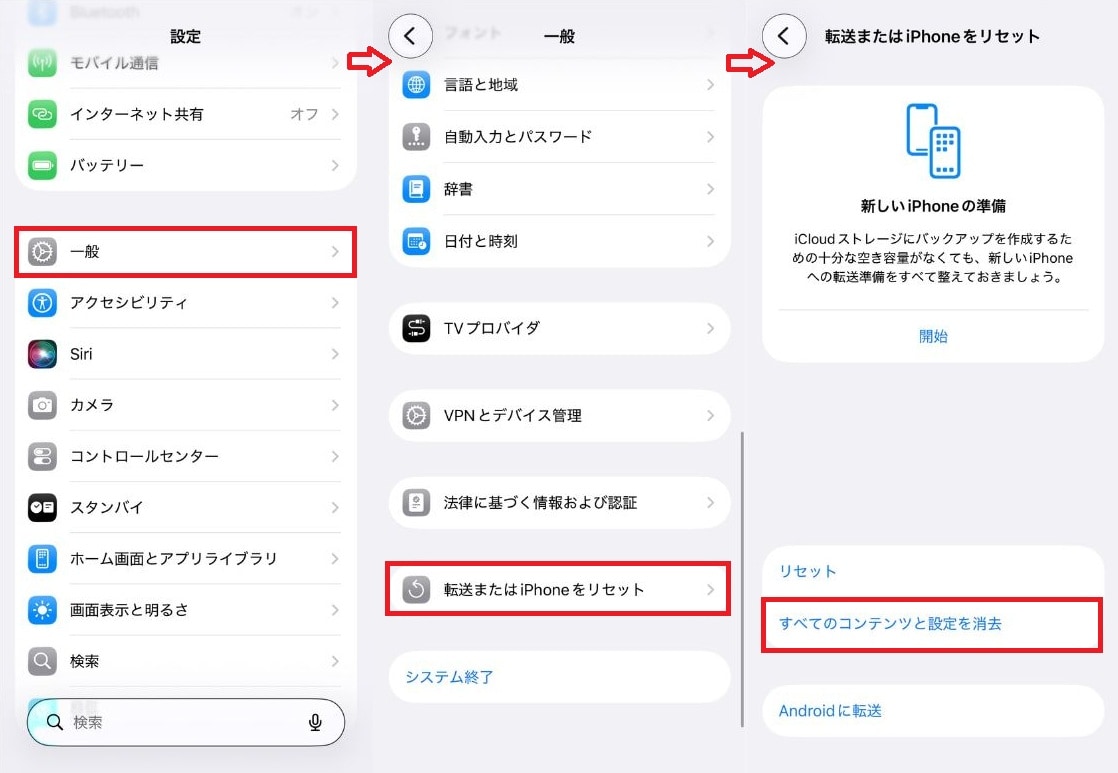
①「設定」の「一般」から「転送またはiPhoneをリセット」を選ぶ
②「すべてのコンテンツと設定を消去」をタップ
③初期化後、ファミリー共有から新しいアカウントを作る
初期化前には、写真や連絡先のバックアップを忘れずに。安全な設定を作り上げることで、ママも心から安心してスマホをプレゼントできます。
ファミリー共有を利用したアカウント移行
スマホの管理は「ファミリー共有」を利用するのがもっともスムーズです。設定が少し手間に感じる場合は、リビングなど親の目の届く場所だけで使わせるルールにするのもひとつの方法ですね。お子さん専用のアカウントを作って登録すれば、ママのスマホから遠隔でしっかり管理できるようになります。
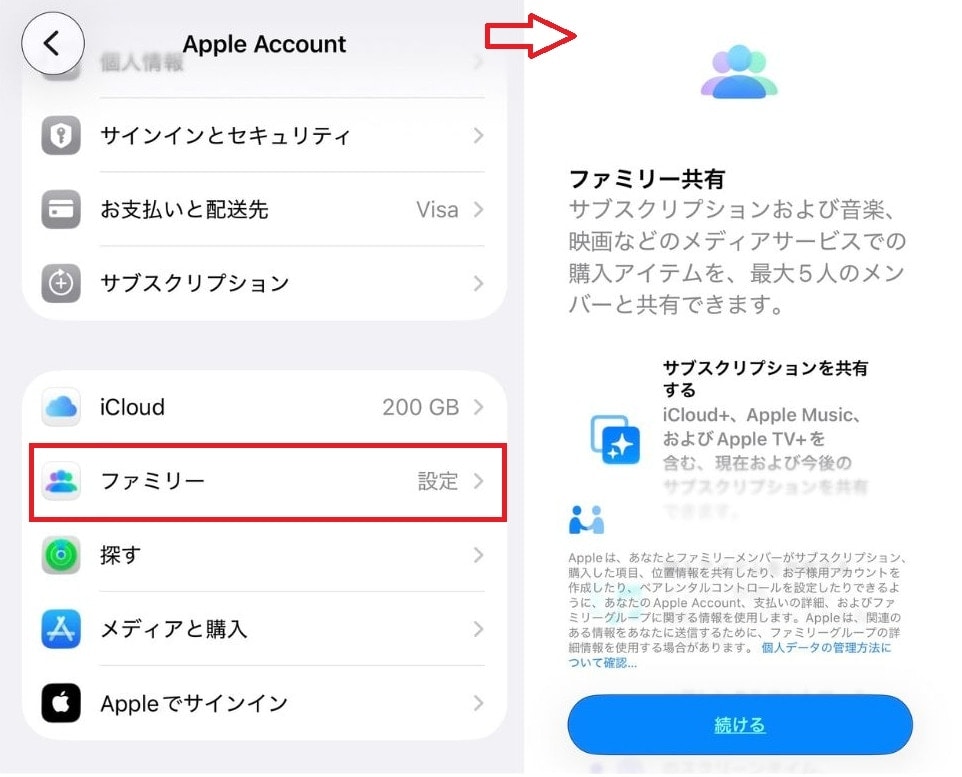
①ママのスマホの「設定」から「ファミリー共有」を開く
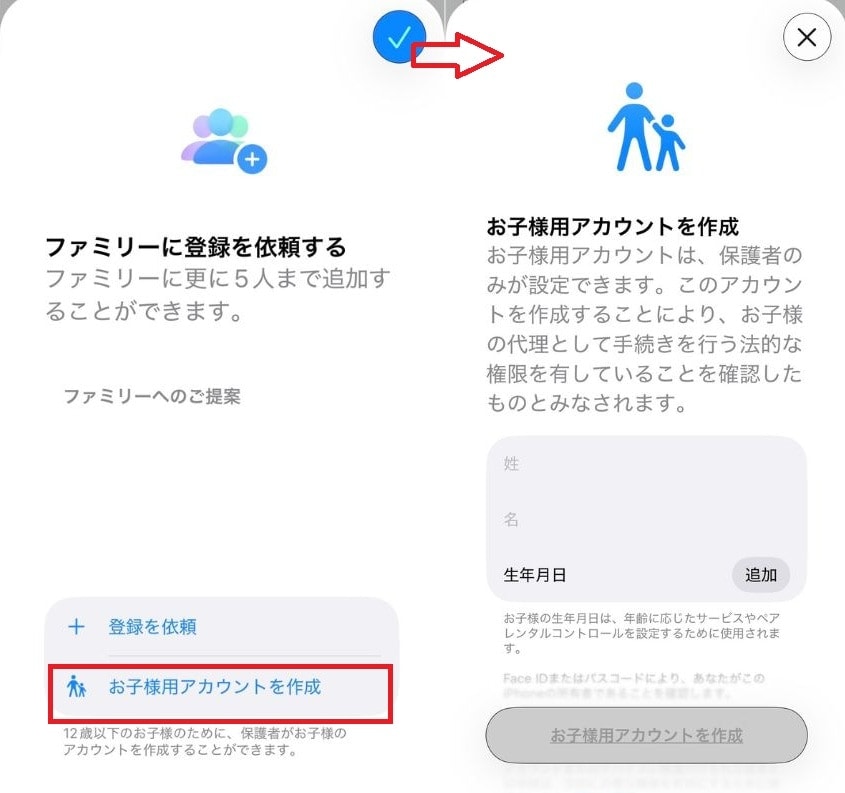
②「お子様用アカウントを作成」から手順に沿って進める
アカウントを分ければママの連絡先や写真が混ざる心配がなく、日常のちょっとした不便から解放されます。さらに、アプリをダウンロードする際に親の承認を必要とする設定もできるため、勝手に不要なアプリを入れられるのを防げて安心です。
