

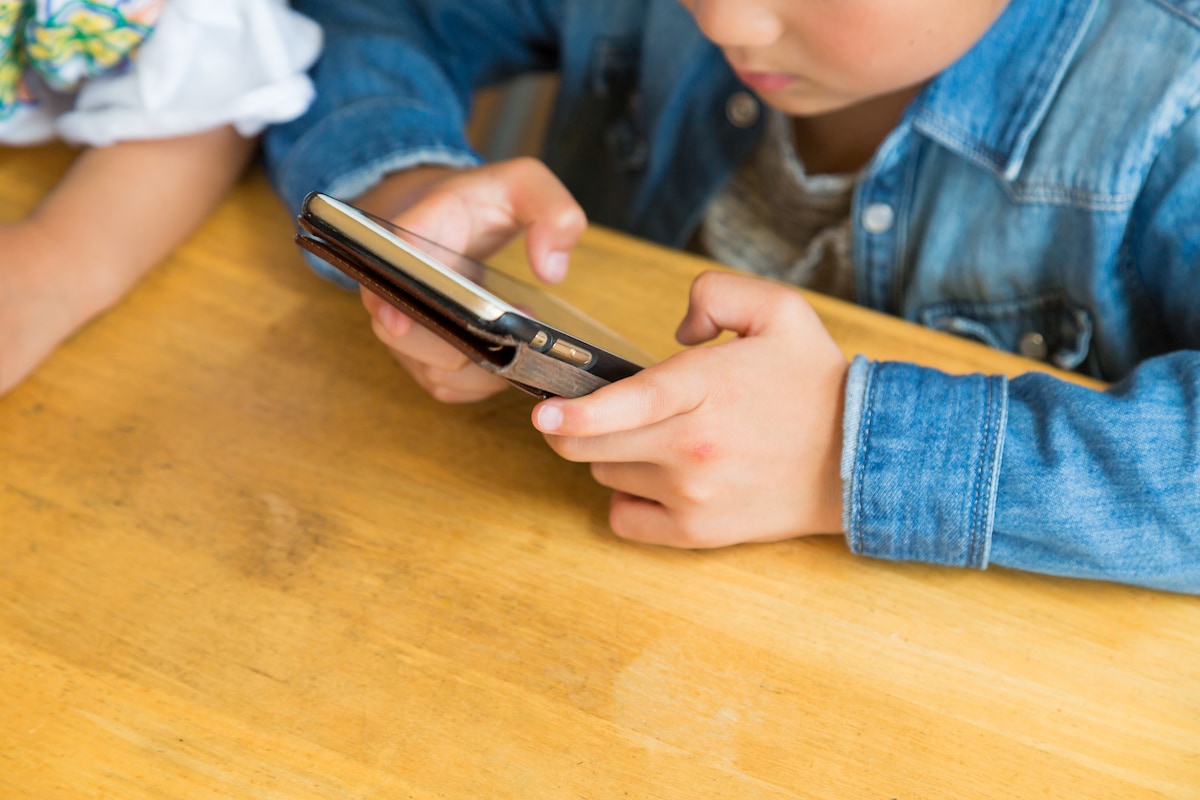
「スマホデビューさせたいけれど費用が心配」と悩むことはありませんか? 結論から言うと、お下がりの古いiPhoneを使えば解決できます。SIMなしのWi-Fiのみでも遊べますが、連絡手段が不安なら月額費用の安い通信プランで代わりに対応できます。正しい設定方法を知れば、ママの負担を減らしつつ安全に練習させることができますよ。
古いiPhoneを子ども用にする前の必須準備と初期化
親のiPhoneをそのまま子どもに渡すのは、クレジットカード情報が残るなど金銭トラブルの原因になり危険です。お下がりの端末は完全に初期化し、まっさらな状態にするのが鉄則です。さらに子ども専用のアカウントを新しく作れば、親のスマホから遠隔で利用状況を管理でき、ママの不安をなくす最大の防御策になりますよ。
まずは親のデータを完全に消去して初期化しよう
新しいアプリの追加や管理を安全に行うためには、端末の初期化が必要です。手順は難しそうに感じるかもしれませんが、3分ほどで終わります。古いiPhoneのデータをすべて消去することで、不要な写真などがなくなり、お子さんにとって安全な専用端末に生まれ変わりますよ。手順は以下の通りです。
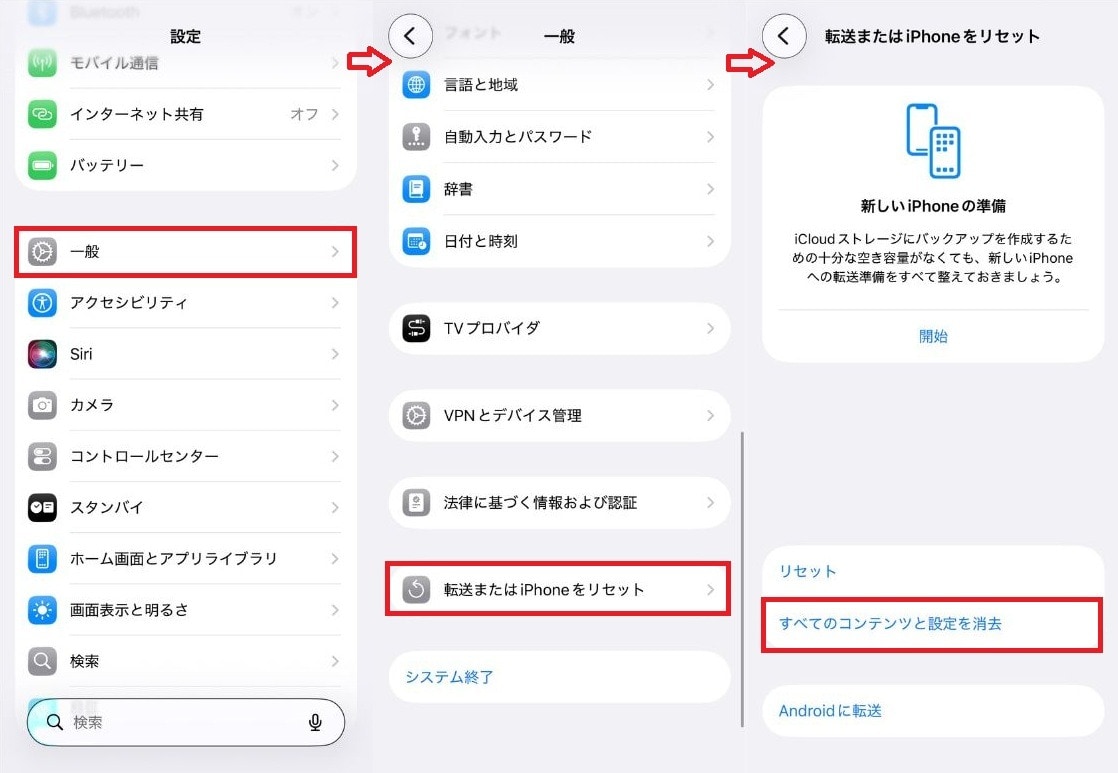
①設定アプリを開く
②一般を選択する
③「転送またはiPhoneをリセット」をタップする
④「すべてのコンテンツと設定を消去」を選ぶ
⑤画面の指示に従いパスコードを入力する
この5つの手順で完全にデータが消えます。必ず事前に親のデータのバックアップが最新の状態になっているかを確認してください。
ファミリー共有を設定してアカウントを新規作成
初期化が終わったら、次はお子さん専用のApple IDを作成しましょう。親のiPhoneからファミリー共有という機能を使うことで、13歳未満の小学生でも安全なアカウントを作れます。自分のIDをそのまま使わせるのではなく、新しく管理するのがもっとも重要です。作成の手順は以下の通りです。
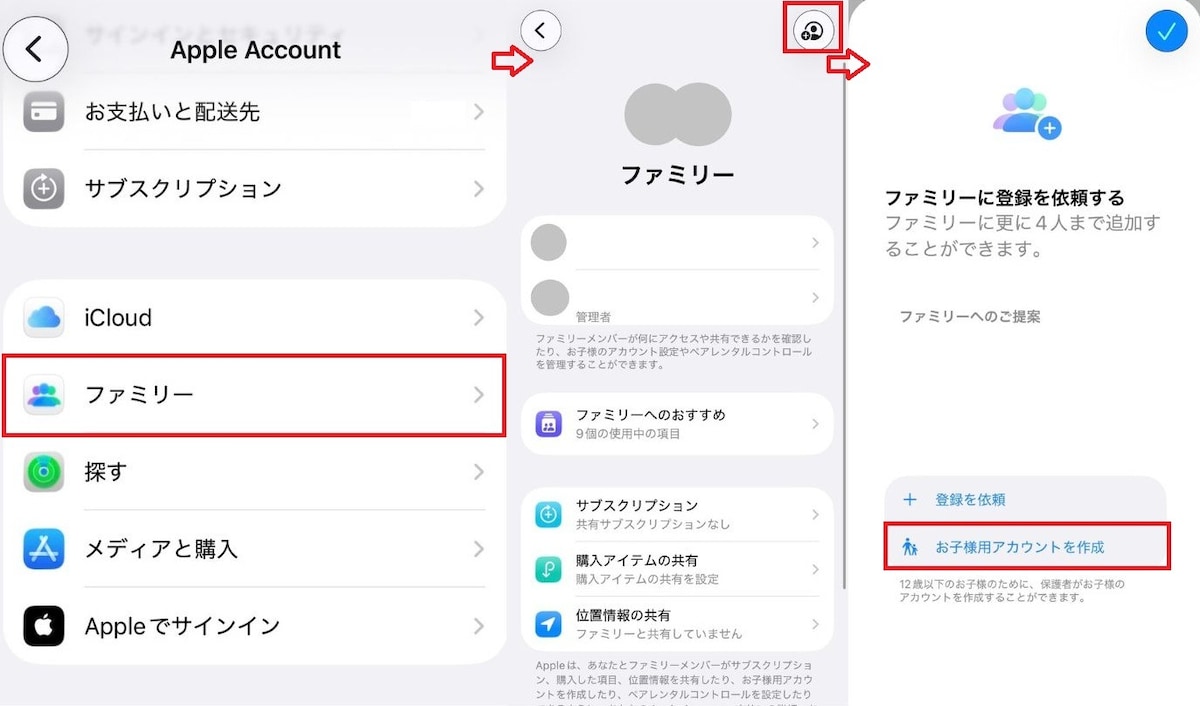
①親のiPhoneで設定を開く
②一番上の自分の名前をタップする
③「ファミリー」をタップする
④メンバーを追加から「お子様用アカウントを作成」を選ぶ
⑤画面の指示に従い生年月日などを入力する
この5つの手順で親子のアカウントの紐付けが完了します。これによってアプリのダウンロードや課金を親の承認制にできるため、高額請求などを未然に防いでくれます。
古いiPhoneを子ども用にWi-Fiのみで使うメリットと注意点
通信会社の回線契約をしていないSIMなしの端末でも、自宅のWi-Fiに繋げば立派なスマホとして活躍します。毎月の通信費が一切かからないため、家計への負担を気にすることなくスマホデビューの練習ができるのが大きな魅力です。外に持ち出しても通信はできませんが、最初は家の中限定のルールにして、少しずつ慣れさせていくのがおすすめです。
古いiPhoneをWi-Fiのみでゲームや動画に活用
古いiPhoneを子ども用としてWi-Fiのみの環境で渡しても、ゲームやYouTubeなどの動画視聴は問題なく楽しめます。
小学生のうちは家で過ごす時間が長いため、これだけでも十分にスマホの役割を果たしてくれます。アプリのダウンロードも自宅の通信環境で行えるため、不便を感じることはほとんどありません。
古い機種の場合はバッテリーの減りが早くなっていることがありますが、家の中で使う分にはすぐに充電器に繋げるので心配いりません。タイマー機能などを活用して、動画を見るのは1日1時間までといったルールを親子で話し合って決めておくと、より生活がスマートになりますよ。
古いiPhoneを子どもにSIMなしで渡すときの連絡手段
古いiPhoneを子どもにSIMなしで渡す場合、電話番号がないため通常の音声通話やSMSは利用できません。
通話ができないと不便に感じるかもしれませんが、インターネット環境さえあれば連絡を取る手段は複数あります。
自宅で一人でお留守番をしているときなど、親のスマホからFaceTimeなどのApple標準アプリを使って無料で通話することが可能です。万が一のトラブルに備えて、ママやパパの連絡先をあらかじめ登録しておくことが大切です。Wi-Fi環境下であれば、写真やメッセージのやり取りもスムーズに行えるため、お留守番中の不安を大きく和らげてくれます。まずは安全な家の中で慣れさせていくステップを踏みましょう。
