

トラブルを防ぐスクリーンタイムの制限設定
どんなに立派な通信環境を整えても、使い方のルールが守れなければ意味がありません。iPhoneに標準搭載されているスクリーンタイムを使えば、アプリの利用時間や課金を親のスマホから確実に管理できます。これを知ることで、「勝手にゲームに課金していないかな」「夜更かししていないかな」という毎日の心配から解放されます。叱る回数を減らしてママの心の負担を大きく軽減することができる、魔法のような機能です。
アプリのインストールと勝手な課金を防ぐ設定手順
クレジットカード情報がなくても、勝手に有料アプリをダウンロードしたり、ゲーム内でお小遣いを使い果たしたりするトラブルは後を絶ちません。スクリーンタイムを活用して、購入やインストールを制限することが必須です。具体的な設定の操作手順は以下の通りです。
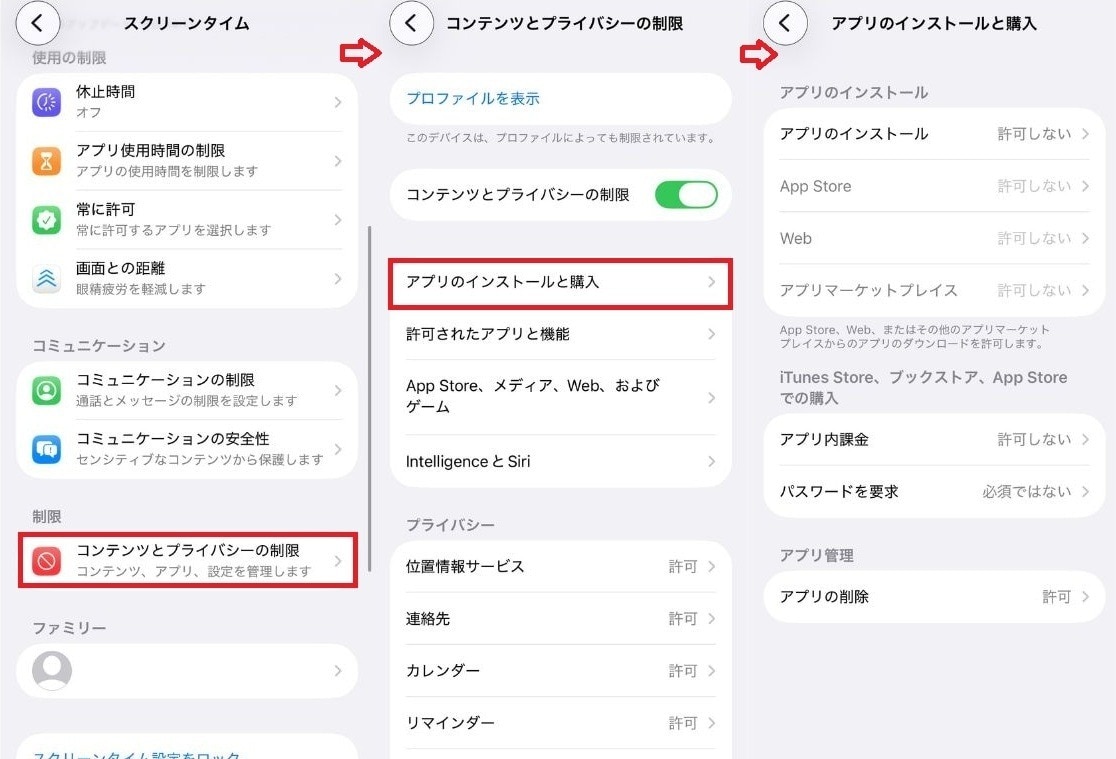
①親のiPhoneから設定を開く
②ファミリー共有からスクリーンタイムを選ぶ
③「コンテンツとプライバシーの制限」に進む
④「アプリのインストールと購入」をタップする
⑤インストールとアプリ内課金を許可しないにする
この設定で、新しいアプリを追加する際に必ず親のスマホへ承認リクエストが届くようになります。ママが確認しない限り進めないため安心です。
ゲームや動画の利用時間を制限して依存を防ぐ
スマホの使いすぎによる視力低下や睡眠不足は、多くのママがもっとも気にするポイントです。
スクリーンタイムでは、1日に使えるトータルの時間や、夜間の利用を制限する休止時間を細かく設定できます。ルールを破ったときに口うるさく注意するのではなく、システムで自動的に画面がロックされる仕組みにしておくと、親子の衝突を減らせます。
ゲームや動画は1日1時間まで、夜20時以降は使えないようにするといった設定が効果的です。第一に家族でしっかりとルールを話し合い、第二にそれをシステムに落とし込むという順番が大切です。便利な機能を賢く活用して、スマホ依存に陥らない健康的な生活リズムを守ってあげましょう。
まとめ:古いiPhoneを子ども用にして安心のスマホライフを送ろう
今回は、古いiPhoneを子ども用として活用するための設定手順や通信の工夫についてお伝えしました。Wi-Fiのみでの利用や、家計に優しい通信プランを使った見守りなど、各ご家庭のスタイルに合わせて費用を抑えたスマホデビューが可能です。
スクリーンタイムでの制限をしっかり行えば、不安な金銭トラブルも未然に防げます。便利な機能を味方につけて、親子で笑顔のスマホライフをスタートさせてくださいね!
