


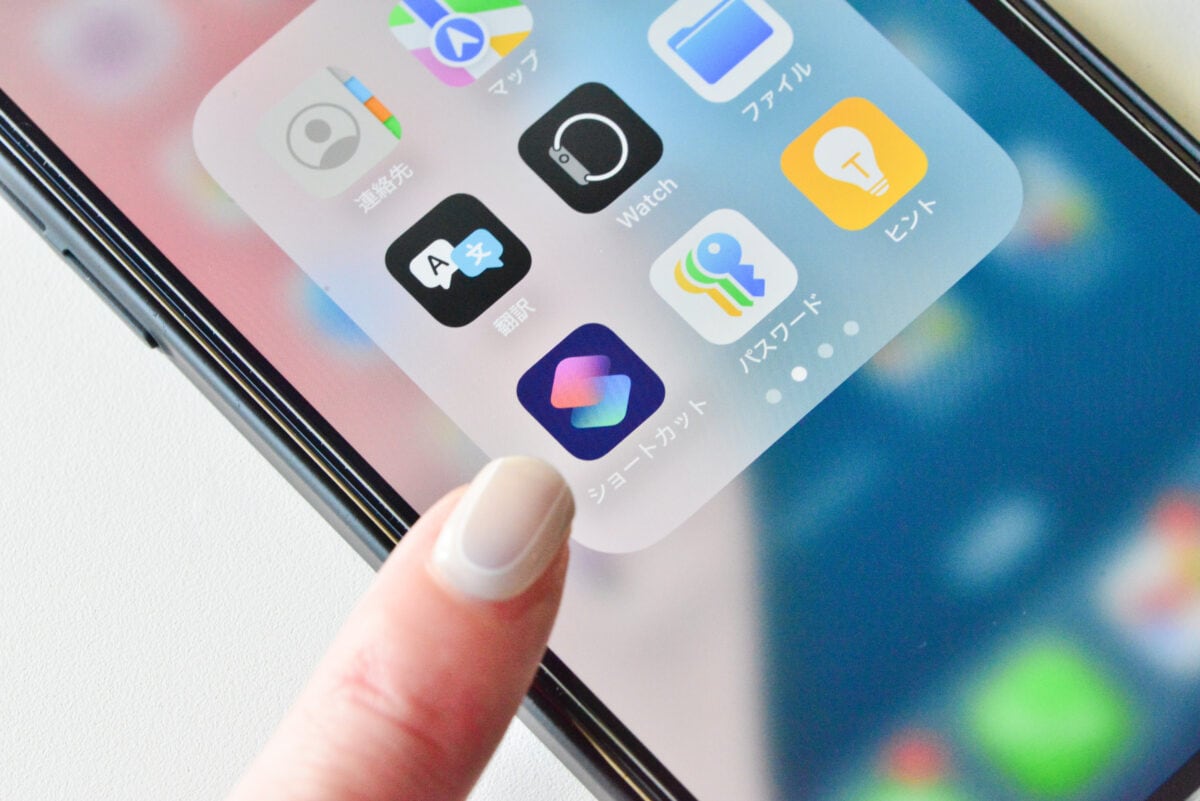
iPhoneのアプリのなかでも「すごい」とされる「ショートカット」アプリ。複数の操作を自動化することができ、裏技とも言われてます。複雑な操作でも一度作成してしまえばワンタップで使用できるようになるため、iPhone愛用者からも人気です。今回はそんなiPhoneのショートカットの作り方を詳しく解説。さらにおすすめのショートカットレシピも紹介していきます。
iPhoneのショートカットとは

出典:Apple
【結論】iPhoneのショートカットとは、複数のアプリ操作や設定変更を「ワンタップ」または「Siriへの声かけ」だけで一瞬で実行できる、忙しいママにぴったりの自動化機能です。
siriとの連携も可能で、タップすることもなく音声で操作を実行することもできる便利なアプリです。
覚えておきたいショートカット用語
iPhoneのショートカットについて詳しく解説する前に、まずは覚えておきたい用語を紹介します。
- アクション・・・・操作のこと。ショートカットはアクションを組み合わせて作ります
- オートメーション・・・・時刻や場所など、特定されたイベントの発生時にショートカットを自動で実行する機能のことです
- ギャラリー・・・・便利なショートカットや独創的なショートカットが集められているページのことです
- ショートカットレシピ・・・・ショートカットの作り方の手順のこと。作成したショートカットレシピは公開が可能です。第三者が作成・公開したレシピも、ダウンロードするだけで自分のスマホにショートカットとして入れることができます
iPhoneでのショートカットの作り方
【結論】ショートカットは「自分でゼロから作成する」「ギャラリーから選ぶ」「ネット上のレシピをダウンロードする」の3つの方法で簡単に作れます。
初心者はギャラリーやレシピの活用がおすすめです。それぞれについて詳しく解説します。
自分でオリジナルのショートカットを作成する方法
自分でショートカットを作成する場合の手順を紹介します。ショートカット作成の基本となりますので、オリジナルの設定を細かくしたい方はチェックしておきましょう。
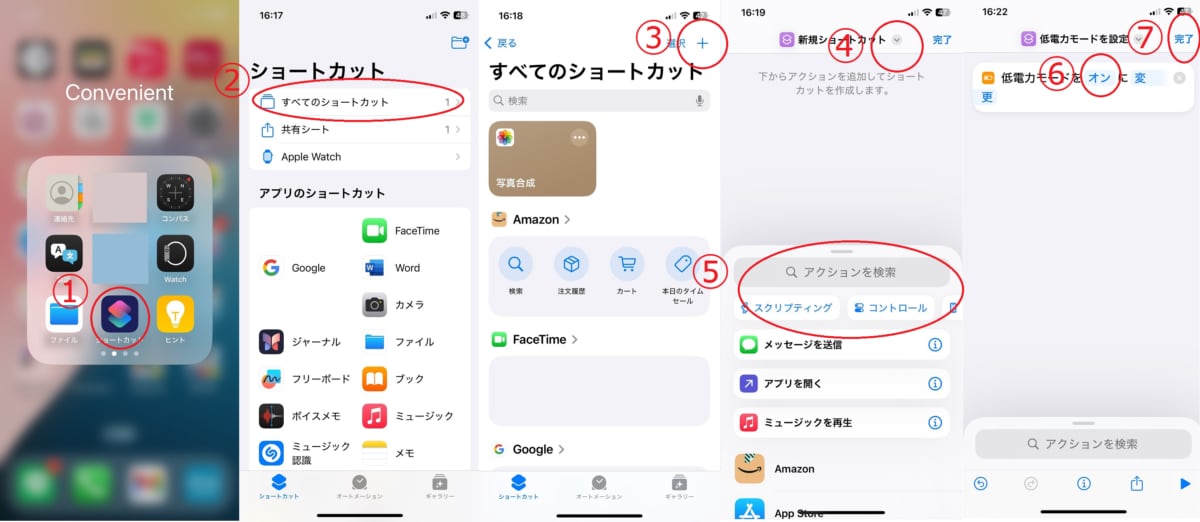
①iPhoneで「ショートカット」アプリを開きます
②「すべてのショートカット」をタップします
③「+」をタップし新規作成
④上部の「新規ショートカット」の横の▽をタップし、名前の変更やアイコンの選択をおこないます。(後からでも各種変更可能)
⑤「アクション検索」や「スクリプティング」「コントロール」「デバイス」などからアクションを追加していきます
⑥追加したアクションの動作を選択します
適宜⑤⑥を繰り返し
⑦「完了」をタップすれば新規ショートカットの作成完了です
ギャラリーのショートカットを追加する方法
ギャラリーからショートカットを追加する手順を解説します。だれでも簡単にできるので、初心者にもおすすめの方法です。
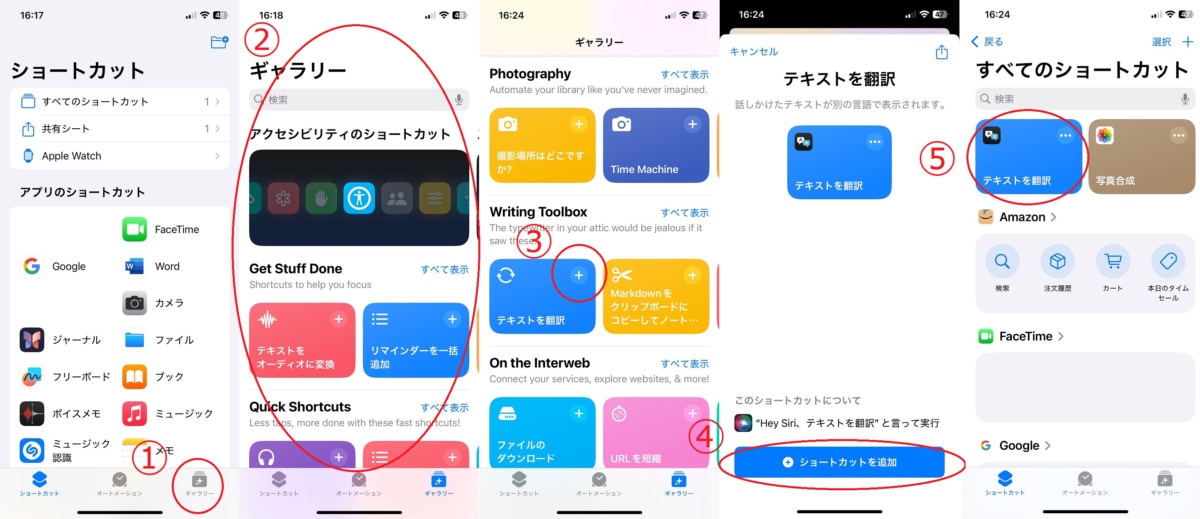
①「ショートカット」アプリを開き下部の「ギャラリー」をタップします
②ギャラリーから追加したいショートカットを探します
③追加したいショートカットの「+」をタップ
④ショートカットの詳細を確認し下部の「ショートカットを追加」をタップします
⑤ページが切り替わり、ショートカットが追加していれば完了です
ショートカットレシピをダウンロードする方法
ショートカットレシピのダウンロード方法を紹介します。ネット上には人気のショートカットや自分では作れないほど複雑なショートカットもあり、ダウンロード方法を覚えておくと便利です。
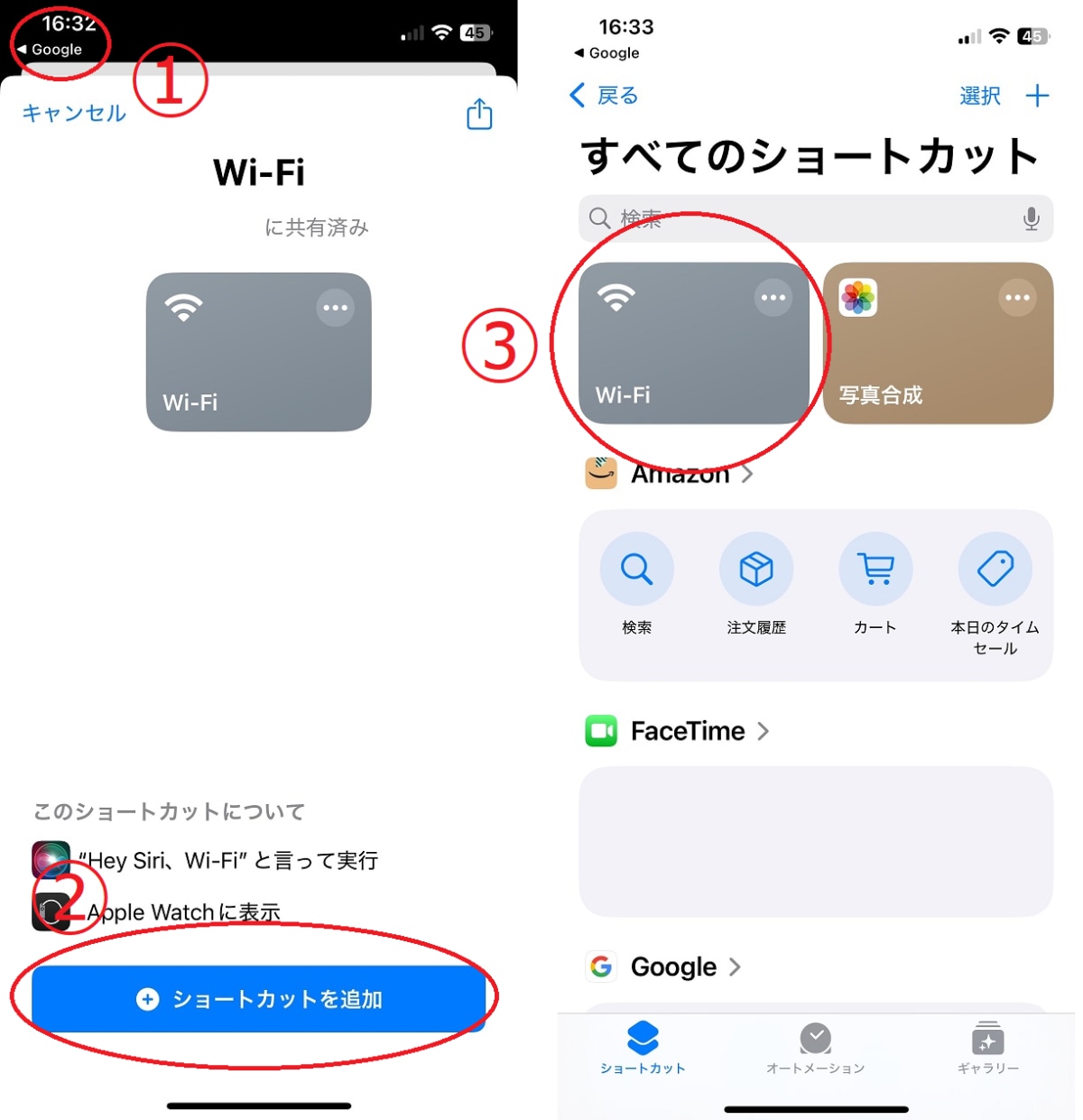
①iPhoneのGoogleなどの検索サイトで「iphone ショートカット (追加したいショートカット名)」と検索しレシピの「ショートカットを入手」をタップ
②ショートカットアプリが開くので「ショートカットを追加」をタップ
③画面が切り替わり「すべてのショートカット」ページに新しいショートカットが追加されていれば完了です
